AWS Snowball Edge ist für Neukunden nicht mehr verfügbar. Neukunden sollten AWS DataSync
Die vorliegende Übersetzung wurde maschinell erstellt. Im Falle eines Konflikts oder eines Widerspruchs zwischen dieser übersetzten Fassung und der englischen Fassung (einschließlich infolge von Verzögerungen bei der Übersetzung) ist die englische Fassung maßgeblich.
Einen Auftrag zur Bestellung eines Snowball Edge-Geräts erstellen
Um ein Snowball Edge-Gerät zu bestellen, erstellen Sie einen Auftrag zur Bestellung eines Snowball Edge-Geräts in der. Managementkonsole für die AWS Snow-Familie Ein Job ist ein Begriff, AWS der den Lebenszyklus der Nutzung eines Snowball Edge-Geräts durch einen Kunden beschreibt. Ein Auftrag beginnt, wenn Sie ein Gerät bestellen, geht weiter, wenn das Gerät AWS vorbereitet und an Sie versendet wird und Sie es verwenden. Er wird abgeschlossen, nachdem Sie das Gerät AWS erhalten und verarbeitet haben, nachdem Sie es zurückgegeben haben. Jobs werden nach Typ kategorisiert: Export, Import und lokale Datenverarbeitung und Speicherung. Weitere Informationen finden Sie unter Grundlegendes zu AWS Snowball Edge-Aufträgen.
Nachdem Sie den Auftrag zur Bestellung eines Geräts erstellt haben, können Sie den verwenden, Managementkonsole für die AWS Snow-Familie um den Auftragsstatus einzusehen und den Status des von Ihnen bestellten Geräts zu überwachen, AWS während das Gerät für den Versand an Sie und nach seiner Rücksendung vorbereitet wird. Weitere Informationen finden Sie unter Auftragsstatus. Nachdem das Gerät zurückgegeben und bearbeitet wurde AWS, können Sie auf einen Bericht über den Abschluss des Auftrags und die Managementkonsole für die AWS Snow-Familie entsprechenden Protokolle zugreifen. Weitere Informationen finden Sie unter Abrufen des Berichts und der Protokolle zum Abschluss des Auftrags auf der Konsole.
Sie können Jobs auch mithilfe der Job-Management-API erstellen und verwalten. Weitere Informationen finden Sie in der AWS Snowball Edge -API-Referenz.
Themen
Wählen Sie einen Jobtyp
Der erste Schritt beim Erstellen eines Jobs besteht darin, die Art des Jobs zu ermitteln, den Sie benötigen, und mit der Planung des zu beginnen Managementkonsole für die AWS Snow-Familie.
Um Ihren Jobtyp auszuwählen
-
Melden Sie sich bei der AWS-Managementkonsole an und öffnen Sie die Managementkonsole für die AWS Snow-Familie
. Wenn Sie hier zum ersten Mal einen Job erstellen AWS-Region, wird die AWS Snowball Edge-Seite angezeigt. Andernfalls wird die Liste der vorhandenen Jobs angezeigt. -
Wenn dies Ihr erster Auftrag ist, ein Gerät zu bestellen, wählen Sie Ein AWS Snowball Edge-Gerät bestellen. Wenn Sie davon ausgehen, dass mehrere Jobs mehr als 500 TB an Daten migrieren, wählen Sie „Ihren Plan für die Migration großer Datenmengen mit mehr als 500 TB erstellen“. Wählen Sie andernfalls in der linken Navigationsleiste die Option Job erstellen aus. Wählen Sie „Nächster Schritt“, um die Seite „Ihren Job planen“ zu öffnen.
-
Geben Sie im Abschnitt Jobname einen Namen für Ihren Job in das Feld Jobname ein.
-
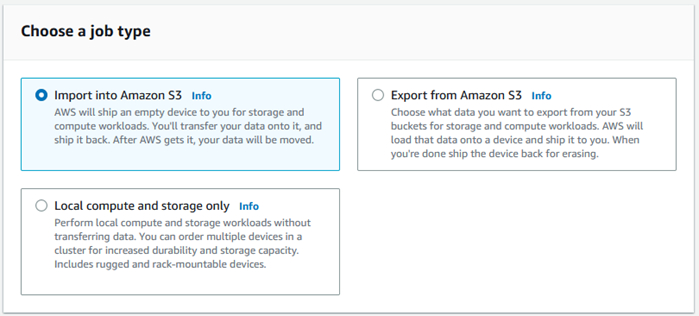
Wählen Sie je nach Bedarf einen der folgenden Jobtypen aus:
-
In Amazon S3 importieren — Wählen Sie diese Option, um ein leeres Snowball Edge-Gerät an Sie AWS versenden zu lassen. Sie verbinden das Gerät mit Ihrem lokalen Netzwerk und führen den Snowball Edge-Client aus. Sie kopieren Daten mithilfe von NFS Share oder dem S3-Adapter auf das Gerät, senden sie an AWS das Gerät zurück und Ihre Daten werden hochgeladen. AWS
-
Aus Amazon S3 exportieren — Wählen Sie diese Option, um Daten aus Ihrem Amazon S3-Bucket auf Ihr Gerät zu exportieren. AWS lädt Ihre Daten auf das Gerät und versendet sie an Sie. Sie verbinden das Gerät mit Ihrem lokalen Netzwerk und führen den Snowball Edge-Client aus. Sie kopieren Daten von Ihrem Gerät auf Ihre Server. Wenn Sie fertig sind, senden Sie das Gerät an AWS und Ihre Daten werden vom Gerät gelöscht.
-
Nur lokale Rechen- und Speicheranwendungen — Führen Sie Rechen- und Speicher-Workloads auf dem Gerät durch, ohne Daten zu übertragen.
-
-
Wählen Sie Next (Weiter), um fortzufahren.
Wählen Sie Ihre Rechen- und Speicheroptionen
Wählen Sie die Hardwarespezifikationen für Ihr Snowball Edge-Gerät aus, welche Ihrer EC2-compatible Amazon-Instances darauf installiert werden sollen, wie Daten gespeichert werden und welche Preise es gibt.
Um die Rechen- und Speicheroptionen Ihres Geräts auszuwählen
-
Wählen Sie im Abschnitt Snowball-Geräte das Snowball Edge-Gerät aus, das Sie bestellen möchten.
Anmerkung
Einige Snowball Edge-Geräte sind möglicherweise nicht verfügbar, je nachdem, bei welchem AWS-Region Anbieter Sie bestellen und welche Art von Auftrag Sie gewählt haben.
-
Wählen Sie im Abschnitt Wählen Sie Ihre Preisoption aus dem Menü Wählen Sie Ihre Preisoption aus, welche Preisgestaltung für diese Stelle gelten soll. Wenn Sie sich für ein Jahr oder 3 Jahre mit fester Vorauszahlung entscheiden, wählen Sie unter „Ein“ Auto-renew, um die Preise automatisch zu verlängern, wenn der aktuelle Zeitraum endet, oder „Aus“, um den Preis nicht automatisch zu verlängern, wenn der aktuelle Zeitraum endet. Weitere Informationen zu langfristigen Preisoptionen für Snowball Edge-Geräte finden Sie in diesem Handbuch unter Long-term Preise für Snowball Edge-Geräte. Die Gerätepreise für Sie finden Sie AWS-Region unter AWS Snowball Edge Preisgestaltung.
-
Treffen Sie im Abschnitt Wählen Sie den Speichertyp eine Auswahl, die Ihren Bedürfnissen entspricht:
S3-Adapter: Verwenden Sie den S3-Adapter, um Daten mithilfe von Amazon S3-REST-API-Aktionen programmgesteuert von und zu Snowball Edge zu übertragen.
Amazon S3-kompatibler Speicher: Verwenden Sie Amazon S3-kompatiblen Speicher, um S3-kompatiblen, dauerhaften, skalierbaren Objektspeicher auf einem einzelnen Snowball Edge-Gerät oder in einem Cluster mit mehreren Geräten bereitzustellen.
NFS-basierte Datenübertragung: Verwenden Sie die auf dem Network File System (NFS) basierende Datenübertragung, um Dateien von Ihrem Computer per Drag & Drop in Amazon S3-Buckets auf Snowball Edge zu ziehen.
Warnung
NFS-basierte Datenübertragung unterstützt den S3-Adapter nicht. Wenn Sie mit der NFS-basierten Datenübertragung fortfahren, müssen Sie die NFS-Freigabe bereitstellen, um Objekte zu übertragen. Die Verwendung von AWS CLI zum Übertragen von Objekten schlägt fehl.
Weitere Informationen finden Sie im AWS Snowball Edge Edge-Entwicklerhandbuch unter Verwenden von NFS für die Offline-Datenübertragung.
Anmerkung
Die verfügbaren Speichertypoptionen hängen vom Jobtyp und dem Snow-Gerät ab, das Sie ausgewählt haben.
-
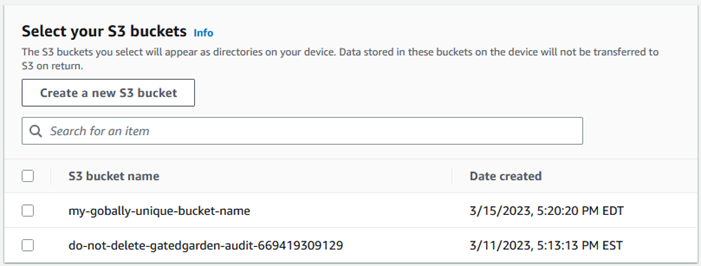
Wenn Sie S3-Adapter als Speichertyp oder ein Gerät ausgewählt haben, das Blockspeicher unterstützt, gehen Sie wie folgt vor, um einen oder mehrere S3-Buckets auszuwählen, die in das Gerät aufgenommen werden sollen:
Gehen Sie im Abschnitt Wählen Sie Ihre S3-Buckets aus und wählen Sie einen oder mehrere der folgenden Schritte aus, um einen oder mehrere S3-Buckets auszuwählen:
Wählen Sie in der S3-Bucket-Namensliste den S3-Bucket aus, den Sie verwenden möchten.
Geben Sie im Feld Nach einem Artikel suchen den gesamten oder einen Teil eines Bucket-Namens ein, um die Liste der verfügbaren Buckets nach Ihrem Eintrag zu filtern, und wählen Sie dann den Bucket aus.
Wählen Sie Neuen S3-Bucket erstellen, um einen neuen S3-Bucket zu erstellen. Der Name des neuen Buckets wird in der Liste Bucket-Name angezeigt. Wählen Sie diesen aus.
Sie können einen oder mehrere S3-Buckets einbeziehen. Diese Buckets werden auf Ihrem Gerät als lokale S3-Buckets angezeigt.
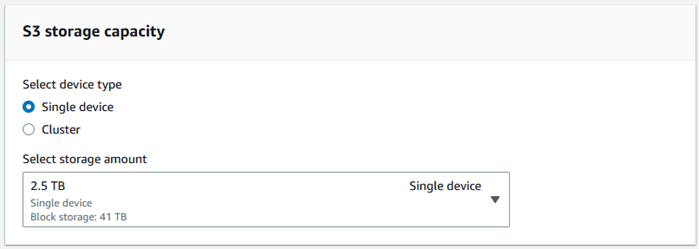
Wenn Sie Amazon S3-kompatiblen Speicher als Speichertyp ausgewählt haben, gehen Sie im Abschnitt S3-Speicherkapazität wie folgt vor:
Wählen Sie, ob Sie Amazon S3-kompatiblen Speicher auf Snowball Edge auf einem einzelnen Gerät oder einem Gerätecluster verwenden möchten. Weitere Informationen finden Sie unter Verwenden eines AWS Snowball Edge Clusters in diesem Handbuch.
Wählen Sie die Menge an Gerätespeicher aus, die für Amazon S3-kompatiblen Speicher auf Snowball Edge verwendet werden soll.
Anmerkung
Wenn Sie mit Amazon S3 kompatiblen Speicher auf Snowball Edge verwenden, können Sie Amazon-S3-Buckets verwalten und erstellen, nachdem Sie das Gerät erhalten haben. Sie müssen sie bei der Bestellung also nicht auswählen. In diesem Handbuch finden Sie Informationen zu Amazon S3-kompatiblem Speicher auf Snowball Edge.
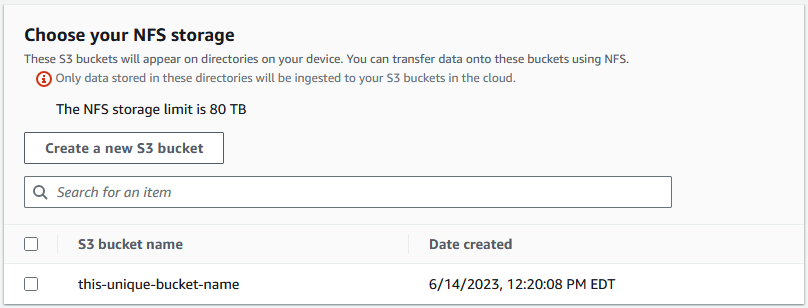
Wenn Sie NFS-basierte Datenübertragung als Speichertyp ausgewählt haben, führen Sie im Abschnitt Wählen Sie Ihre S3-Buckets aus, einen oder mehrere der folgenden Schritte aus, um einen oder mehrere S3-Buckets auszuwählen:
Wählen Sie in der S3-Bucket-Namensliste den S3-Bucket aus, den Sie verwenden möchten.
Geben Sie im Feld Nach einem Artikel suchen den gesamten oder einen Teil eines Bucket-Namens ein, um die Liste der verfügbaren Buckets nach Ihrem Eintrag zu filtern, und wählen Sie dann den Bucket aus.
Wählen Sie Neuen S3-Bucket erstellen, um einen neuen S3-Bucket zu erstellen. Der Name des neuen Buckets wird in der Liste Bucket-Name angezeigt. Wählen Sie diesen aus.
Nachdem Sie S3-Buckets für die NFS-Datenübertragung ausgewählt haben, wählen Sie auch einen S3-Bucket aus, der als Blockspeicher für AMIs verwendet werden soll. Sehen Sie sich die Schritte zur Auswahl eines Buckets anS3.
Sie können einen oder mehrere S3-Buckets einbeziehen. Diese Buckets werden auf Ihrem Gerät als lokale S3-Buckets angezeigt.
-
Wählen Sie im Abschnitt Compute using EC2-compatible instances — optional aus Ihrem Konto die EC2-compatible Amazon-AMIs aus, die Sie in das Gerät aufnehmen möchten. Oder geben Sie im Suchfeld den Namen eines AMI ganz oder teilweise ein, um die Liste der verfügbaren AMIs nach Ihrem Eintrag zu filtern, und wählen Sie dann das AMI aus.
Weitere Informationen zur Konfiguration eines AMI für Secure Shell (SSH) finden Sie unter Konfigurieren eines AMI für Snowball Edge und SSH
Weitere Informationen finden Sie in diesem Handbuch unter Hinzufügen eines AMI bei der Bestellung Ihres Geräts.
Für diese Funktion fallen zusätzliche Gebühren an. Weitere Informationen finden Sie unter AWS Snowball Edge – Preise
. -
Klicken Sie auf die Schaltfläche Next.
Auswahl Ihrer Funktionen und Optionen
Wählen Sie die Funktionen und Optionen aus, die Sie in Ihren AWS Snowball Edge-Gerätejob aufnehmen möchten, einschließlich Amazon EKS Anywhere for Snow, einer AWS IoT Greengrass Instance und Funktionen zur Remote-Geräteverwaltung.
Um Ihre Funktionen und Optionen auszuwählen
-
Wählen Sie im Abschnitt Amazon EKS Anywhere on AWS Snow die Option Amazon EKS Anywhere on AWS Snow einbeziehen aus, um Amazon EKS Anywhere on Snow einzubeziehen, und gehen Sie dann wie folgt vor.
Anmerkung
Wir empfehlen, dass Sie Ihren Kubernetes-Cluster mit der neuesten verfügbaren Kubernetes-Version erstellen, die von Amazon EKS Anywhere unterstützt wird. Weitere Informationen finden Sie unter Amazon Versioning. EKS-Anywhere
Wenn für Ihre Anwendung eine bestimmte Version von Kubernetes erforderlich ist, verwenden Sie eine beliebige Version von Kubernetes, die von Amazon EKS im Standardsupport oder im erweiterten Support angeboten wird. Berücksichtigen Sie bei der Planung des Lebenszyklus Ihrer Bereitstellung die Veröffentlichungs- und Supportdaten der Kubernetes-Versionen. Auf diese Weise können Sie den potenziellen Verlust des Supports für die Version von Kubernetes vermeiden, die Sie verwenden möchten. Weitere Informationen finden Sie im Amazon EKS Kubernetes-Veröffentlichungskalender. Wählen Sie im Abschnitt Build your own AMI die AMIs aus, die Sie für Amazon EKS Anywhere erstellt haben. Siehe Aktionen, die vor der Bestellung eines Snowball Edge-Geräts für Amazon EKS Anywhere abgeschlossen werden müssen AWS Snow.
Wählen Sie im Abschnitt Hochverfügbarkeit die Anzahl der Geräte aus, die in Ihrer Bestellung enthalten sein sollen, um Amazon EKS Anywhere-Cluster auf mehreren Snowball Edge-Geräten zu betreiben.
-
Wählen Sie im Abschnitt AWS IoT Greengrass auf Snow die Option Validiertes AMI auf meinem Snow-Gerät installieren aus, um ein AWS IoT Greengrass validiertes AMI für IoT-Workloads hinzuzufügen.
-
Um die Fernverwaltung Ihres Snowball Edge-Geräts durch AWS OpsHub den Snowball Edge-Client zu aktivieren, wählen Sie Ihr Snowball-Gerät remote mit dem AWS OpsHub Snowball Edge-Client verwalten aus.
-
Wählen Sie die Schaltfläche Weiter.
Wählen Sie Sicherheits-, Versand- und Benachrichtigungseinstellungen
Themen
Wählen Sie die Sicherheitseinstellungen für den Snowball Edge
Durch das Festlegen der Sicherheit werden die Berechtigungen und Verschlüsselungseinstellungen für Ihren AWS Snowball Edge-Job hinzugefügt, um Ihre Daten während der Übertragung zu schützen.
Themen
Um die Sicherheit für Ihren Job festzulegen
-
Wählen Sie im Abschnitt Verschlüsselung den KMS-Schlüssel aus, den Sie verwenden möchten.
-
Wenn Sie den Schlüssel default AWS Key Management Service (AWS KMS) verwenden möchten, wählen Sie AWS/importexport (default). Dies ist der Standardschlüssel, der Ihre Import- und Exportaufträge schützt, wenn kein anderer Schlüssel definiert ist.
-
Wenn Sie Ihren eigenen AWS KMS Schlüssel angeben möchten, wählen Sie Geben Sie einen Schlüssel-ARN ein, geben Sie den Amazon-Ressourcennamen (ARN) in das Schlüssel-ARN-Feld ein und wählen Sie Diesen KMS-Schlüssel verwenden. Der Schlüssel-ARN wird der Liste hinzugefügt.
-
-
Führen Sie im Abschnitt Dienstzugriffstyp auswählen eine der folgenden Aktionen aus:
-
Die Choose Snow-Konsole erstellt und verwendet eine serviceverknüpfte Rolle, um in Ihrem Namen auf AWS Ressourcen zuzugreifen. um AWS Snowball Edge die Erlaubnis zu erteilen, Amazon S3 und Amazon Simple Notification Service (Amazon SNS) in Ihrem Namen zu verwenden. Die Rolle gewährt dem Snow-Service das AssumeRole Vertrauen des AWS Security Token Service (AWS STS)
-
Wählen Sie Add an existing service role to use aus, um den gewünschten Rollen-ARN anzugeben, oder Sie können die Standardrolle verwenden.
-
-
Wählen Sie Weiter aus.
Wählen Sie Ihre Versandeinstellungen für den Empfang und die Rücksendung des Snowball Edge
Der Empfang und die Rücksendung eines Snowball Edge-Geräts beinhaltet den Hin- und Rückversand des Geräts. Daher ist es wichtig, dass Sie genaue Versandinformationen angeben.
Um Versanddetails bereitzustellen
-
Wählen Sie im Abschnitt Lieferadresse eine vorhandene Adresse aus oder fügen Sie eine neue Adresse hinzu.
-
Wenn Sie Aktuelle Adresse verwenden wählen, werden die hinterlegten Adressen angezeigt. Wählen Sie die gewünschte Adresse sorgfältig aus der Liste aus.
-
Wenn Sie Neue Adresse hinzufügen wählen, geben Sie die angeforderten Adressinformationen ein. Das Managementkonsole für die AWS Snow-Familie speichert Ihre neuen Versandinformationen.
Anmerkung
Das Land, das Sie in der Adresse angeben, muss mit dem Zielland des Geräts übereinstimmen und für dieses Land gültig sein.
-
-
Wählen Sie im Abschnitt Versandgeschwindigkeit eine Versandgeschwindigkeit für den Auftrag aus. Die Versandgeschwindigkeit gibt nicht an, wie schnell Sie ab dem Tag, an dem Sie den Auftrag erstellt haben, mit dem Erhalt des Geräts rechnen können. Sie gibt vielmehr die Uhrzeit an, zu der sich das Gerät auf dem Weg zwischen Ihnen AWS und Ihrer Lieferadresse befindet.
Es kann bis zu 4 Wochen dauern, bis das Gerät bereitgestellt und für Ihren Auftrag vorbereitet ist, bevor es versendet wird. Dieser Zeitplan sollte in Ihrem Projektplan berücksichtigt werden, um einen reibungslosen Übergang zu gewährleisten.
Die Versandgeschwindigkeiten, die Sie wählen können, sind:
-
One-Day Versand (1 Werktag)
-
Two-Day Versand (2 Arbeitstage)
-
Wählen Sie Einstellungen für Benachrichtigungen über den Snowball Edge-Job
Benachrichtigungen informieren Sie über den neuesten Status Ihrer AWS Snowball Edge-Jobs. Sie erstellen ein SNS-Thema und erhalten E-Mails von Amazon Simple Notification Service (Amazon SNS), wenn sich Ihr Jobstatus ändert.
Richten Sie Benachrichtigungen wie folgt ein
-
Führen Sie im Abschnitt Benachrichtigungen einrichten eine der folgenden Aktionen aus:
-
Wenn Sie ein vorhandenes SNS-Thema verwenden möchten, wählen Sie Use an existing SNS-Thema und wählen Sie das Thema Amazon Resource Name (ARN) aus der Liste aus.
-
Wenn Sie ein neues SNS-Thema erstellen möchten, wählen Sie Neues SNS-Thema erstellen aus. Gib einen Namen für dein Thema ein und gib eine E-Mail-Adresse an.
Anmerkung
Aufträge zur Bestellung Snow-Geräte, die in den Regionen USA West (Nordkalifornien) und USA West (Oregon) erstellt wurden, werden über die Region USA Ost (Nord-Virginia) weitergeleitet. Aus diesem Grund werden Serviceanrufe wie Amazon SNS auch über die USA Ost (Nord-Virginia) weitergeleitet. Wir empfehlen, alle neuen SNS-Themen in der Region USA Ost (Nord-Virginia) zu erstellen, um ein optimales Nutzererlebnis zu erzielen.
-
Die Benachrichtigungen beziehen sich auf einen der folgenden Status Ihrer Tätigkeit:
-
Job created
-
Vorbereitung des Geräts
-
Preparing shipment
-
In transit to you
-
Delivered to you
-
Auf dem Weg nach AWS
-
Im Sortierzentrum
-
Bei AWS
-
Importing
-
Completed
-
Canceled
Weitere Informationen zu Benachrichtigungen über Jobstatusänderungen und zu verschlüsselten SNS-Themen finden Sie in diesem Handbuch unter Benachrichtigungen für Snowball Edge.
Wählen Sie Weiter aus.
Überprüfen Sie die Jobübersicht und erstellen Sie Ihren Job
Nachdem Sie alle erforderlichen Informationen für Ihren AWS Snowball Edge-Job angegeben haben, überprüfen Sie den Job und erstellen Sie ihn. Nachdem Sie den Job erstellt haben, beginnen AWS wir, den Snowball Edge für den Versand an Sie vorzubereiten.
Aufträge unterliegen den Exportkontrollgesetzen bestimmter Länder und erfordern möglicherweise eine Exportlizenz. Es gelten auch die US-amerikanischen Export- und Wiederausfuhrgesetze. Abweichungen vom Land und den Gesetzen und Vorschriften der USA sind verboten.
-
Lesen Sie auf der Seite mit der Jobübersicht alle Abschnitte, bevor Sie den Job erstellen. Wenn Sie Änderungen vornehmen möchten, wählen Sie Bearbeiten für den entsprechenden Abschnitt und bearbeiten Sie die Informationen.
-
Wenn Sie mit der Überprüfung und Bearbeitung fertig sind, wählen Sie Job erstellen.
Anmerkung
Nachdem Sie einen Auftrag zur Bestellung eines Snowball Edge-Geräts erstellt haben, können Sie ihn stornieren, solange er sich im Status „Job erstellt“ befindet, ohne dass Gebühren anfallen. Weitere Informationen finden Sie unter Stornieren eines Jobs über die. Managementkonsole für die AWS Snow-Familie
Nachdem Ihr Job erstellt wurde, können Sie den Status des Jobs im Abschnitt Jobstatus sehen. Detaillierte Informationen zu Job-Status finden Sie unter Job-Status Job-Status
