Die vorliegende Übersetzung wurde maschinell erstellt. Im Falle eines Konflikts oder eines Widerspruchs zwischen dieser übersetzten Fassung und der englischen Fassung (einschließlich infolge von Verzögerungen bei der Übersetzung) ist die englische Fassung maßgeblich.
Fehlerbehebung AWS-Konto Probleme bei der Anmeldung
Diese Informationen zur Problembehandlung beziehen sich auf Probleme im Zusammenhang mit der AWS-Konto Anmeldung (für Fortgeschrittene). Wenn Sie unsere neue Oberfläche nutzen AWS und Zugriff auf AWS Einstellungen und Projekte haben, verwenden Sie diese Problembehebung bei unserem neuen AWS Probleme haben zur Problembehandlung.
Nutze die Informationen hier, um dir bei der Behebung von Anmelde- und anderen AWS-Konto Problemen zu helfen. Eine schrittweise Anleitung zur Anmeldung bei einem finden Sie AWS-Konto unterLoggen Sie sich in die AWS-Managementkonsole.
Wenn Ihnen keines der Themen zur Problembehebung bei der Lösung Ihres Anmeldeproblems hilft, können Sie einen Fall erstellen, Support indem Sie dieses Formular ausfüllen: Ich bin AWS Kunde und benötige Unterstützung
Anmerkung
Support veröffentlicht keine direkte Telefonnummer, um einen Support-Mitarbeiter zu erreichen.
Weitere Hilfe zur Behebung Ihrer Anmeldeprobleme finden Sie unter Was mache ich, wenn ich Probleme habe, mich anzumelden oder auf meine zuzugreifen? AWS-Konto
Themen
Mein AWS-Managementkonsole Anmeldeinformationen funktionieren nicht
Für meinen Root-Benutzer ist ein Zurücksetzen des Passworts erforderlich
Mein MFA-Gerät ist verloren gegangen oder funktioniert nicht mehr
Ich kann nicht auf das zugreifen AWS-Managementkonsole Anmeldeseite
Ich bin von meinem Konto gesperrt, nachdem ich die Konsolenautorisierung aktiviert habe
Ich habe mein Root-Benutzerpasswort für mein vergessen AWS-Konto
Ich habe mein IAM-Benutzerkennwort für mein vergessen AWS-Konto
Ich habe mein Federated Identity-Passwort für mein vergessen AWS-Konto
Ich muss Kontakt aufnehmen Support bei Problemen mit der Anmeldung
Ich muss Kontakt aufnehmen AWS Billing bei Fragen zur Abrechnung
Mein AWS Zugangsdaten für das Zugangsportal funktionieren nicht
Ich habe mein IAM Identity Center-Passwort für mein vergessen AWS-Konto
Mein AWS-Managementkonsole Anmeldeinformationen funktionieren nicht
Wenn Sie sich an Ihren Benutzernamen und Ihr Passwort erinnern, Ihre Anmeldeinformationen jedoch nicht funktionieren, befinden Sie sich möglicherweise auf der falschen Seite. Versuchen Sie, sich auf einer anderen Seite anzumelden:
Anmeldeseite für Stammbenutzer
-
Wenn Sie ein Konto erstellt haben oder es besitzen AWS-Konto und eine Aufgabe ausführen, für die Root-Benutzeranmeldeinformationen erforderlich sind, geben Sie die E-Mail-Adresse Ihres Kontos in das Feld ein AWS-Managementkonsole
. Informationen zum Zugriff auf den Root-Benutzer finden Sie unterUm sich als Root-Benutzer anzumelden. Wenn Sie Ihr Root-Benutzer-Passwort vergessen haben, können Sie es zurücksetzen. Weitere Informationen finden Sie unter Ich habe mein Root-Benutzerpasswort für mein vergessen AWS-Konto. Wenn Sie die E-Mail-Adresse Ihres Root-Benutzers vergessen haben, suchen Sie in Ihrem E-Mail-Posteingang nach einer E-Mail von AWS. -
Wenn Sie versucht haben, sich bei Ihrem Root-Benutzerkonto anzumelden und die folgende Fehlermeldung erhalten haben: Die Passwortwiederherstellung ist für mein Root-Benutzerkonto deaktiviert, Sie haben keine Root-Benutzeranmeldeinformationen. Sie können sich nicht als Root-Benutzer anmelden oder eine Passwortwiederherstellung für den Root-Benutzer Ihres Kontos durchführen. AWS Mitgliedskonten, die unter Verwendung verwaltet werden, verfügen AWS Organizations möglicherweise nicht über ein Root-Benutzerkennwort, Zugangsschlüssel, Signaturzertifikate oder eine aktive Multifaktor-Authentifizierung (MFA).
Nur das Verwaltungskonto oder der delegierte Administrator für IAM können Root-Benutzeraktionen in Ihrem Mitgliedskonto ausführen. Wenden Sie sich an Ihren Administrator, wenn Sie eine Aufgabe ausführen müssen, für die Anmeldeinformationen eines Root-Benutzers erforderlich sind. Weitere Informationen finden Sie im AWS Identity and Access Management Benutzerhandbuch unter Zentrale Verwaltung des Root-Zugriffs für Mitgliedskonten.
Anmeldeseite für IAM-Benutzer
-
Wenn Sie oder eine andere Person einen IAM-Benutzer innerhalb einer erstellt haben AWS-Konto, müssen Sie diese AWS-Konto ID oder diesen Alias kennen, um sich anmelden zu können. Geben Sie Ihre Konto-ID oder Ihren Alias, Ihren Benutzernamen und Ihr Passwort in das AWS-Managementkonsole
ein. Informationen zum Zugriff auf die IAM-Benutzeranmeldeseite finden Sie unter. So melden Sie sich als IAM-Benutzer an: Wenn Sie Ihr IAM-Benutzerkennwort vergessen haben, finden Sie hier Informationen Ich habe mein IAM-Benutzerkennwort für mein vergessen AWS-Konto zum Zurücksetzen Ihres IAM-Benutzerpassworts. Wenn Sie Ihre Kontonummer vergessen haben, überprüfen Sie Ihre E-Mail, Browser-Favoriten oder Ihren Browserverlauf auf eine URL, die signin.aws.amazon.com/enthält. Ihre Konto-ID oder Ihr Alias folgt auf den Text"account="in der URL. Wenn Sie Ihre Konto-ID oder Ihren Alias nicht finden können, wenden Sie sich an Ihren Administrator. Support kann dir nicht helfen, diese Informationen wiederherzustellen. Sie können Ihre Konto-ID oder Ihren Alias erst sehen, nachdem Sie sich angemeldet haben.
Für meinen Root-Benutzer ist ein Zurücksetzen des Passworts erforderlich
Zum Schutz Ihres Kontos erhalten Sie möglicherweise die folgende Meldung, wenn Sie versuchen, sich bei dem anzumelden AWS-Managementkonsole:
Das Zurücksetzen des Passworts ist erforderlich. Aus Sicherheitsgründen müssen Sie Ihr Passwort zurücksetzen. Um die Sicherheit Ihres Kontos zu gewährleisten, müssen Sie unten die Option Passwort vergessen auswählen und Ihr Passwort zurücksetzen.
Zusätzlich zu dieser Nachricht werden Sie AWS auch über die mit Ihrem Konto verknüpfte E-Mail benachrichtigt, wenn wir ein potenzielles Problem feststellen. Diese E-Mail enthält den Grund, warum das Zurücksetzen des Passworts erforderlich ist. Zum Beispiel, wenn wir ungewöhnliche Anmeldeaktivitäten bei Ihnen feststellen AWS-Konto oder wenn die mit Ihnen verknüpften Anmeldedaten online öffentlich verfügbar AWS-Konto sind.
Aktualisieren Sie Ihr Passwort, um sicherzustellen, dass Ihre Root-Benutzerdaten sicher bleiben. Informationen zum Zurücksetzen Ihres Root-Benutzerpassworts finden Sie unter Ich habe mein Root-Benutzerpasswort für mein vergessen AWS-Konto.
Ich habe keinen Zugriff auf die E-Mail für meine AWS-Konto
Wenn Sie eine erstellen AWS-Konto, geben Sie eine E-Mail-Adresse und ein Passwort ein. Dies sind die Anmeldeinformationen für den Root-Benutzer des AWS-Kontos. Wenn Sie sich nicht sicher sind, welche E-Mail-Adresse mit Ihrer verknüpft ist AWS-Konto, suchen Sie nach einer gespeicherten Korrespondenz, die auf @signin .aws oder @verify .signin.aws endet, an eine E-Mail-Adresse Ihrer Organisation, die möglicherweise zum Öffnen von verwendet wurde. AWS-Konto Fragen Sie andere Mitglieder Ihres Teams, Ihrer Organisation oder Familie. Wenn jemand, den du kennst, das Konto erstellt hat, kann er dir helfen, Zugriff zu erhalten.
Wenn Sie die E-Mail-Adresse kennen, aber keinen Zugriff mehr auf die E-Mail haben, versuchen Sie zunächst, den Zugriff auf die E-Mail mit einer der folgenden Optionen wiederherzustellen:
-
Wenn Sie Eigentümer der Domain für die E-Mail-Adresse sind, können Sie eine gelöschte E-Mail-Adresse wiederherstellen. Alternativ können Sie ein Catch-All für Ihr E-Mail-Konto einrichten, das alle Nachrichten abfängt, die an E-Mail-Adressen gesendet werden, die auf dem Mail-Server nicht mehr vorhanden sind, und sie an eine andere E-Mail-Adresse umleitet.
-
Wenn die E-Mail-Adresse des Kontos Teil Ihres Unternehmens-E-Mail-Systems ist, empfehlen wir Ihnen, sich mit Ihren IT-Systemadministratoren in Verbindung zu setzen. Sie können Ihnen vielleicht helfen, den Zugriff auf die E-Mail wiederherzustellen.
Wenn Sie sich immer noch nicht bei Ihrem anmelden können AWS-Konto, können Sie alternative Support-Optionen finden, indem Sie sich an Ihr wenden Support
Mein MFA-Gerät ist verloren gegangen oder funktioniert nicht mehr
Wenn Ihr MFA-Gerät verloren geht, beschädigt ist oder nicht funktioniert, erhalten Sie keinen Einmalpasscode (OTP), wenn Sie eine MFA-Überprüfungsanfrage senden.
- IAM-Benutzer
-
Sie können sich mit einem anderen MFA-Gerät anmelden, das für denselben IAM-Benutzer registriert ist.
IAM-Benutzer müssen sich an einen Administrator wenden, um ein MFA-Gerät zu deaktivieren, das nicht funktioniert. Diese Benutzer können ihr MFA-Gerät ohne die Unterstützung des Administrators nicht wiederherstellen. Ihr Administrator ist in der Regel ein IT-Mitarbeiter, der über höhere Berechtigungen verfügt AWS-Konto als andere Mitglieder Ihrer Organisation. Diese Person hat Ihr Konto erstellt und stellt Benutzern ihre Zugangsdaten für die Anmeldung zur Verfügung.
- Root-Benutzer
-
Um den Zugriff auf den Root-Benutzer wiederherzustellen, müssen Sie sich mit einem anderen MFA-Gerät anmelden, das für denselben Root-Benutzer registriert ist. Prüfen Sie anschließend die folgenden Optionen, um Ihr MFA-Gerät wiederherzustellen oder zu aktualisieren:
-
Eine schrittweise Anleitung zum Wiederherstellen eines MFA-Geräts finden Sie unter Was passiert, wenn ein MFA-Gerät verloren geht oder nicht mehr funktioniert?
-
Eine schrittweise Anleitung zum Aktualisieren einer Telefonnummer für ein MFA-Gerät finden Sie unter Wie aktualisiere ich meine Telefonnummer, um mein verlorenes MFA-Gerät zurückzusetzen?
-
Eine schrittweise Anleitung zur Aktivierung von MFA-Geräten finden Sie unter MFA-Geräte für Benutzer aktivieren in. AWS
-
Wenn Sie Ihr MFA-Gerät nicht wiederherstellen können, wenden Sie sich an. Support
Anmerkung
IAM-Benutzer müssen sich an ihren Administrator wenden, um Unterstützung bei MFA-Geräten zu erhalten. Support kann IAM-Benutzern bei Problemen mit MFA-Geräten nicht weiterhelfen.
-
Ich kann nicht auf das zugreifen AWS-Managementkonsole Anmeldeseite
Wenn Sie Ihre Anmeldeseite nicht sehen können, ist die Domain möglicherweise durch eine Firewall blockiert. Wenden Sie sich an Ihren Netzwerkadministrator, um die folgenden Domains oder URL-Endpunkte zu den Zulassungslisten Ihrer Lösung zur Filterung von Webinhalten hinzuzufügen, je nachdem, welcher Benutzertyp Sie sind und wie Sie sich anmelden.
| Root-Benutzer und IAM-Benutzer | *.signin.aws.amazon.com |
| Amazon.com Konto-Anmeldung | www.amazon.com |
| Anmeldung für IAM Identity Center-Benutzer und Anwendungen von Erstanbietern |
|
Ich kann mich aufgrund von Netzwerkbedingungen in ressourcenbasierten Richtlinien nicht anmelden Sign-in
Wenn eine der folgenden Fehlermeldungen angezeigt wird, schränkt eine Sign-in ressourcenbasierte Richtlinie oder eine Ressourcensteuerungsrichtlinie (RCP) möglicherweise den Zugriff auf der Grundlage Ihres Netzwerkstandorts ein:
-
„Ihre Authentifizierungsinformationen sind falsch. Bitte versuchen Sie es erneut.“
-
„Authentifizierung fehlgeschlagen Ungültige Anfrage“
-
„Authentifizierung fehlgeschlagen: Um auf dieses Konto zuzugreifen, melden Sie sich von einem anderen Netzwerk aus an oder wenden Sie sich an Ihren Administrator, um weitere Informationen zu erhalten“
Weitere Informationen zur Problembehebung erhalten Sie von Ihrem Administrator oder unter Ich kann mich aufgrund von Netzwerkbedingungen in Sign-in ressourcenbasierten Richtlinien nicht anmelden
Ich bin von meinem Konto gesperrt, nachdem ich die Konsolenautorisierung aktiviert habe
Wenn Sie die Konsolenautorisierung konfiguriert haben und nicht mehr auf Ihr Konto zugreifen können, haben Sie möglicherweise vor der Durchsetzung der Richtlinie keine ausgeschlossenen Prinzipale oder den Zugriff auf Notfallwiederherstellungen konfiguriert. Schritte zur Problembehebung, einschließlich der Optionen AWS CLI-Self-Service, und AWS SupportOrganizationAccountAccessRole, finden Sie unter. Ich bin von meinem Konto gesperrt, nachdem ich die Konsolenautorisierung aktiviert habe
Meine Richtlinienänderungen werden nicht wirksam
Änderungen an der Konsolenautorisierungskonfiguration und den Ressourcenberechtigungsanweisungen werden global repliziert und es kann einige Minuten dauern, bis sie wirksam werden. Wenn Ihre Änderungen nach einer Wartezeit nicht sichtbar sind, finden Sie unter Schritte Änderungen, die ich vornehme, sind nicht immer direkt sichtbar zur Problembehandlung.
Wie finde ich meine AWS-Konto ID oder Alias
Wenn Sie ein IAM-Benutzer sind und nicht angemeldet sind, fragen Sie Ihren Administrator nach der AWS-Konto ID oder dem Alias. Ihr Administrator ist in der Regel ein IT-Mitarbeiter, der über höhere Berechtigungen verfügt AWS-Konto als andere Mitglieder Ihrer Organisation. Diese Person hat Ihr Konto erstellt und stellt Benutzern ihre Zugangsdaten für die Anmeldung zur Verfügung.
Wenn Sie ein IAM-Benutzer mit Zugriff auf die sind AWS-Managementkonsole, finden Sie Ihre Konto-ID in Ihrer Anmelde-URL. Suchen Sie in den E-Mails Ihres Administrators nach der Anmelde-URL. Die Konto-ID besteht aus den ersten zwölf Ziffern der Anmelde-URL. In der folgenden URL lautet Ihre AWS-Konto ID beispielsweise https:// 111122223333.111122223333.signin.aws.amazon.com/console
Nachdem Sie sich bei der angemeldet haben AWS-Managementkonsole, finden Sie Ihre Kontoinformationen in der Navigationsleiste neben Ihrer Region. Im folgenden Screenshot hat der IAM-Benutzer Carlos beispielsweise eine AWS-Konto von 1111-2222-3333.
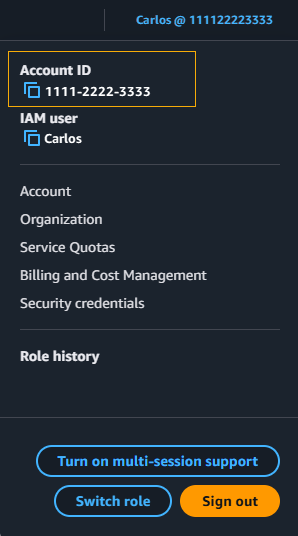
Weitere Informationen zu Ihrer AWS-Konto ID und Ihrem Alias und wie Sie sie finden, finden Sie unter Ihre ID und ihr Alias. AWS-Konto
Ich benötige den Verifizierungscode für mein Konto
Wenn Sie die E-Mail-Adresse und das Passwort Ihres Kontos angegeben haben, müssen Sie AWS manchmal einen einmaligen Bestätigungscode angeben. Um den Bestätigungscode abzurufen, suchen Sie in der mit Ihnen verknüpften E-Mail AWS-Konto nach einer Nachricht von Amazon Web Services. Die E-Mail-Adresse endet auf @signin .aws oder @verify .signin.aws. Befolgen Sie die Anweisungen in der Nachricht. Wenn Sie die Nachricht in Ihrem Konto nicht sehen, überprüfen Sie Ihre Spam- und Junk-Ordner. Wenn Sie nicht mehr auf die E-Mail-Adresse zugreifen können, finden Sie unter Ich habe keinen Zugriff auf die E-Mail für meine AWS-Konto weitere Informationen.
Ich habe mein Root-Benutzerpasswort für mein vergessen AWS-Konto
Wenn Sie ein Root-Benutzer sind und das Passwort für Ihren verloren oder vergessen haben AWS-Konto, können Sie Ihr Passwort zurücksetzen, indem Sie auf den Link „Passwort vergessen“ im klicken AWS-Managementkonsole. Sie müssen die E-Mail-Adresse Ihres AWS Kontos kennen und Zugriff auf das E-Mail-Konto haben. Während der Passwortwiederherstellung erhalten Sie per E-Mail einen Link zum Zurücksetzen Ihres Passworts. Der Link wird an die E-Mail-Adresse gesendet, mit der Sie Ihren AWS-Konto erstellt haben.
Informationen zum Zurücksetzen des Passworts für ein Konto, das Sie mit AWS Organizations erstellt haben, finden Sie unter Als Root-Benutzer auf ein Mitgliedskonto zugreifen.
So setzen Sie ihr Root-Passwort zurück
-
Verwenden Sie Ihre AWS E-Mail-Adresse, um sich als Root-Benutzer bei der
AWS Management Console anzumelden. Wählen Sie anschließend Weiter. 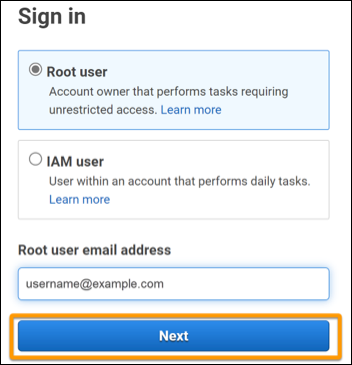
Anmerkung
Wenn Sie AWS-Managementkonsole
mit den IAM-Benutzeranmeldeinformationen angemeldet sind, müssen Sie sich abmelden, bevor Sie das Root-Benutzerkennwort zurücksetzen können. Wenn Sie die kontospezifische Anmeldeseite für IAM-Benutzer sehen, wählen Sie unten auf der Seite die Option „Anmeldedaten für das Root-Konto Sign-in verwenden“. Geben Sie ggf. Ihre Konto-E-Mail-Adresse an und wählen Sie Next (Weiter), um auf die Seite Root user sign in (Stammbenutzeranmeldung) zuzugreifen. -
Wählen Sie Passwort vergessen?
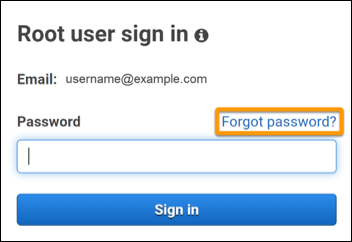
-
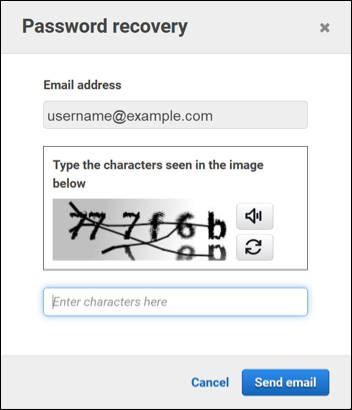
Schließen Sie die Schritte zur Passwortwiederherstellung ab. Wenn Sie die Sicherheitsüberprüfung nicht abschließen können, hören Sie sich den Ton an oder aktualisieren Sie die Sicherheitsüberprüfung auf neue Zeichen. Ein Beispiel für eine Seite zur Passwortwiederherstellung ist in der folgenden Abbildung dargestellt.
-
Nachdem Sie die Schritte zur Passwortwiederherstellung abgeschlossen haben, erhalten Sie eine Nachricht, dass weitere Anweisungen an die mit Ihrem Konto verknüpfte E-Mail-Adresse gesendet wurden AWS-Konto.
Eine E-Mail mit einem Link zum Zurücksetzen Ihres Passworts wird an die E-Mail gesendet, mit der Sie das erstellt haben AWS-Konto.
Anmerkung
Die E-Mail wird von einer Adresse kommen, die auf @signin .aws oder @verify .signin.aws endet.
-
Wählen Sie den Link in der AWS E-Mail, um Ihr AWS Root-Benutzerkennwort zurückzusetzen.
-
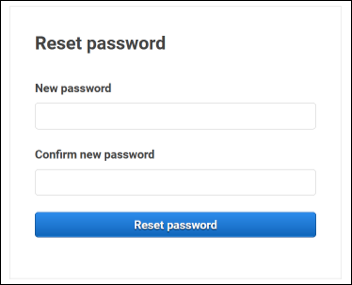
Der Link leitet Sie zu einer neuen Webseite weiter, auf der Sie ein neues Root-Benutzerpasswort erstellen können.
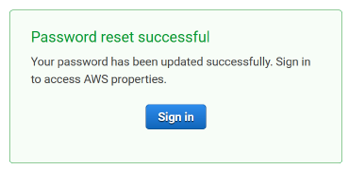
Sie erhalten eine Bestätigung, dass Ihr Passwort erfolgreich zurückgesetzt wurde. Ein erfolgreiches Zurücksetzen des Passworts wird in der folgenden Abbildung dargestellt.
Weitere Informationen zum Zurücksetzen Ihres Root-Benutzerpassworts finden Sie unter Wie stelle ich ein verlorenes oder vergessenes Passwort wieder her? AWS
Ich habe mein IAM-Benutzerkennwort für mein vergessen AWS-Konto
Um Ihr IAM-Benutzerkennwort zu ändern, müssen Sie über die entsprechenden Berechtigungen verfügen. Weitere Informationen zum Zurücksetzen Ihres IAM-Benutzerkennworts finden Sie unter So ändert ein IAM-Benutzer sein eigenes Passwort.
Wenn Sie nicht berechtigt sind, Ihr Passwort zurückzusetzen, kann nur Ihr IAM-Administrator das IAM-Benutzerkennwort zurücksetzen. IAM-Benutzer sollten sich an ihren IAM-Administrator wenden, um ihr Passwort zurückzusetzen. Ihr Administrator ist in der Regel ein IT-Mitarbeiter, der über höhere Berechtigungen verfügt AWS-Konto als andere Mitglieder Ihrer Organisation. Diese Person hat Ihr Konto erstellt und stellt Benutzern ihre Zugangsdaten für die Anmeldung zur Verfügung.
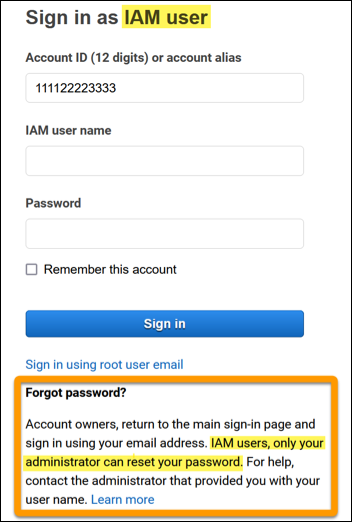
Aus Sicherheitsgründen Support hat er keinen Zugriff darauf, Ihre Anmeldeinformationen einzusehen, bereitzustellen oder zu ändern.
Weitere Informationen zum Zurücksetzen Ihres IAM-Benutzerkennworts finden Sie unter Wie stelle ich ein verlorenes oder vergessenes Passwort wieder her? AWS
Informationen dazu, wie ein Administrator Ihr Passwort verwalten kann, finden Sie unter Passwörter für IAM-Benutzer https://docs.aws.amazon.com/IAM/latest/UserGuide/id_credentials_passwords_admin-change-user.html verwalten.
Ich habe mein Federated Identity-Passwort für mein vergessen AWS-Konto
Verbundidentitäten melden sich für den Zugriff AWS-Konten mit externen Identitäten an. Die Art der verwendeten externen Identität stellt fest, wie sich Verbundidentitäten anmelden. Ihr Administrator erstellt Verbundidentitäten. Erkundigen Sie sich bei Ihrem Administrator nach weiteren Informationen zum Zurücksetzen Ihres Passworts. Ihr Administrator ist in der Regel ein IT-Mitarbeiter, der über höhere Rechte verfügt AWS-Konto als andere Mitglieder Ihrer Organisation. Diese Person hat Ihr Konto erstellt und stellt Benutzern ihre Zugangsdaten für die Anmeldung zur Verfügung.
Ich kann mich nicht in mein bestehendes Konto einloggen AWS-Konto und ich kann kein neues erstellen AWS-Konto mit der gleichen E-Mail-Adresse
Sie können eine E-Mail-Adresse nur einer zuordnen Root-Benutzer des AWS-Kontos. Wenn Sie Ihr Root-Benutzerkonto schließen und es für mehr als 90 Tage geschlossen bleibt, können Sie Ihr Konto nicht erneut öffnen oder ein neues erstellen, indem Sie die mit diesem Konto verknüpfte E-Mail-Adresse AWS-Konto verwenden.
Um dieses Problem zu beheben, kannst du Subadressierung verwenden, bei der du nach deiner gewohnten E-Mail-Adresse ein Pluszeichen (+) hinzufügst, wenn du dich für ein neues Konto anmeldest. Auf das Pluszeichen (+) können Groß- oder Kleinbuchstaben, Zahlen oder andere vom Simple Mail Transfer Protocol (SMTP) unterstützte Zeichen folgen. Sie können beispielsweise „email+1@yourcompany.comoder“ verwenden, email+tag@yourcompany.com wo sich Ihre übliche E-Mail-Adresse befindet. email@yourcompany.com Dies wird als neue Adresse betrachtet, obwohl sie mit demselben Posteingang wie Ihre übliche E-Mail-Adresse verbunden ist. Bevor Sie sich für ein neues Konto registrieren, empfehlen wir Ihnen, eine Test-E-Mail an Ihre angehängte E-Mail-Adresse zu senden, um zu bestätigen, dass Ihr E-Mail-Anbieter Subadressierung unterstützt.
Ich muss mein gesperrtes Konto reaktivieren AWS-Konto
Wenn deine gesperrt AWS-Konto ist und du sie wieder aktivieren möchtest, findest du weitere Informationen unter Wie kann ich meine gesperrte Datei reaktivieren? AWS-Konto
Ich muss Kontakt aufnehmen Support bei Problemen mit der Anmeldung
Wenn Sie alles versucht haben, erhalten Sie Hilfe von, Support indem Sie die Anfrage für den Abrechnungs- und Kontosupport ausfüllen
Ich muss Kontakt aufnehmen AWS Billing bei Fragen zur Abrechnung
Wenn Sie sich nicht bei Ihrem anmelden können AWS-Konto und Sie sich bei Fragen AWS Billing zur Abrechnung an uns wenden möchten, können Sie dies über eine Anfrage an den Abrechnungs- und Kontosupport tun
Ich habe eine Frage zu einer Einzelhandelsbestellung
Wenn Sie ein Problem mit Ihrem Konto bei www.amazon.com oder eine Frage zu einer Einzelhandelsbestellung haben, finden Sie weitere Informationen unter Support-Optionen und Kontakt.
Ich benötige Hilfe bei der Verwaltung meiner AWS-Konto
Wenn du Hilfe beim Ändern deiner Kreditkarte AWS-Konto, beim Melden betrügerischer Aktivitäten oder beim Schließen deines AWS-Konto benötigst, findest du weitere Informationen unter Beheben anderer Probleme mit AWS-Konten.
Mein AWS Zugangsdaten für das Zugangsportal funktionieren nicht
Wenn Sie sich nicht bei Ihrem AWS Access-Portal anmelden können, versuchen Sie, sich daran zu erinnern, wie Sie zuvor darauf zugegriffen haben AWS.
Wenn Sie sich nicht erinnern können, ein Passwort verwendet zu haben
Möglicherweise haben Sie zuvor darauf zugegriffen, AWS ohne AWS Anmeldeinformationen zu verwenden. Dies ist üblich für Single-Sign-On im Unternehmen über IAM Identity Center. Wenn Sie auf AWS diese Weise zugreifen, verwenden Sie Ihre Unternehmensanmeldeinformationen, um auf AWS Konten oder Anwendungen zuzugreifen, ohne Ihre Anmeldeinformationen eingeben zu müssen.
-
AWS Portal aufrufen — Wenn ein Administrator Ihnen erlaubt, Anmeldedaten von außen für AWS den Zugriff zu verwenden AWS, benötigen Sie die URL für Ihr Portal. Überprüfen Sie Ihre E-Mail, Browser-Favoriten oder Ihren Browserverlauf auf eine URL, die
awsapps.com/startodersignin.aws/platform/loginenthält.Ihre benutzerdefinierte URL kann beispielsweise eine ID oder eine Domain enthalten wie
https://. Wenn Sie Ihren Portal-Link nicht finden können, wenden Sie sich an Ihren Administrator. Support kann Ihnen nicht helfen, diese Informationen wiederherzustellen.d-1234567890.awsapps.com/start
Wenn Sie sich an Ihren Benutzernamen und Ihr Passwort erinnern, Ihre Anmeldeinformationen jedoch nicht funktionieren, befinden Sie sich möglicherweise auf der falschen Seite. Sehen Sie sich die URL in Ihrem Webbrowser an. Falls es sich um einen Verbundbenutzer oder IAM Identity Center-Benutzer https://signin.aws.amazon.com/ handelt, kann sich nicht mit seinen Anmeldeinformationen anmelden.
-
AWS Zugriffsportal — Wenn ein Administrator eine AWS IAM Identity Center (Nachfolger von AWS Single Sign-On) -Identitätsquelle für eingerichtet hat AWS, müssen Sie sich mit Ihrem Benutzernamen und Passwort in Ihrem AWS Zugangsportal für Ihre Organisation anmelden. Um die URL für Ihr Portal zu finden, suchen Sie in Ihrer E-Mail, im sicheren Passwortspeicher, in den Browserfavoriten oder im Browserverlauf nach einer URL, die
awsapps.com/startodersignin.aws/platform/loginenthält. Ihre benutzerdefinierte URL könnte beispielsweise eine ID oder eine Domain enthalten, z. B.https://wenn Sie Ihren Portal-Link nicht finden können, wenden Sie sich an Ihren Administrator. Support kann Ihnen nicht helfen, diese Informationen wiederherzustellen.d-1234567890.awsapps.com/start.
Ich habe mein IAM Identity Center-Passwort für mein vergessen AWS-Konto
Wenn Sie ein Benutzer in IAM Identity Center sind und das Passwort für Ihr verloren oder vergessen haben AWS-Konto, können Sie Ihr Passwort zurücksetzen. Sie müssen die für das IAM Identity Center-Konto verwendete E-Mail-Adresse kennen und Zugriff darauf haben. Ein Link zum Zurücksetzen Ihres Passworts wird an Ihre AWS-Konto E-Mail gesendet.
Um das Passwort Ihres Benutzers im IAM Identity Center zurückzusetzen
-
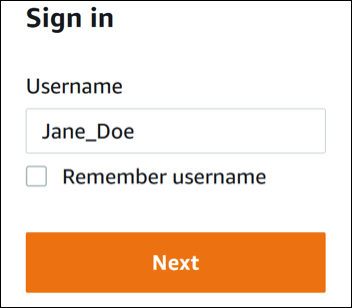
Verwenden Sie den URL-Link Ihres AWS Access-Portals und geben Sie Ihren Benutzernamen ein. Wählen Sie anschließend Weiter.
-
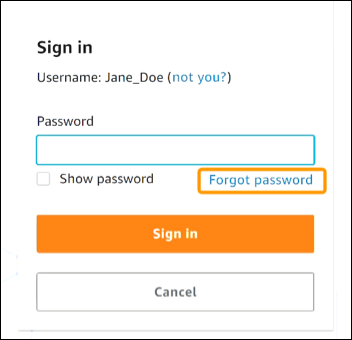
Wählen Sie Passwort vergessen aus, wie in der folgenden Abbildung gezeigt.
-
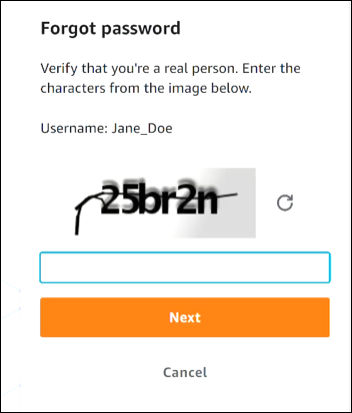
Schließen Sie die Schritte zur Passwortwiederherstellung ab.
-
Nachdem Sie die Schritte zur Passwortwiederherstellung abgeschlossen haben, erhalten Sie die folgende Nachricht, in der bestätigt wird, dass Sie eine E-Mail-Nachricht erhalten haben, mit der Sie Ihr Passwort zurücksetzen können.
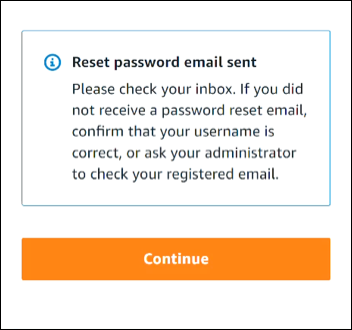
Eine E-Mail mit einem Link zum Zurücksetzen Ihres Passworts wird an die E-Mail-Adresse gesendet, die mit dem IAM Identity Center-Benutzerkonto verknüpft ist. Wählen Sie den Link in der AWS E-Mail aus, um Ihr Passwort zurückzusetzen. Der Link leitet Sie zu einer neuen Webseite weiter, auf der Sie ein neues Passwort erstellen können. Nachdem Sie ein neues Passwort erstellt haben, erhalten Sie eine Bestätigung, dass das Passwort erfolgreich zurückgesetzt wurde.
Wenn Sie keine E-Mail zum Zurücksetzen Ihres Passworts erhalten haben, bitten Sie Ihren Administrator, zu bestätigen, welche E-Mail-Adresse für Ihren Benutzer im IAM Identity Center registriert ist.
Ich erhalte die Fehlermeldung „Du bist es nicht, das sind wir“, wenn ich versuche, mich bei der IAM Identity Center-Konsole anzumelden
Dieser Fehler weist auf ein Einrichtungsproblem mit Ihrer IAM Identity Center-Instanz oder dem externen Identitätsanbieter (IdP) hin, den sie als Identitätsquelle verwendet. Wir empfehlen Ihnen, Folgendes zu überprüfen:
-
Überprüfe die Datums- und Uhrzeiteinstellungen auf dem Gerät, mit dem du dich anmeldest. Wir empfehlen Ihnen, die automatische Einstellung von Datum und Uhrzeit zuzulassen. Wenn das nicht verfügbar ist, empfehlen wir, Datum und Uhrzeit mit einem bekannten NTP-Server (Network Time Protocol)
zu synchronisieren. -
Stellen Sie sicher, dass das in das IAM Identity Center hochgeladene IdP-Zertifikat mit dem von Ihrem Identitätsanbieter bereitgestellten identisch ist. Sie können das Zertifikat von der IAM Identity Center-Konsole aus überprüfen,
indem Sie zu Einstellungen navigieren. Wählen Sie auf der Registerkarte Identitätsquelle unter Aktion die Option Authentifizierung verwalten aus. Möglicherweise müssen Sie ein neues Zertifikat importieren. -
Stellen Sie in der SAML-Metadatendatei Ihres IdP sicher, dass das NameID-Format lautet.
urn:oasis:names:tc:SAML:1.1:nameid-format:emailAddress -
Wenn Sie AD Connector verwenden, stellen Sie sicher, dass die Anmeldeinformationen für das Dienstkonto korrekt und nicht abgelaufen sind. Weitere Informationen finden Sie unter Aktualisieren der Anmeldeinformationen für Ihr AD Connector-Dienstkonto in Directory Service.
