Die vorliegende Übersetzung wurde maschinell erstellt. Im Falle eines Konflikts oder eines Widerspruchs zwischen dieser übersetzten Fassung und der englischen Fassung (einschließlich infolge von Verzögerungen bei der Übersetzung) ist die englische Fassung maßgeblich.
Überblick über die Amazon SageMaker Studio-Benutzeroberfläche
Wichtig
Seit dem 30. November 2023 heißt das vorherige Amazon SageMaker Studio-Erlebnis nun Amazon SageMaker Studio Classic. Der folgende Abschnitt bezieht sich auf die Verwendung der aktualisierten Studio-Erfahrung. Informationen zur Verwendung der Studio-Classic-Anwendung finden Sie unter Amazon Studio Klassisch SageMaker.
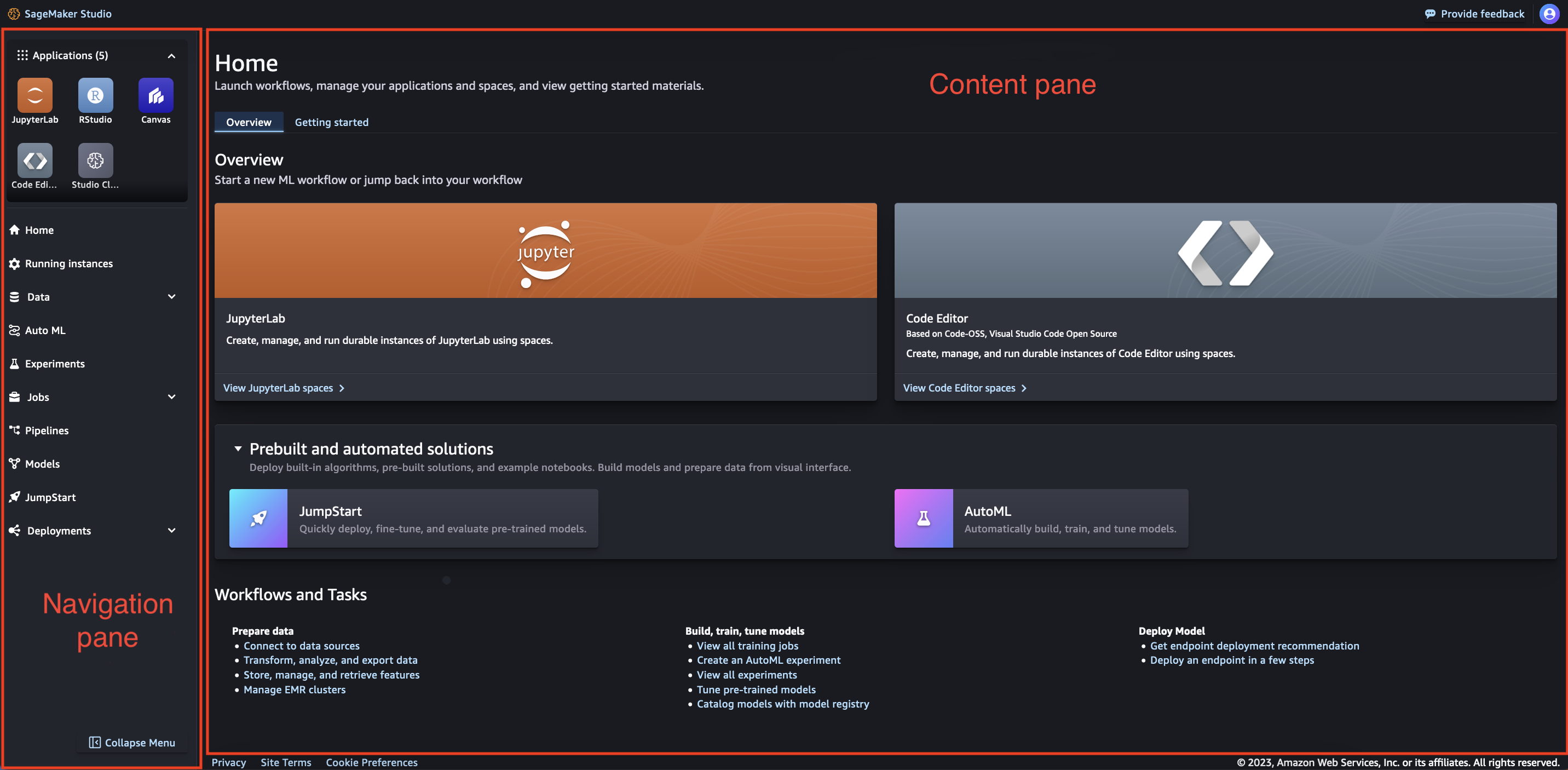
Die Amazon SageMaker Studio-Benutzeroberfläche ist in drei verschiedene Teile aufgeteilt. Diese Seite enthält Informationen über die verschiedenen Bereiche und ihre Komponenten.
-
Navigationsleiste: Dieser Abschnitt der Benutzeroberfläche enthält die URL, Breadcrumbs, Benachrichtigungen und Benutzeroptionen.
-
Navigationsbereich: Dieser Abschnitt der Benutzeroberfläche enthält eine Liste der Anwendungen, die in Studio unterstützt werden, sowie Optionen für die wichtigsten Workflows in Studio.
-
Inhaltsbereich: Der Hauptarbeitsbereich, in dem die aktuelle Seite der Studio-Benutzeroberfläche angezeigt wird, die Sie geöffnet haben.
Themen
Amazon SageMaker Studio-Navigationsleiste
Die Navigationsleiste der Studio-Benutzeroberfläche enthält die URL, Breadcrumbs, Benachrichtigungen und Benutzeroptionen.
URL-Struktur
Die URL von Studio ändert sich, wenn Sie auf der Benutzeroberfläche navigieren. Wenn Sie zu einer anderen Seite in der Benutzeroberfläche navigieren, ändert sich die URL entsprechend dieser Seite. Mit der aktualisierten URL können Sie jede Seite in der Studio-Benutzeroberfläche direkt öffnen, ohne zuerst zur Landingpage zu navigieren.
Brotkrumen
Während Sie durch die Studio-Benutzeroberfläche navigieren, verfolgen die Breadcrumbs die übergeordneten Seiten der aktuellen Seite. Wenn Sie einen dieser Breadcrumbs auswählen, können Sie zu den übergeordneten Seiten in der Benutzeroberfläche navigieren.
Benachrichtigungen
Der Benachrichtigungsbereich der Benutzeroberfläche enthält Informationen zu wichtigen Änderungen an Studio, Aktualisierungen von Anwendungen und zu lösenden Problemen.
Benutzeroptionen
Wählen Sie das Symbol für Benutzeroptionen (
 ) aus, um Informationen über das Benutzerprofil abzurufen, das Studio derzeit verwendet. Hier können Sie sich außerdem von Studio abmelden.
Amazon SageMaker Studio-Navigationsbereich
Navigationsbereich
Der Navigationsbereich der Benutzeroberfläche enthält eine Liste der Anwendungen, die in Studio unterstützt werden. Er bietet auch Optionen für die wichtigsten Workflows in Studio.
Dieser Abschnitt der Benutzeroberfläche kann im erweiterten oder minimierten Zustand verwendet werden. Um zu ändern, ob der Abschnitt erweitert oder minimiert ist, wählen Sie das Symbol Minimieren (
 ) aus.
Anwendungen
Im Abschnitt „Anwendungen“ sind die in Studio verfügbaren Anwendungen aufgelistet. Wenn Sie einen der Anwendungstypen auswählen, werden Sie zur Landingpage für diese Anwendung weitergeleitet.
Arbeitsabläufe
Die Liste der Workflows enthält alle verfügbaren Aktionen, die Sie in Studio ausführen können. Wählen Sie eine der Optionen aus, um zur Landingpage für diesen Workflow zu navigieren. Wenn für diese Option mehrere Workflows verfügbar sind, wird bei Auswahl der Option ein Dropdown-Menü geöffnet, in dem Sie die gewünschte Landingpage auswählen können.
In der folgenden Liste werden die Optionen beschrieben und ein Link mit weiteren Informationen wird bereitgestellt.
-
Home: Die Haupt-Landingpage mit einer Übersicht, den ersten Schritten und Neuigkeiten.
-
Laufende Instances: Alle Instances, die derzeit in Studio ausgeführt werden. Weitere Informationen finden Sie unter Anzeigen Ihrer laufenden Studio-Instances, -Anwendungen und -Bereiche.
-
Daten: Optionen zur Datenaufbereitung, mit denen Sie gemeinsam Ihre Daten speichern, untersuchen, aufbereiten, transformieren und freigeben können.
-
Weitere Informationen zu Amazon SageMaker Data Wrangler finden Sie unter. Datenaufbereitung
-
Weitere Informationen zum Amazon SageMaker Feature Store finden Sie unter. Erstellen, Speichern und Teilen von Features mit Feature Store
-
Weitere Informationen zu Amazon-EMR-Clustern finden Sie unter Datenaufbereitung mit Amazon EMR.
-
-
Auto ML: Erstellen, trainieren, und optimieren Sie Machine-Learning-Modelle (ML) und stellen Sie sie bereit – alles automatisch. Weitere Informationen finden Sie unter Amazon SageMaker Leinwand.
-
Experimente: Erstellen, verwalten, analysieren und vergleichen Sie Ihre Machine-Learning-Experimente mit Amazon SageMaker Experiments. Weitere Informationen finden Sie unter Amazon SageMaker experimentiert in Studio Classic.
-
Aufträge: In Studio erstellte Aufträge anzeigen.
-
Weitere Informationen zum Training finden Sie unter Modelltrainings.
-
Weitere Informationen zur Modellbewertung finden Sie unter Lernen Sie die Optionen für die Bewertung großer Sprachmodelle mit SageMaker Clarify kennen.
-
-
Pipelines — Automatisieren Sie Ihren ML-Workflow mit Amazon SageMaker Pipelines. Amazon Pipelines bietet Ressourcen, mit denen Sie Ihre Pipeline-Ressourcen erstellen, verfolgen und verwalten können. Weitere Informationen finden Sie unter Pipelines.
-
Modelle: Organisieren Sie Ihre Modelle in Gruppen und Sammlungen in der Model Registry, wo Sie Modellversionen verwalten, Metadaten anzeigen und Modelle in der Produktion bereitstellen können. Weitere Informationen finden Sie unter Bereitstellung von Modellregistrierung mit Model Registry.
-
JumpStart— Amazon SageMaker JumpStart bietet vortrainierte Open-Source-Modelle für eine Vielzahl von Problemtypen, um Ihnen den Einstieg in das maschinelle Lernen zu erleichtern. Weitere Informationen finden Sie unter. SageMaker JumpStart vortrainierte Modelle
-
Bereitstellungen: Setzen Sie Ihre Machine-Learning-Modelle (ML) für die Inferenz ein.
-
Weitere Informationen zu Amazon SageMaker Inference Recommender finden Sie unter. Amazon SageMaker Inference Recommender
-
Weitere Informationen zu Endpunkten finden Sie unter Modelle für Inference einsetzen.
-
Inhaltsbereich von Studio
Der Hauptarbeitsbereich wird auch als Inhaltsbereich bezeichnet. Es zeigt die aktuelle Seite der Studio-Benutzeroberfläche an, die Sie geöffnet haben.
Studio-Startseite
Die Studio-Startseite ist die primäre Landingpage im Hauptarbeitsbereich. Die Startseite umfasst zwei unterschiedliche Registerkarten. Es gibt eine Registerkarte Übersicht und eine Registerkarte Erste Schritte.
Übersicht
Die Registerkarte Übersicht enthält Optionen zum Starten von Bereichen für beliebte Anwendungstypen, zum Einstieg in vorgefertigte und automatisierte Lösungen für ML-Workflows sowie Links zu häufigen Aufgaben in der Studio-Benutzeroberfläche.
Erste Schritte
Die Registerkarte Erste Schritte enthält Informationen, Anleitungen und Ressourcen zu den ersten Schritten mit Studio. Dazu gehören eine geführte Tour durch die Studio-Benutzeroberfläche, ein Link zur Dokumentation über Studio und eine Auswahl an Kurztipps.
