Die vorliegende Übersetzung wurde maschinell erstellt. Im Falle eines Konflikts oder eines Widerspruchs zwischen dieser übersetzten Fassung und der englischen Fassung (einschließlich infolge von Verzögerungen bei der Übersetzung) ist die englische Fassung maßgeblich.
SageMaker JumpStart vortrainierte Modelle
Amazon SageMaker JumpStart bietet vortrainierte Open-Source-Modelle für eine Vielzahl von Problemtypen, um Ihnen den Einstieg in das maschinelle Lernen zu erleichtern. Sie können diese Modelle vor der Bereitstellung schrittweise trainieren und optimieren. JumpStart bietet auch Lösungsvorlagen, mit denen die Infrastruktur für gängige Anwendungsfälle eingerichtet wird, sowie ausführbare Beispiel-Notebooks für maschinelles Lernen mit SageMaker KI.
Über die Models-Landingpage in der aktualisierten Studio-Benutzeroberfläche können Sie vortrainierte Modelle aus beliebten Model-Hubs bereitstellen, optimieren und evaluieren.
Sie können auch über die Modell-Landingpage in Amazon Studio Classic auf vortrainierte Modelle, Lösungsvorlagen und Beispiele zugreifen. SageMaker
Die folgenden Schritte zeigen, wie Sie mithilfe von Amazon SageMaker Studio und Amazon SageMaker Studio Classic auf JumpStart Modelle zugreifen.
Sie können auch mit dem SageMaker Python-SDK auf JumpStart Modelle zugreifen. Informationen zur programmgesteuerten Verwendung von JumpStart Modellen finden Sie unter Verwenden von SageMaker JumpStart Algorithmen mit vortrainierten Modellen.
In Studio öffnen JumpStart
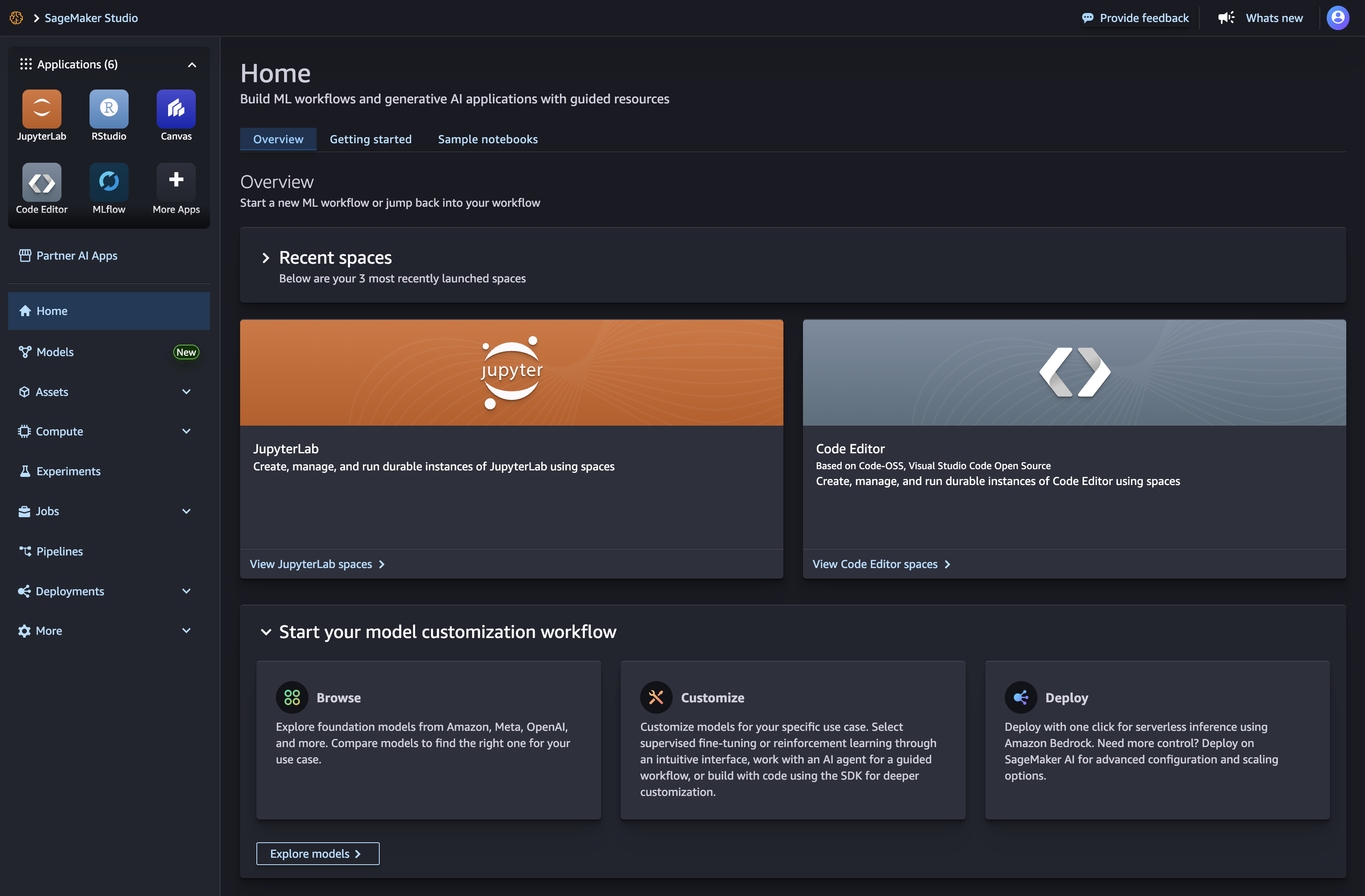
Öffnen Sie in Amazon SageMaker Studio die Models-Landingpage entweder über die Startseite oder über das Models-Element im linken Seitenbereich. Dadurch wird die Landingpage SageMaker Models geöffnet, auf der Sie Modelle im SageMakerPublicHub, Modelle in Private Hubs oder Curated Hubs sowie benutzerdefinierte Modelle erkunden können.
-
Wählen Sie auf der Startseite im Bereich Arbeitsablauf zur Modellanpassung starten die Option Modelle erkunden aus.
-
Navigieren Sie im Menü im linken Bereich zum Knoten Modelle.
Weitere Informationen zu den ersten Schritten mit Amazon SageMaker Studio finden Sie unterAmazon Studio SageMaker.
JumpStart In Studio verwenden
Wichtig
Vor dem Herunterladen oder Verwenden von Inhalten Dritter: Sie sind dafür verantwortlich, alle geltenden Lizenzbedingungen zu überprüfen und einzuhalten sowie sicherzustellen, dass sie für Ihren Anwendungsfall akzeptabel sind.
In 3/13 /2026 haben wir einige Modelle regionsübergreifend aus dem JumpStart Katalog gestrichen, um die Auffindbarkeit zu verbessern und uns auf qualitativ hochwertige, gut unterstützte Optionen zu konzentrieren. Bestehende Endpunkte für Modelle, die von der Liste gestrichen wurden, bleiben funktionsfähig. Lizenzinformationen zu Modellen mit offenem Gewicht, die nicht mehr von der Liste genommen wurden, finden Sie in der Hugging Face-Liste der jeweiligen Modelle.
Auf der SageMaker Models-Landingpage in Studio können Sie sich die JumpStart Basismodelle sowohl von proprietären als auch von öffentlich zugänglichen Modelanbietern ansehen. Sie können direkt nach Modellen suchen, nach bestimmten Modellanbietern filtern oder anhand einer Liste der bereitgestellten Anwendungsfälle und Aktionen filtern.

Wählen Sie ein Modell aus, um die zugehörige Modelldetailkarte anzuzeigen. Wählen Sie in der oberen rechten Ecke der Modelldetailkarte „Anpassen“ Fine-tune, „Bereitstellen“ oder „Evaluieren“, um mit der Bearbeitung der jeweiligen Workflows für die Feinabstimmung, Bereitstellung oder Bewertung zu beginnen. Beachten Sie, dass nicht alle Modelle zur Anpassung, Feinabstimmung oder Bewertung zur Verfügung stehen. Weitere Informationen über jede dieser Optionen finden Sie unter Verwenden von Basismodellen in Studio.
Sie können auch über eine spezielle Registerkarte auf private oder kuratierte Hub-Modelle zugreifen. Diese funktionieren genau wie JumpStart Basismodelle. Wenn Sie auf eine Modellkarte klicken, gelangen Sie zur Detailseite, auf der Aktionen verfügbar sind.
Wählen Sie außerdem Meine Modelle aus, um auf Ihre fein abgestimmten und registrierten Modelle zuzugreifen. Die Ergebnisse von Anpassungsaufträgen finden Sie hier auf der Registerkarte „Protokollierte Modelle“. Einsetzbare Modelle finden Sie auch hier.
Öffnen und verwenden Sie es JumpStart in Studio Classic
Die folgenden Abschnitte enthalten Informationen zum Öffnen, Verwenden und Verwalten über die JumpStart Amazon SageMaker Studio Classic-Benutzeroberfläche.
Anmerkung
Seit dem 30. November 2023 heißt das vorherige Amazon SageMaker Studio-Erlebnis nun Amazon SageMaker Studio Classic. Der folgende Abschnitt bezieht sich konkret auf die Verwendung der Studio-Classic-Anwendung. Informationen zur Verwendung der aktualisierten Studio-Konfiguration finden Sie unter Amazon Studio SageMaker.
Studio Classic wird weiterhin für bestehende Workloads beibehalten, ist jedoch nicht mehr für das Onboarding verfügbar. Sie können nur bestehende Studio Classic-Anwendungen beenden oder löschen und keine neuen erstellen. Wir empfehlen Ihnen, Ihre Arbeitslast auf das neue Studio-Erlebnis zu migrieren.
JumpStart In Studio Classic öffnen
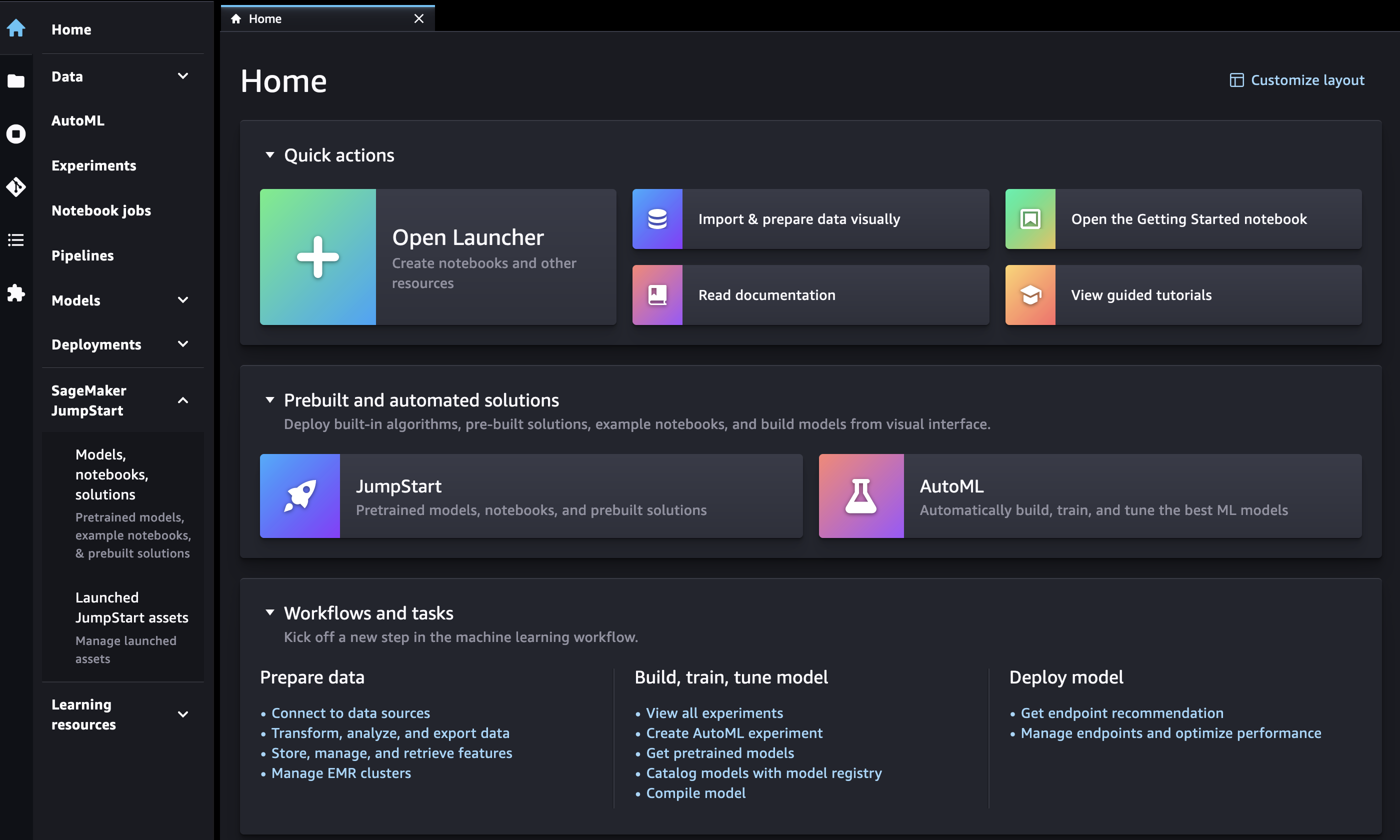
Öffnen Sie in Amazon SageMaker Studio Classic die JumpStart Landingpage entweder über die Startseite oder das Startmenü auf der linken Seite.
-
Auf der Startseite haben Sie folgende Möglichkeiten:
-
Wählen Sie JumpStart im Bereich Vorgefertigte und automatisierte Lösungen aus. Dadurch wird die SageMaker JumpStart Landingpage geöffnet.
-
Wählen Sie direkt auf der SageMaker JumpStart Landingpage ein Modell aus, oder wählen Sie die Option „Alle erkunden“, um verfügbare Lösungen oder Modelle eines bestimmten Typs anzuzeigen.
-
-
Im Menü Home im linken Bereich haben Sie folgende Möglichkeiten:
-
Navigieren Sie zum SageMaker JumpStart Knoten und wählen Sie dann Modelle, Notizbücher, Lösungen aus. Dadurch wird die SageMaker JumpStart Landingpage geöffnet.
-
Navigieren Sie zum JumpStart Knoten und wählen Sie dann Launched JumpStart Assets aus.
Auf der Seite „ JumpStart Gestartete Ressourcen“ sind Ihre aktuell gestarteten Lösungen, die bereitgestellten Modellendpunkte und die Trainingsjobs aufgeführt, mit JumpStart denen Sie erstellt wurden. Sie können von diesem Tab aus auf die JumpStart Landingpage zugreifen, indem Sie oben rechts auf dem Tab auf die JumpStart Schaltfläche „Durchsuchen“ klicken.
-
Auf der JumpStart Landingpage sind verfügbare Komplettlösungen für maschinelles Lernen, vortrainierte Modelle und Beispiel-Notebooks aufgeführt. Auf jeder einzelnen Lösungs- oder Modellseite können Sie oben rechts auf der Registerkarte auf die JumpStart Schaltfläche „Durchsuchen“ (
 ) klicken, um zur Seite zurückzukehren. SageMaker JumpStart
Wichtig
Vor dem Herunterladen oder Verwenden von Inhalten Dritter: Sie sind dafür verantwortlich, alle geltenden Lizenzbedingungen zu überprüfen und einzuhalten sowie sicherzustellen, dass sie für Ihren Anwendungsfall akzeptabel sind.
In 3/13 /2026 haben wir einige Modelle regionsübergreifend aus dem JumpStart Katalog gestrichen, um die Auffindbarkeit zu verbessern und uns auf qualitativ hochwertige, gut unterstützte Optionen zu konzentrieren. Bestehende Endpunkte für Modelle, die von der Liste gestrichen wurden, bleiben funktionsfähig. Lizenzinformationen zu Modellen mit offenem Gewicht, die nicht mehr von der Liste genommen wurden, finden Sie in der Hugging Face-Liste der jeweiligen Modelle.
JumpStart In Studio Classic verwenden
Auf der SageMaker JumpStart Landingpage können Sie nach Lösungen, Modellen, Notizbüchern und anderen Ressourcen suchen.
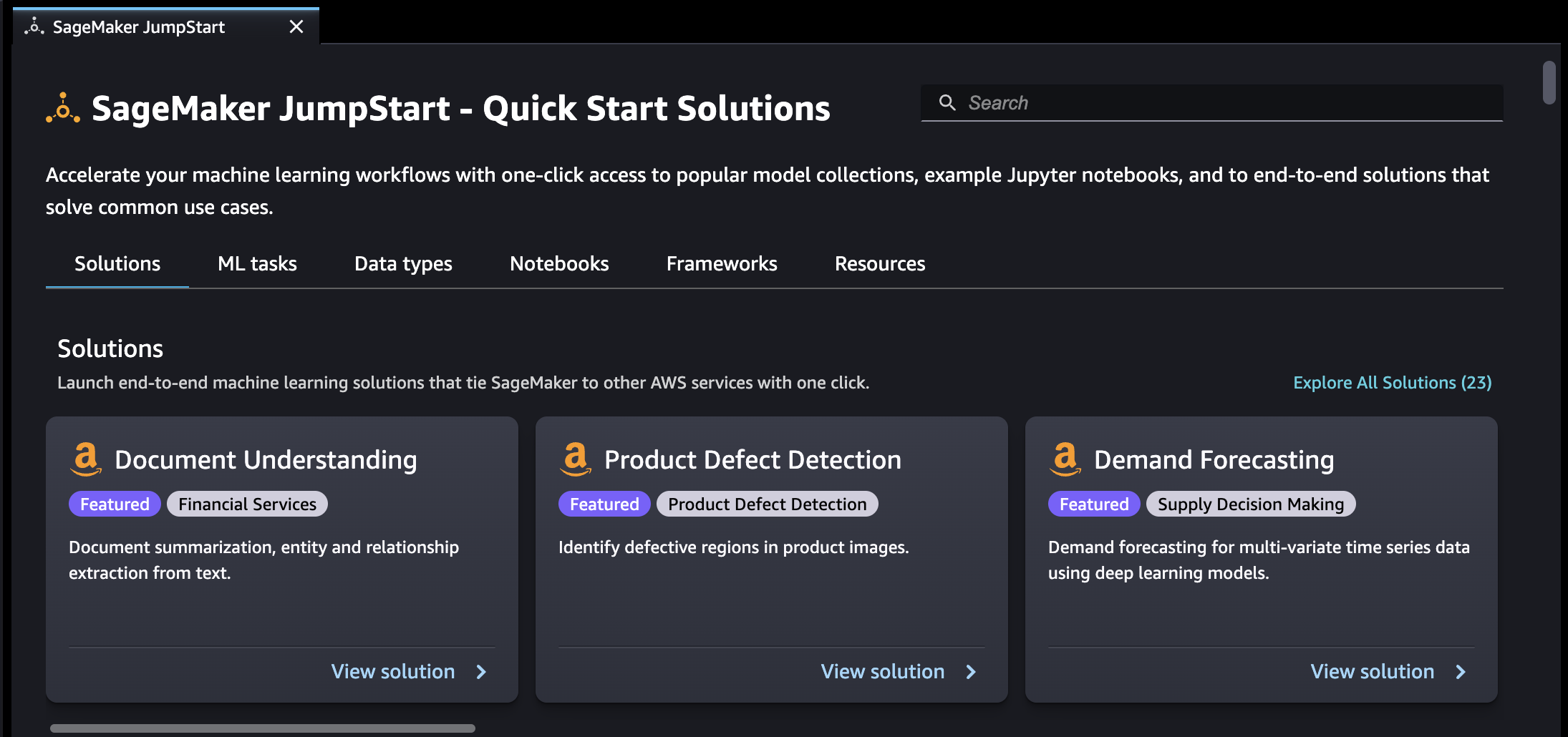
Sie können JumpStart Ressourcen mithilfe der Suchleiste oder durch Durchsuchen der einzelnen Kategorien finden. Über die Tabs können Sie die verfügbaren Lösungen nach Kategorien filtern:
-
Lösungen — Führen Sie in einem Schritt umfassende Lösungen für maschinelles Lernen ein, die SageMaker KI mit anderen verknüpfen AWS-Services. Wählen Sie Alle Lösungen untersuchen, um alle verfügbaren Lösungen anzuzeigen.
-
Ressourcen – Verwenden Sie Beispiel-Notebooks, Blogs und Videotutorials, um sich mit Ihren Problemtypen vertraut zu machen und sich einen Vorsprung zu verschaffen.
-
Blogs – Lesen Sie Details und Lösungen von Experten für Machine Learning.
-
Video-Tutorials — Sehen Sie sich Video-Tutorials zu SageMaker KI-Funktionen und Anwendungsfällen für maschinelles Lernen von Experten für maschinelles Lernen an.
-
Beispiel-Notizbücher — Führen Sie Beispiel-Notebooks aus, die SageMaker KI-Funktionen wie Spot-Instance-Training und Experimente für eine Vielzahl von Modelltypen und Anwendungsfällen verwenden.
-
-
Datentypen – Suchen Sie nach einem Modell nach Datentyp (z. B. Vision, Text, Tabellarisch, Audio, Textgenerierung). Wählen Sie Alle Modelle untersuchen, um alle verfügbaren Modelle anzuzeigen.
-
ML-Aufgaben – Suchen Sie nach einem Modell nach Problemtyp (z. B. Bildklassifizierung, Bildeinbettung, Objekterkennung, Textgenerierung). Wählen Sie Alle Modelle untersuchen, um alle verfügbaren Modelle anzuzeigen.
-
Notizbücher — Finden Sie Beispiel-Notebooks, die SageMaker KI-Funktionen für verschiedene Modelltypen und Anwendungsfälle verwenden. Wählen Sie Alle Notebooks untersuchen, um alle verfügbaren Beispiel-Notebooks anzuzeigen.
-
Frameworks — Finden Sie ein Modell anhand eines Frameworks (z. B., PyTorch TensorFlow, Hugging Face).
JumpStart In Studio Classic verwalten
Navigieren Sie im Hauptmenü im linken Bereich zu und wählen Sie dann Launched JumpStart Assets aus SageMaker JumpStart, um Ihre aktuell gestarteten Lösungen, bereitgestellten Modellendpunkte und Trainingsjobs, die mit JumpStart erstellt wurden, aufzulisten.
Themen
