Die vorliegende Übersetzung wurde maschinell erstellt. Im Falle eines Konflikts oder eines Widerspruchs zwischen dieser übersetzten Fassung und der englischen Fassung (einschließlich infolge von Verzögerungen bei der Übersetzung) ist die englische Fassung maßgeblich.
Amazon Quick Markenanpassung
Mit Amazon Quick können Kontoadministratoren das Branding und das visuelle Design ihrer Anwendung an die Richtlinien ihrer Organisation anpassen. Diese Anpassung umfasst die folgenden visuellen Elemente, um ein einheitliches Erscheinungsbild für alle nicht administrativen Amazon Quick-Konsolenseiten, Zeitpläne, Benachrichtigungen und E-Mail-Berichte zu schaffen.
-
Logo
-
Favicon
-
Zugehöriger Alternativtext für Visualisierungs-Assets
Die folgende Liste zeigt die verschiedenen Bereiche, in die anpassbare Designfarben gruppiert sind.
Markenfarben
-
Die Farben der globalen Navigationsleiste werden auf die oberste Leiste der Amazon Quick UI angewendet und beinhalten das Firmenlogo, das in den Standard- und eingebetteten Amazon Quick-Konsolen angezeigt wird.
-
Die Farben der Anwendungsleiste werden auf die sekundäre Navigationsleiste angewendet, die kontextbezogene Aktionen enthält.
Interaktionsfarben
-
Akzentfarben werden auf interaktive Elemente wie Schaltflächen, Rahmen und Symbole angewendet.
Oberflächenfarben
-
Primärfarben werden auf Oberflächen mit hoher Betonung wie dem Hintergrund und dem Text der Homepage angewendet.
-
Sekundärfarben werden auf praktische Oberflächen wie Rahmen, Hintergründe und Formularfelder angewendet. Sekundärfarben werden neben Primärfarben verwendet.
Statusfarben
-
Erfolgsfarben werden auf Erfolgsmeldungen angewendet.
-
Gefahrenfarben werden auf Fehlermeldungen angewendet.
-
Warnfarben werden auf Warnmeldungen angewendet.
-
Informationsfarben werden auf Informationsmeldungen angewendet.
Farben für die Datenvisualisierung
-
Dimensionsfarben werden verwendet, um Assoziationen zwischen Datenspalten zu identifizieren, die dieselbe Rolle spielen.
-
Messfarben werden verwendet, um Metriken oder Messwerte zu identifizieren.
Features
-
Visualisierungsfarben werden auf das Visualisierungssymbol angewendet.
-
Insight-Farben werden auf das Insight-Symbol angewendet.
-
Verbindungsfarben werden auf das Verbindungssymbol angewendet.
-
Automatisierungsfarben werden auf das Automatisierungssymbol angewendet.
Verwenden Sie die folgenden Abschnitte, um mit der Markenanpassung in Amazon Quick zu beginnen.
Themen
Berechtigungen für die Amazon Quick Markenanpassung
Um eine Marke einzurichten, müssen Sie über IAM Identity Center oder IAM eine Administratorrolle erhalten. Administratoren, deren Rollen ihnen innerhalb von Amazon Quick zugewiesen wurden, können keine Marken erstellen. Weitere Informationen zur Integration Ihres Kontos mit IAM Identity Center finden Sie unter Konfiguration Ihres Amazon Quick-Kontos mit IAM Identity Center. Informationen zu Administratorrollen und -funktionen finden Sie unter Grundlegendes zu Amazon Quick-Abonnements und -Rollen.
Admin-Benutzer können nur Marken verwalten, die sich in derselben Kapazitätsregion wie ihr Amazon Quick-Konto befinden.
Die IAM-Rolle, mit der Sie eine Marke in Amazon Quick erstellen, muss Aktionsberechtigungen quicksight:* oder detaillierte Aktionsberechtigungen zur Verwaltung von Marken in der Admin-Konsole enthalten. Die folgenden detaillierten Berechtigungen sind erforderlich, damit Administratoren mit Amazon Quick-Marken arbeiten können:
-
quicksight:CreateBrand -
quicksight:UpdateBrand -
quicksight:DescribeBrand -
quicksight:DescribeBrandPublishedVersion -
quicksight:UpdateBrandPublishedVersion -
quicksight:DeleteBrand -
quicksight:ListBrands -
quicksight:UpdateBrandAssignment -
quicksight:DescribeBrandAssignment -
quicksight:DeleteBrandAssignment
Nachdem Sie bestätigt haben, dass Ihre Admin-Rolle die erforderlichen Berechtigungen enthält, können Sie in der Amazon Quick Admin-Konsole eine benutzerdefinierte Marke erstellen.
Erstellen Sie eine benutzerdefinierte Marke in Amazon Quick
Gehen Sie wie folgt vor, um eine benutzerdefinierte Marke in Amazon Quick zu erstellen.
-
Öffnen Sie die Quick-Konsole
. -
Wählen Sie das Benutzersymbol oben rechts und dann „Schnell verwalten“.
-
Wählen Sie Benutzerdefinierte Anwendung.
-
Wählen Sie auf der sich öffnenden Seite Anwendung anpassen die Option MARKE HINZUFÜGEN. Die Seite Markeneinstellungen wird geöffnet.
-
Navigieren Sie zum Bereich Markeninformationen.
-
Geben Sie unter Markenname einen Namen für die Marke ein. Der Name kann bis zu 512 Zeichen umfassen.
-
(Optional) Geben Sie unter Markenbeschreibung eine Beschreibung für die benutzerdefinierte Marke ein. Die Beschreibung kann bis zu 512 Zeichen umfassen.
-
Navigieren Sie zum Bereich Logo.
-
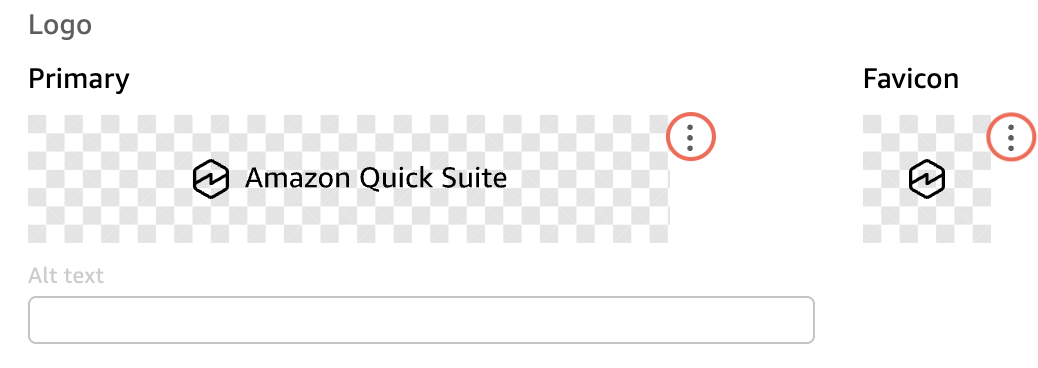
Wählen Sie für Primär die Ellipse (drei Punkte) neben dem Primärsymbol und wählen Sie dann Bild ersetzen aus.
-
Führen Sie im sich öffnenden Popup-Fenster Bild wählen eine der folgenden Aktionen aus:
-
Ziehen Sie das Bild per Drag-and-Drop in das Feld Bild hierher ziehen.
-
Wählen Sie Datei auswählen, um eine Datei von Ihrem Computer auszuwählen.
-
Geben Sie eine öffentliche URL oder Amazon S3-URI in die Textleiste ein.
Das von Ihnen gewählte Bild muss das Format
.jpeg,.pngoder.svghaben und darf 1 MB nicht überschreiten.Wenn Sie ein Bild gewählt haben, wählen Sie Anwenden.
-
-
Wählen Sie für Favicon die Ellipse (drei Punkte) neben dem Favicon und wählen Sie dann Bild ersetzen.
-
Führen Sie im sich öffnenden Popup-Fenster Bild wählen eine der folgenden Aktionen aus:
-
Ziehen Sie das Bild per Drag-and-Drop in das Feld Bild hierher ziehen.
-
Wählen Sie Datei auswählen, um eine Datei von Ihrem Computer auszuwählen.
-
Geben Sie eine öffentliche URL oder Amazon S3-URI in die Textleiste ein.
Das von Ihnen gewählte Bild muss das Format
.jpeg,.pngoder.svghaben und darf 1 MB nicht überschreiten.Wenn Sie ein Bild gewählt haben, wählen Sie Anwenden.
-
-
(Optional) Geben Sie für Alt-Text Alt-Text ein, der zusammen mit dem Logo angezeigt werden soll. Der alternative Text kann bis zu 512 Zeichen umfassen.
-
Um Änderungen an den Designfarben der Marke vorzunehmen, navigieren Sie zum Bereich Erscheinungsbild auf der linken Seite und wählen Sie Design aus.
-
Die Seite mit den Theme-Einstellungen wird angezeigt und zeigt alle Teile eines Amazon Quick-Themas an, die angepasst werden können. Das folgende Bild zeigt die Konfigurationseinstellungen der globalen Navigationsleiste.

-
Um die Hintergrundfarbe eines Bereichs zu ändern, navigieren Sie zu dem Element, das Sie ändern möchten, und wählen Sie das Farbfeld für die Hintergrundfarbe aus.
-
Wählen Sie im daraufhin angezeigten Popup-Fenster Benutzerdefinierte Farbe eine Farbe aus dem Farbverlauf aus oder geben Sie einen Hexadezimalwert in die HEX-Leiste ein und wählen Sie dann ANWENDEN.
-
Um die Vordergrundfarbe eines Bereichs zu ändern, navigieren Sie zu dem Element, das Sie ändern möchten, und wählen Sie das Farbfeld für den Vordergrund aus.
-
Wählen Sie im daraufhin angezeigten Popup-Fenster Benutzerdefinierte Farbe eine Farbe aus dem Farbverlauf aus oder geben Sie einen Hexadezimalwert in die HEX-Leiste ein und wählen Sie dann ANWENDEN.
-
Wenn Sie mit der Konfiguration einer benutzerdefinierten Marke fertig sind, wählen Sie VERÖFFENTLICHEN, um die Markenanpassung zu veröffentlichen und auf alle Amazon Quick-Benutzerkonten anzuwenden. Wenn Sie die Marke nicht veröffentlichen möchten, wählen Sie SPEICHERN, um die Marke für später zu speichern.
Wenn Sie mit der Erstellung einer Marke in Amazon Quick fertig sind, wird die neue Marke in der Tabelle Marken auf der Seite „Anwendung anpassen“ der Quick Admin-Konsole angezeigt. In der Spalte Status der Markentabelle wird angegeben, welche Marke derzeit im Quick-Konto veröffentlicht ist. Um Änderungen an einer benutzerdefinierten Marke vorzunehmen, suchen Sie die Marke, die Sie ändern möchten, in der Markentabelle, wählen Sie das Ellipsensymbol (drei Punkte) in der Spalte Aktionen aus und wählen Sie dann Veröffentlichen, Bearbeiten oder Löschen.
Sobald Sie eine Marke veröffentlicht haben, kann es bis zu 10 Minuten dauern, bis sich die neue Marke bei allen Benutzern verbreitet.
