Hinweis zum Ende des Supports: Am 30. Juni 2027 AWS wird der Support für AMS Advanced eingestellt. Nach dem 30. Juni 2027 können Sie nicht mehr auf die AMS Advanced-Konsole oder die AMS Advanced-Ressourcen zugreifen. Weitere Informationen finden Sie unter Ende des Supports für AMS Advanced.
Die vorliegende Übersetzung wurde maschinell erstellt. Im Falle eines Konflikts oder eines Widerspruchs zwischen dieser übersetzten Fassung und der englischen Fassung (einschließlich infolge von Verzögerungen bei der Übersetzung) ist die englische Fassung maßgeblich.
Verwenden Sie die AMS-Konsole mit RFCs
Die AMS-Konsole bietet Funktionen, die Ihnen helfen, RFCs erfolgreich zu erstellen und einzureichen.
Verwenden Sie die RFC-Listenseite (Konsole)
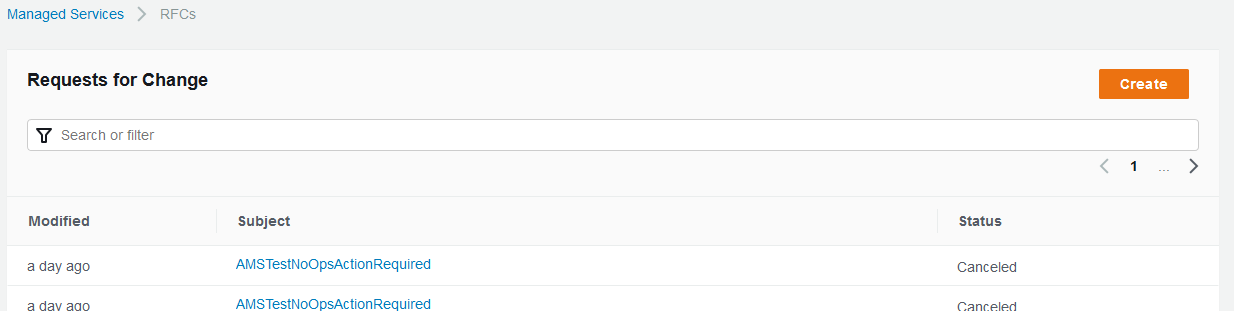
Die RFCs-Listenseite der AMS-Konsole bietet Ihnen die folgenden Optionen:
Erweiterte RFC-Suche mithilfe eines Filters. Weitere Informationen finden Sie unter Finden Sie RFCs.
Finden Sie heraus, wann der RFC das letzte Mal geändert wurde. Dieser Wert steht für das letzte Mal, als der RFC-Status geändert wurde.
RFC-Details mit dem RFC-Betreff anzeigen. Wenn Sie diesen Link wählen, wird die Detailseite für diesen RFC geöffnet.
RFC-Status anzeigen. Weitere Informationen finden Sie unter RFC-Statuscodes verstehen
Verwenden Sie RFC Quick Create (Konsole)
Verwenden Sie die RFC-Schnellerstellungskarten oder die Listentabelle, oder wählen Sie die Änderungstypen für RFCs nach Klassifizierung aus.
Weitere Informationen hierzu finden Sie unter Erstellen Sie einen RFC.
Fügen Sie RFC-Korrespondenz und Anlagen hinzu (Konsole)
Sie können einem RFC Korrespondenz hinzufügen, nachdem er eingereicht wurde und bevor er genehmigt wurde, z. B. solange er sich im Status "" PendingApproval befindet. Nachdem ein RFC genehmigt wurde (im Status „Geplant“ oder "InProgress„), kann keine Korrespondenz hinzugefügt werden, da dies als Änderung der Anfrage interpretiert werden könnte. Nachdem ein RFC abgeschlossen ist (im Status „Storniert“, „Abgelehnt“, „Erfolgreich“ oder „Fehlgeschlagen“), wird die Korrespondenz wieder aktiviert, obwohl die Korrespondenz deaktiviert wird, sobald ein RFC für mehr als 30 Tage geschlossen ist.
Anmerkung
Jede Korrespondenz ist auf 5.000 Zeichen begrenzt.
Einschränkungen für Anlagen:
Nur drei Anlagen pro Korrespondenz.
Beschränken Sie sich auf fünfzig Anhänge pro RFC.
Jeder Anhang muss weniger als 5 MB groß sein.
Es werden nur Textdateien wie Klartext (
.txt), kommagetrennte Werte (.csv), JSON () oder YAML (.json) akzeptiert..yamlIm Fall des YAML-Formats muss die Datei mit der Dateierweiterung angehängt werden..yamlAnmerkung
Textdateien mit XML-Inhalt sind verboten. Wenn Sie XML-Inhalte mit AMS teilen möchten, verwenden Sie eine Serviceanfrage.
Dateinamen sind auf 255 Zeichen begrenzt und enthalten nur Zahlen, Buchstaben, Leerzeichen, Bindestriche (-), Unterstriche (_) und Punkte (.).
Das Aktualisieren und Löschen von Anhängen in einem RFC wird derzeit nicht unterstützt.
Gehen Sie folgendermaßen vor, um einem RFC Korrespondenz und Anlagen hinzuzufügen:
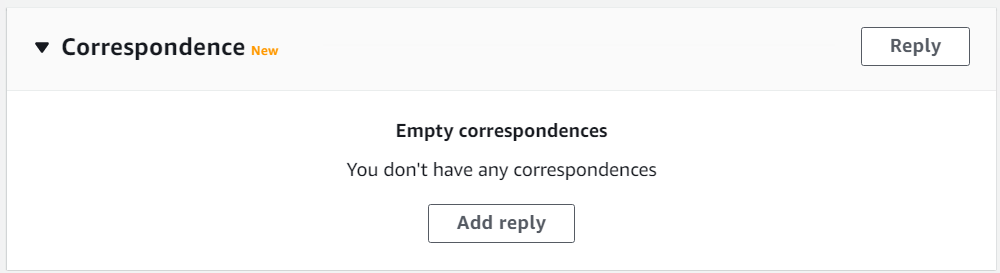
Suchen Sie in der AMS-Konsole auf der RFC-Detailseite für einen RFC unten auf der Seite nach dem Abschnitt Korrespondenz.
Vor jeder Korrespondenz:
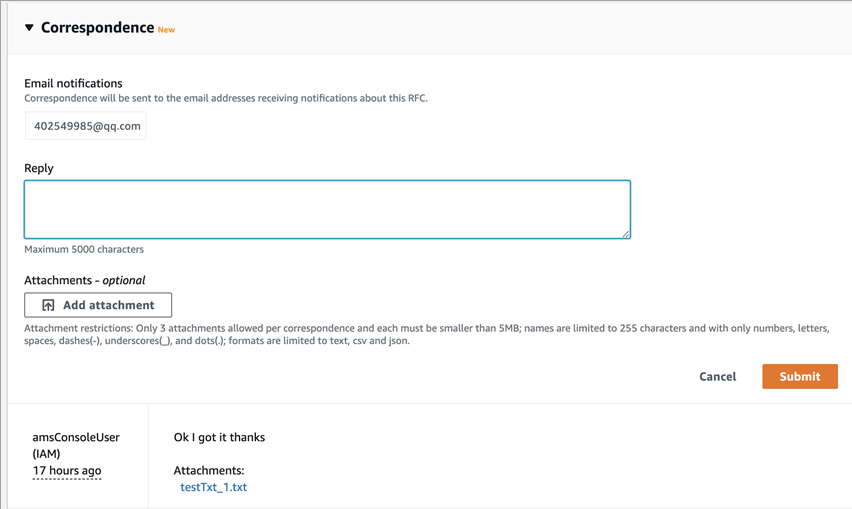
Nach einiger Korrespondenz:
-
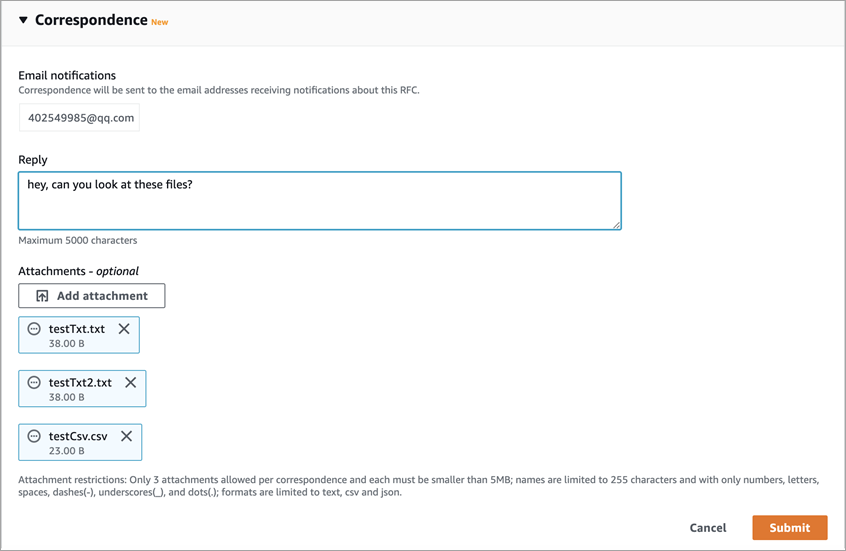
Um eine neue Korrespondenz hinzuzufügen, geben Sie Ihre Nachricht in das Textfeld Antwort ein. Um Dateien anzuhängen, die sich auf die Korrespondenz beziehen, wählen Sie Anlage hinzufügen und wählen Sie dann die gewünschten Dateien aus.
-
Wenn Sie fertig sind, wählen Sie Senden.
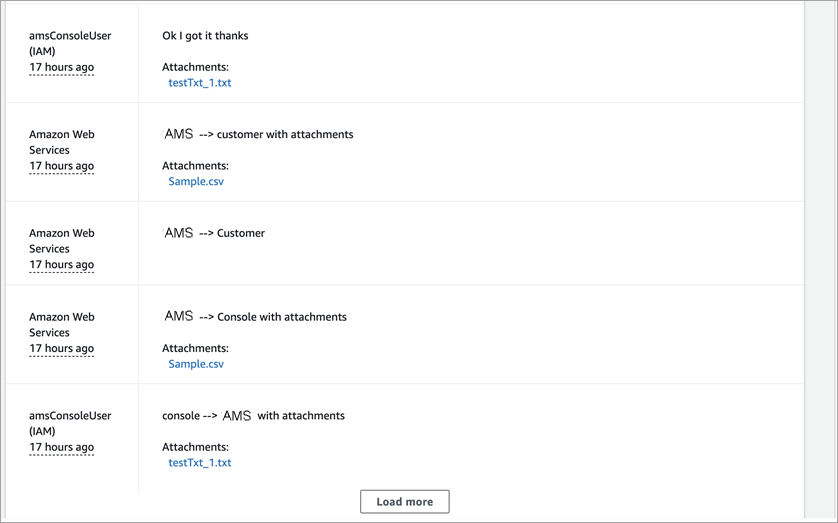
Die neue Korrespondenz wird zusammen mit den Links zu den angehängten Dateien in der Korrespondenzliste auf der RFC-Detailseite angezeigt.