Die vorliegende Übersetzung wurde maschinell erstellt. Im Falle eines Konflikts oder eines Widerspruchs zwischen dieser übersetzten Fassung und der englischen Fassung (einschließlich infolge von Verzögerungen bei der Übersetzung) ist die englische Fassung maßgeblich.
Tutorials zur Konfiguration von Problembehebungen
Die folgenden Tutorials enthalten Beispiele für die Erstellung gängiger Problembehebungen in Trusted Remediator
Korrigieren Sie alle Ressourcen manuell
In diesem Beispiel wird die manuelle Korrektur für alle Amazon EBS-Volumes mit der Trusted Advisor Scheck-ID DAv U99Dc4C (Underused Amazon EBS Volumes) konfiguriert.
Konfigurieren Sie die manuelle Korrektur für Amazon EBS-Volumes mit der Prüf-ID U99Dc4C DAv
-
Stellen Sie sicher, dass Sie sich mit dem delegierten Administratorkonto anmelden.
Wählen Sie Trusted Remediator aus der Liste der Anwendungen aus.
Wählen Sie das Konfigurationsprofil „Kostenoptimierung“ aus.
Wählen Sie das Kennzeichen Nicht ausgelastete Amazon EBS-Volumes aus.
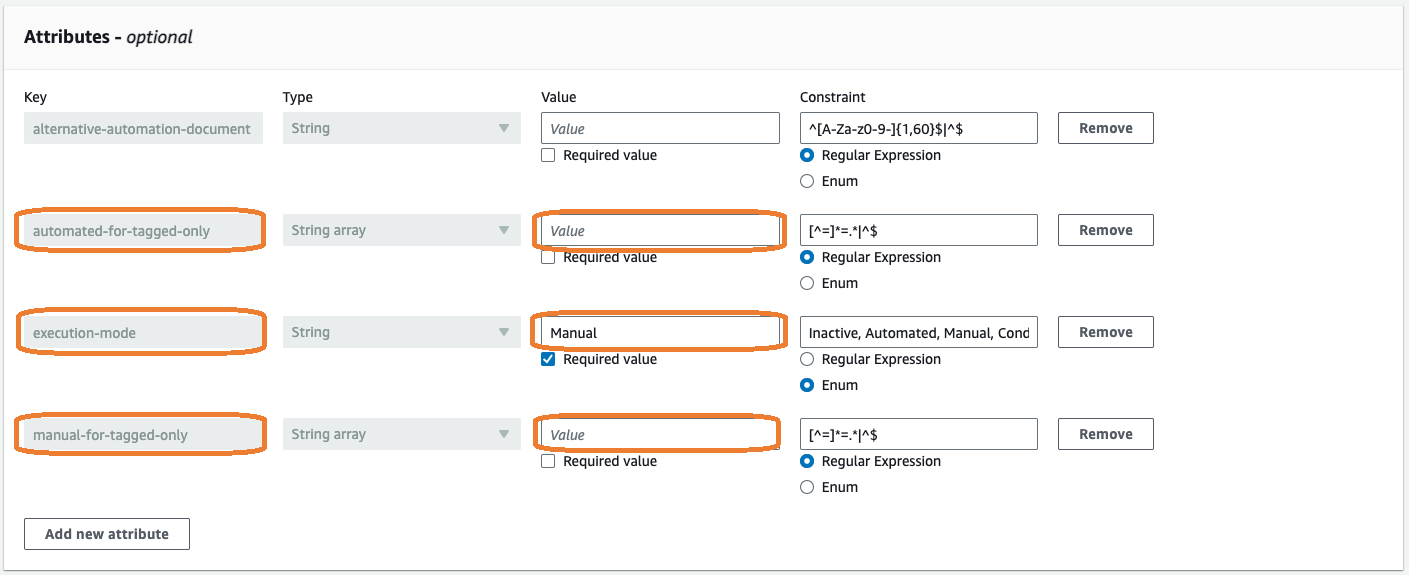
Wählen Sie für den Ausführungsmodus Manuell aus.
Stellen Sie sicher, dass die manual-for-tagged-onlyAttribute automated-for-tagged-onlyund leer sind. Diese Attribute werden verwendet, um den Standard-Ausführungsmodus für Ressourcen mit passenden Tags zu überschreiben.
Im Folgenden finden Sie ein Beispiel für den Abschnitt Attribute mit leeren Werten für automated-for-tagged-onlyund manual-for-tagged-onlyund Manual für den Ausführungsmodus:
Wählen Sie Speichern, um den Wert zu aktualisieren, und wählen Sie dann Neue Version speichern, um die Änderungen zu übernehmen. Sie müssen Neue Version speichern auswählen, damit Trusted Remediator die Änderung erkennt.
Stellen Sie sicher, dass Ihre Amazon EBS-Volumes kein Tag mit dem Schlüssel
TR-DAvU99Dc4C-Execution-Modehaben. Dieser Tag-Schlüssel überschreibt den Standard-Ausführungsmodus für dieses EBS-Volume.
Korrigieren Sie alle Ressourcen automatisch, mit Ausnahme der ausgewählten Ressourcen
In diesem Beispiel wird die automatische Problembehebung für alle Amazon EBS-Volumes mit der Trusted Advisor Scheck-ID DAv U99Dc4C (Nicht ausgelastete Amazon EBS-Volumes) konfiguriert, mit Ausnahme der angegebenen Volumes, die nicht behoben werden (als Inaktiv gekennzeichnet).
Automatische Problembehebung für Amazon EBS-Volumes mit der Prüf-ID DAv U99Dc4C konfigurieren, mit Ausnahme ausgewählter inaktiver Ressourcen
-
Stellen Sie sicher, dass Sie sich mit dem delegierten Administratorkonto anmelden.
Wählen Sie Trusted Remediator aus der Liste der Anwendungen aus.
Wählen Sie das Konfigurationsprofil „Kostenoptimierung“ aus.
Wählen Sie das Kennzeichen Nicht ausgelastete Amazon EBS-Volumes aus.
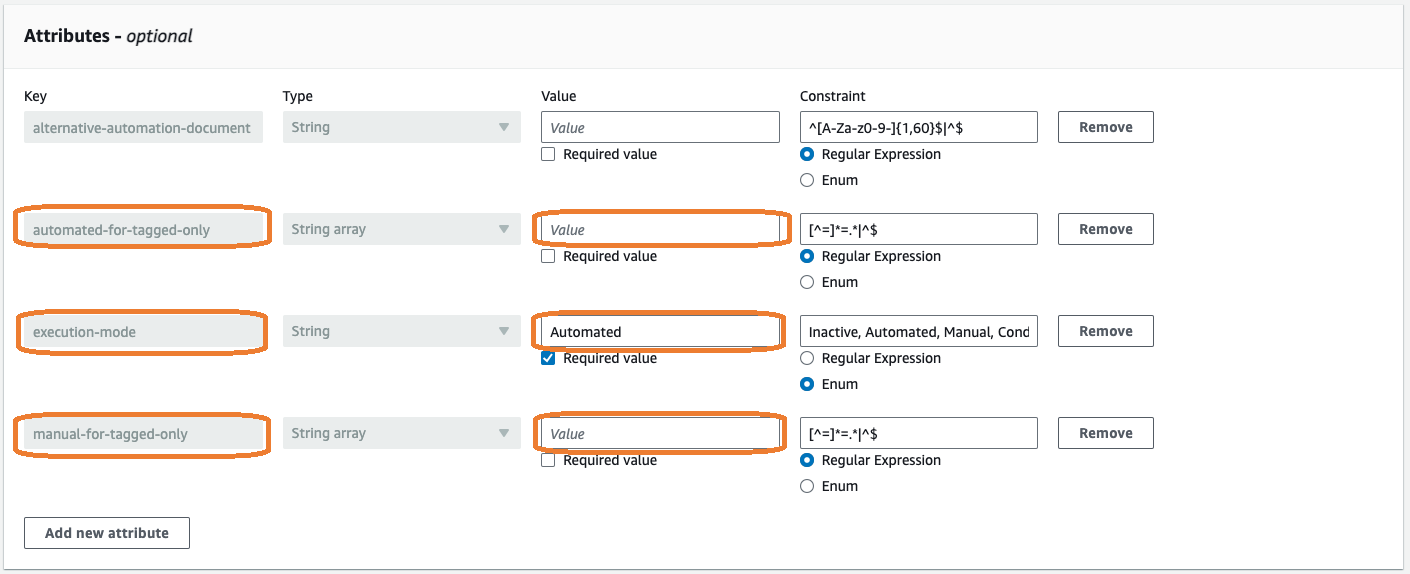
Wählen Sie für den Ausführungsmodus Automatisiert aus.
Stellen Sie sicher, dass die manual-for-tagged-onlyAttribute automated-for-tagged-onlyund leer sind. Diese Attribute werden verwendet, um den Standard-Ausführungsmodus für Ressourcen mit passenden Tags zu überschreiben.
Im Folgenden finden Sie ein Beispiel für den Abschnitt Attribute mit leeren Werten für automated-for-tagged-onlyund manual-for-tagged-onlyund Automatisiert für den Ausführungsmodus:
Wählen Sie Speichern, um den Wert zu aktualisieren, und wählen Sie dann Neue Version speichern, um die Änderungen zu übernehmen. Sie müssen Neue Version speichern auswählen, damit Trusted Remediator die Änderung erkennt.
Zu diesem Zeitpunkt sind alle Amazon EBS-Volumes auf automatische Problembehebung eingestellt.
Automatische Problembehebung für ausgewählte Amazon EBS-Volumes außer Kraft setzen:
Öffnen Sie die EC2 Amazon-Konsole unter https://console.aws.amazon.com/ec2/
. Wählen Sie Elastic Block Store, Volumes.
Wählen Sie Tags aus.
Wählen Sie Tags verwalten aus.
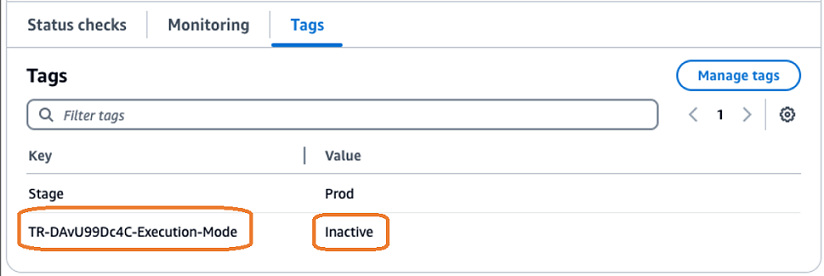
Fügen Sie das folgende Tag hinzu:
Schlüssel: TR- DAv U99Dc4C-Ausführungsmodus
Wert: Inaktiv
Im Folgenden finden Sie ein Beispiel für den Abschnitt „Tags“, in dem die Felder Schlüssel und Wert angezeigt werden:
Wiederholen Sie die Schritte 2 bis 5 für alle Amazon EBS-Volumes, die Sie von der Problembehebung ausschließen möchten.
Korrigieren Sie markierte Ressourcen automatisch
In diesem Beispiel wird die automatische Problembehebung für alle Amazon EBS-Volumes mit dem Tag Stage=NonProd mit der Trusted Advisor Prüf-ID DAv U99Dc4C (Underused Amazon EBS Volumes) konfiguriert. Alle anderen Ressourcen ohne dieses Tag werden nicht behoben.
Automatische Problembehebung für Amazon EBS-Volumes mit dem Tag Stage=NonProd für die Scheck-ID U99Dc4C konfigurieren DAv
-
Stellen Sie sicher, dass Sie sich mit dem delegierten Administratorkonto anmelden.
Wählen Sie Trusted Remediator aus der Liste der Anwendungen aus.
Wählen Sie das Konfigurationsprofil „Kostenoptimierung“ aus.
Wählen Sie das Kennzeichen Nicht ausgelastete Amazon EBS-Volumes aus.
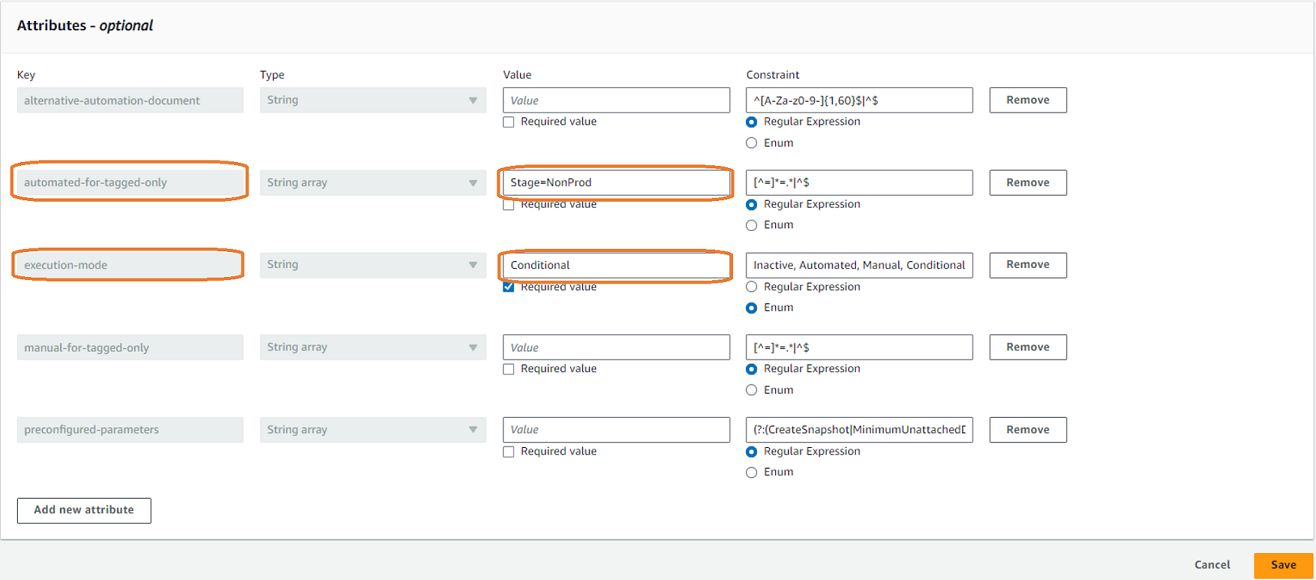
Wählen Sie für den Ausführungsmodus die Option Conditional aus.
Legen Sie den Wert für automated-for-tagged-only auf
Stage=NonProdfest. Dieses Attribut setzt den Standardexecution-modefür Ressourcen mit passenden Tags außer Kraft. Stellen Sie sicher, dass die manual-for-tagged-onlyAttribute leer sind.Im Folgenden finden Sie ein Beispiel für den Abschnitt Attributes, der für den automated-for-tagged-onlyAusführungsmodus auf Stage= NonProd und Conditional gesetzt ist:
Legen Sie optional die vorkonfigurierten Parameter auf einen der folgenden Werte fest:
CreateSnapshot=falseum keinen Snapshot des Amazon EBS-Volumes zu erstellen, bevor es gelöscht wurdeMinimumUnattachedDays=10um die Mindestdauer des zu löschenden Amazon EBS-Volumes ohne Anhängen auf 10 Tage festzulegenCreateSnapshot=false,MinimumUnattachedDays=10für beide der oben genannten
Wählen Sie Speichern, um den Wert zu aktualisieren, und wählen Sie dann Neue Version speichern, um die Änderungen zu übernehmen. Sie müssen Neue Version speichern auswählen, damit Trusted Remediator die Änderung erkennt.
Stellen Sie sicher, dass Ihre Amazon EBS-Volumes kein Tag mit dem Schlüssel
TR-DAvU99Dc4C-Execution-Modehaben. Dieser Tag-Schlüssel überschreibt den Standard-Ausführungsmodus für dieses EBS-Volume.
