Die vorliegende Übersetzung wurde maschinell erstellt. Im Falle eines Konflikts oder eines Widerspruchs zwischen dieser übersetzten Fassung und der englischen Fassung (einschließlich infolge von Verzögerungen bei der Übersetzung) ist die englische Fassung maßgeblich.
Migrieren Sie WordPress von Bitnami zu Lightsail WordPress
Wenn Sie mit einem von Bitnami bereitgestellten WordPress Blueprint arbeiten und zu einem von Lightsail bereitgestellten WordPress Blueprint wechseln möchten, führt Sie dieses Tutorial durch den Migrationsprozess.
Lightsail bietet jetzt WordPress Baupläne an, die nicht auf Bitnami-Verpackungen angewiesen sind. Die Migration zu diesen WordPress Blueprints bietet Ihnen vereinfachte Updates, die Standardversion von Instance Metadata Service (IMDSv2) und dieselben günstigen Preispläne ab 5 USD pro Monat.
Das Erstellen einer WordPress Lightsail-Instanz dauert nur wenige Minuten. Folgen Sie dieser Anleitung, um Ihr vorhandenes WordPress Blog zu sichern und es in eine neue Instanz zu importieren, die in Lightsail läuft.
Voraussetzungen
Stellen Sie auf Ihrer Instanzverwaltungsseite sicher, dass Bitnami Ihr Blueprint-Anbieter ist:

Schritt 1: Erstellen Sie eine Sicherungskopie Ihres vorhandenen Blogs WordPress
Sie können WordPress es verwenden, um Ihr vorhandenes Blog zu sichern. Sie müssen sich lediglich in der WordPress Admin-Konsole anmelden und Ihr Blog verwalten können.
-
Gehen Sie in Ihren Blog und wählen Sie Manage (Verwalten) aus.
Wenn das Banner Manage (Verwalten) nicht angezeigt wird, können Sie die Anmeldeseite erreichen, indem Sie zu
http://gehen. Ersetzen Sie<PublicIP>/wp-login.php<PublicIP> -
Geben Sie Ihren Benutzernamen und Ihr Passwort ein, um sich in der WordPress Admin-Konsole anzumelden.
-
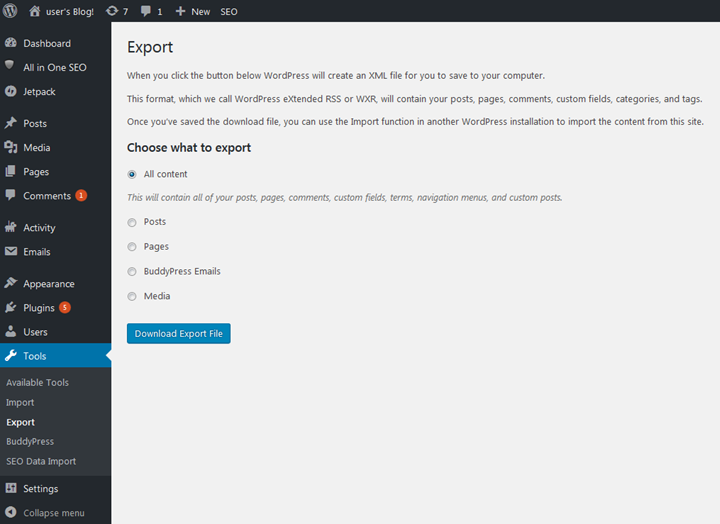
Wählen Sie im WordPress Dashboard Tools und dann Export aus.
-
Wählen Sie auf der Seite Export (Exportieren) All content (Alle Inhalte), um alles als XML-Datei zu exportieren.
-
Wählen Sie Download export file (Export-Datei herunterladen), um Ihren alten Blog als XML-Datei herunterzuladen.
Speichern Sie die XML-Datei an einem Standort, der einfach zu finden ist. Sie werden es in Schritt 4 benötigen.
Schritt 2: Erstellen Sie eine neue WordPress Instanz in Lightsail
Sie können in wenigen Minuten eine neue WordPress Instanz in Lightsail erstellen. Das geht so:
-
Gehen Sie zur Lightsail-Startseite
und melden Sie sich an. -
Wählen Sie Create instance (Instance erstellen).
-
Wählen Sie den AWS-Region Ort aus, an dem Sie Ihr Blog erstellen möchten.
Sie können die standardmäßige Availability Zone auswählen oder diese ändern, sobald Sie eine AWS-Region ausgewählt haben.
-
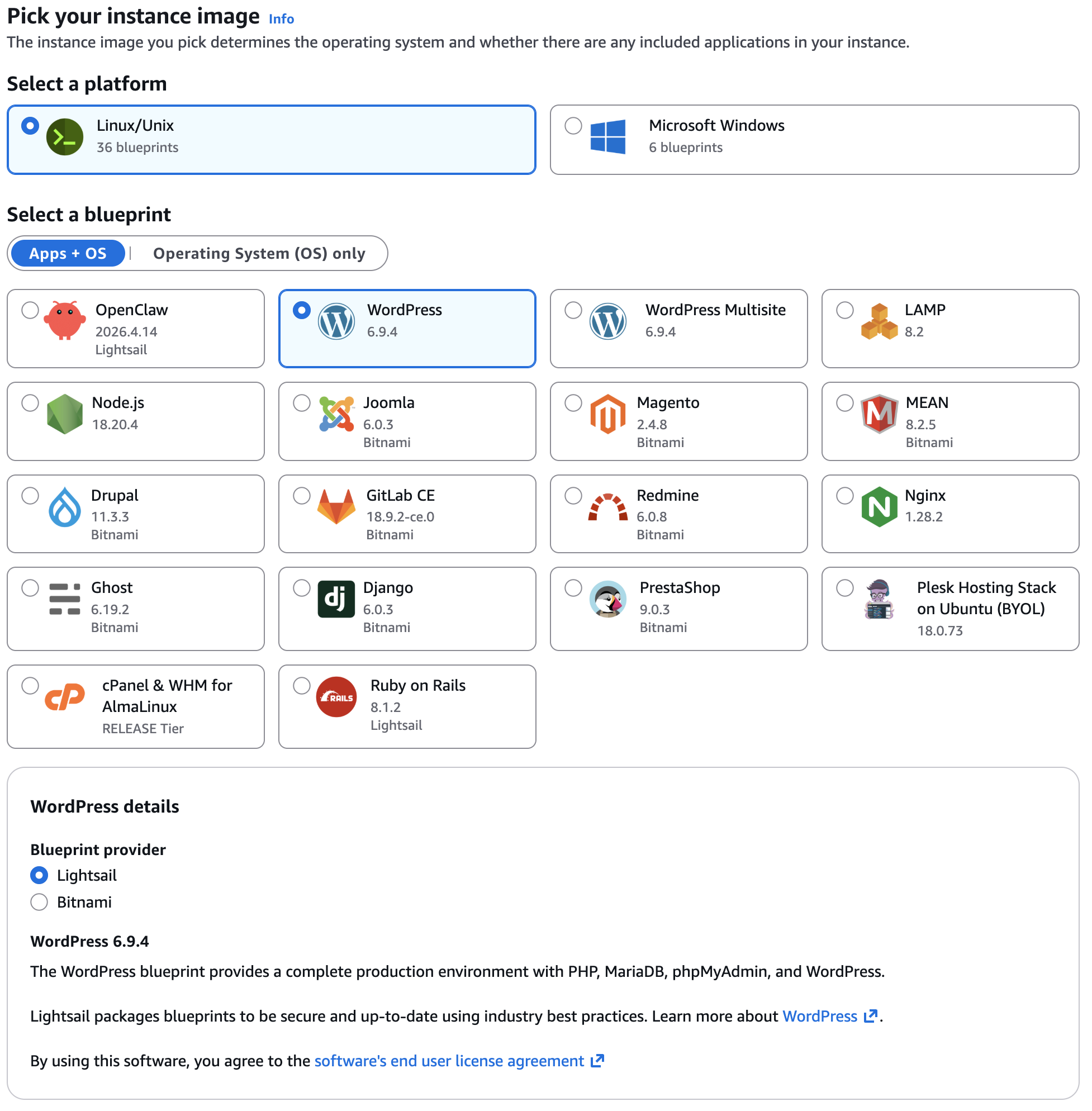
Wählen Sie einen WordPressBlueprint aus.
-
Wählen Sie Lightsail als Blueprint-Anbieter aus.
-
Wählen Sie Ihren Instance-Plan (oder das Paket).
Sie können Ihren Lightsail-Plan bei Bedarf später aktualisieren. Weitere Informationen finden Sie unter Erstellen einer Instanz aus einem Snapshot in Lightsail.
-
Geben Sie einen Namen für Ihre Instance ein.
Ressourcennamen:
-
Muss AWS-Region in Ihrem Lightsail-Konto jeweils einzigartig sein.
-
Muss 2—255 Zeichen enthalten.
-
Muss mit einem alphanumerischen Zeichen beginnen und enden.
-
Kann alphanumerische Zeichen, Punkte, Bindestriche und Unterstriche enthalten.
-
-
(Optional) Wählen Sie Neues Tag hinzufügen aus, um Ihrer Instance ein Tag hinzuzufügen. Wiederholen Sie diesen Schritt nach Bedarf, um weitere Tags hinzuzufügen. Weitere Informationen zur Verwendung von Tags finden Sie unter Tags.
-
Geben Sie unter Schlüssel einen Tag-Schlüssel ein.

-
(Optional) Geben Sie unter Wert einen Tag-Wert ein.

-
-
Wählen Sie Create instance (Instance erstellen).
Schritt 3: Loggen Sie sich in Ihren neuen WordPress Lightsail-Blog ein
Jetzt, da Sie einen neuen Blog in Lightsail haben, müssen Sie auf das WordPress Dashboard zugreifen, um Ihre alten Blogdaten zu importieren. Das Standardkennwort für die Anmeldung im Administrations-Dashboard Ihrer WordPress Website ist in der Instanz gespeichert. Führen Sie die folgenden Schritte aus, um das Passwort zu erhalten.
Um das Standardkennwort für den WordPress Administrator zu erhalten
-
Öffnen Sie die Instanzverwaltungsseite für Ihre WordPress Instanz.
-
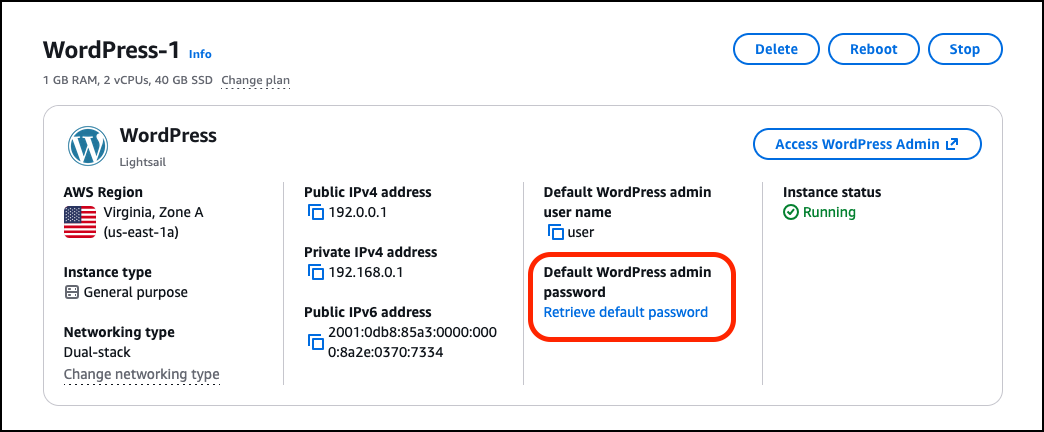
Wählen Sie im WordPressPanel die Option Standardkennwort abrufen aus. Dadurch wird das Access-Standardkennwort unten auf der Seite erweitert.
-
Wählen Sie Launch CloudShell (Starten) aus. Dadurch wird ein Fenster unten auf der Seite geöffnet.
-
Wählen Sie Kopieren und fügen Sie den Inhalt dann in das CloudShell Fenster ein. Sie können entweder den Cursor auf die CloudShell Eingabeaufforderung setzen und Strg+V drücken, oder Sie können mit der rechten Maustaste klicken, um das Menü zu öffnen, und dann Einfügen wählen.
-
Notieren Sie sich das im CloudShell Fenster angezeigte Passwort. Sie benötigen es, um sich im Administrations-Dashboard Ihrer WordPress Website anzumelden.

Jetzt, da Sie das Passwort für das Administrations-Dashboard Ihrer WordPress Website haben, können Sie sich anmelden. Im Verwaltungs-Dashboard können Sie Ihr Benutzerpasswort ändern, Plugins installieren, das Design Ihrer Website ändern und vieles mehr.
Führen Sie die folgenden Schritte aus, um sich im Administrations-Dashboard Ihrer WordPress Website anzumelden.
Um sich im Administrations-Dashboard anzumelden
-
Öffnen Sie die Instanzverwaltungsseite für Ihre WordPress Instanz.
-
Wählen Sie im WordPressPanel Access WordPress Admin aus.
-
Wählen Sie im Bereich Access your WordPress Admin Dashboard unter Öffentliche IP-Adresse verwenden den Link mit dem folgenden Format aus:
http://
public-ipv4-address. /wp-admin -
Geben Sie als Benutzername oder E-Mail-Adresse ein.
user -
Geben Sie unter Passwort das Passwort ein, das Sie im vorherigen Schritt erhalten haben.
-
Wählen Sie Log in (Anmelden).
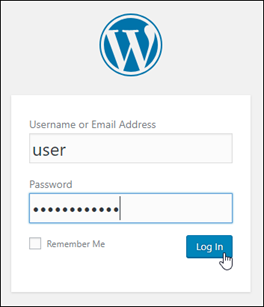
Sie sind jetzt im Administrations-Dashboard Ihrer WordPress Website angemeldet, wo Sie administrative Aktionen ausführen können. Weitere Informationen zur Verwaltung Ihrer WordPress Website finden Sie im WordPressCodex
in der WordPress Dokumentation. 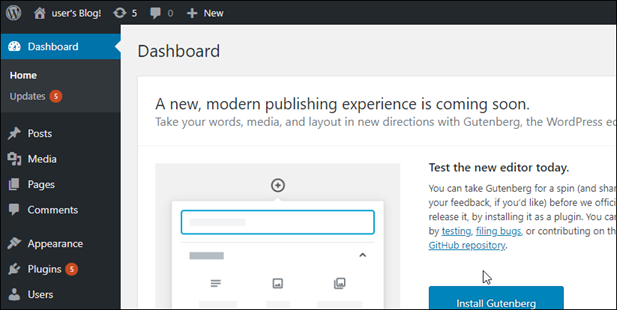
Schritt 4: Importiere deine XML-Datei in deinen neuen Lightsail-Blog
Nachdem Sie sich erfolgreich im WordPress Dashboard Ihrer neuen Lightsail-Instanz angemeldet haben, folgen Sie diesen Schritten, um die XML-Datei in Ihren neuen Lightsail-Blog zu importieren.
-
Wählen Sie im WordPress Dashboard Ihrer neuen Lightsail-Instanz Tools aus.
-
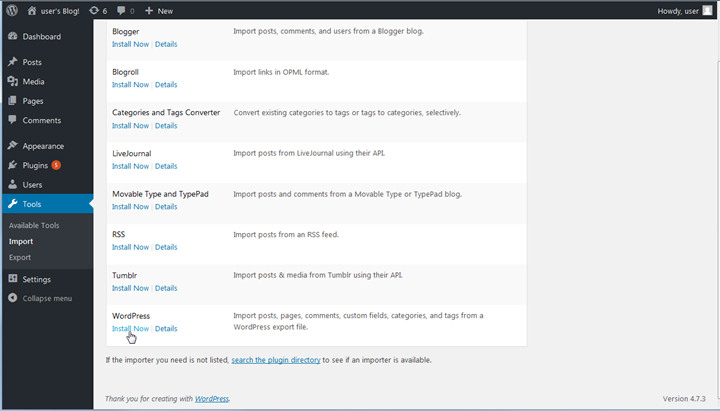
Wählen Sie Import und anschließend Jetzt installieren, um das WordPress Importtool zu installieren.
-
Sobald das Tool installiert ist, wählen Sie Run Importer (Importer ausführen), um das Import-Tool auszuführen.
-
Wählen Sie auf der WordPressImportseite die Option Durchsuchen aus.
-
Suchen Sie die XML-Datei, die Sie in Schritt 1: Erstellen Sie eine Sicherungskopie Ihres vorhandenen WordPress Blogs gespeichert haben, und wählen Sie dann Öffnen aus.
-
Wählen Sie Upload file and import (Datei hochladen und importieren).
Akzeptieren Sie die restlichen Standardeinstellungen, und klicken Sie dann auf Submit (Senden).
Schritt 5: Hängen Sie eine statische IP-Adresse an
Die mit Ihrer Instance verknüpfte öffentliche Standard-IP-Adresse ändert sich jedes Mal, wenn Sie die Instance beenden und starten. Erstellen Sie eine statische IP-Adresse und fügen Sie sie Ihrer Instance hinzu, um eine konsistente Adresse für Ihre Domain beizubehalten.
Anweisungen finden Sie unter Eine statische IP erstellen und an eine Instanz anhängen.
Schritt 6: Aktivieren Sie HTTPS auf Ihrer WordPress Instance
Nachdem Sie eine statische IP angehängt und Ihre Domain darauf verwiesen haben, aktivieren Sie HTTPS, um Ihre WordPress Site mit einem SSL/TLS Zertifikat zu sichern.
Anweisungen finden Sie unter HTTPS auf Ihrer WordPress Instance aktivieren.
Nächste Schritte
Sie können überprüfen, ob alles funktioniert hat, indem Sie Ihr Blog (neben dem Home-Symbol) auswählen und dann im WordPress Dashboard die Option Website besuchen auswählen. Sie können auch die IP-Adresse in einen Browser eingeben und den Blog anzeigen.
Hier einige nächste Schritte:
-
Konfigurieren Sie automatische Snapshots für Ihre neue Lightsail-Instanz
-
Passen Sie das Erscheinungsbild and/or Ihres neuen Blogs an und installieren Sie einige Plugins WordPress
-
Löschen Sie die alte Instanz, die WordPress von Bitnami ausgeführt wird, um future Gebühren zu sparen
-
Löschen Sie alle alten Snapshots, die mit Ihrer alten Instance verknüpft sind, um future Gebühren zu sparen
