Die vorliegende Übersetzung wurde maschinell erstellt. Im Falle eines Konflikts oder eines Widerspruchs zwischen dieser übersetzten Fassung und der englischen Fassung (einschließlich infolge von Verzögerungen bei der Übersetzung) ist die englische Fassung maßgeblich.
WiFi Einfache Einrichtung für das Onboarding und den Betrieb von Geräten
WiFi Simple Setup (WSS) ist eine automatisierte Methode zum Onboarding von Geräten, die die Bereitstellung von WiFi Anmeldeinformationen für IoT-Geräte vereinfacht, die über AWS IoT Managed Integrations verwaltet werden.
Auf dieser Seite:
Was ist WiFi Simple Setup
WiFi Simple Setup (WSS) ermöglicht es Geräten, über einen sicheren, automatisierten Prozess automatisch WiFi Anmeldeinformationen von einem Bereitstellungsgerät (z. B. einem Hub) zu empfangen. Nach einem einmaligen Barcodescan wird der gesamte WiFi Verbindungsvorgang automatisch abgeschlossen, ohne dass Endbenutzer WiFi Passwörter manuell eingeben oder Netzwerke auswählen müssen.
Schlüsselmerkmale
One-time Barcode-Scan zur Aktivierung des Geräts
Automatische Erkennung und Verbindung
Sicherer lokaler Austausch von Anmeldeinformationen mit TLS 1. 2/13.
Konfigurierbares, zeitlich begrenztes Aktivierungsfenster (Standard 15 Minuten)
Automatischer Rückgriff auf die benutzergeführte Installation, falls erforderlich
Häufige Anwendungsfälle
Smart-Home-Kameras, für die Konnektivität erforderlich ist WiFi
IoT-Sensoren in Wohnumgebungen
WiFi-enabled Geräte und Geräte
Jedes verwaltete Integrationsgerät, das eine automatische WiFi Einrichtung erfordert
Beispielszenario
Ein Kunde kauft eine Smart-Home-Kamera. Nach dem Auspacken scannen sie den Geräte-Barcode mit ihrer mobilen App, schalten die Kamera ein und innerhalb von 60 Sekunden verbindet sich die Kamera automatisch mit ihrem WiFi Netzwerk, ohne dass das Passwort manuell eingegeben werden muss. Im Rahmen desselben Prozesses ist die Kamera auch in verwaltete Integrationen integriert und kann nun mithilfe von APIs für verwaltete Integrationen gesteuert werden.
Wann sollte WSS verwendet werden
Vergleich der Onboarding-Methoden
| Methode | User Action (Benutzeraktion) | Am besten für | Automatisierungsgrad |
|---|---|---|---|
| WSS | Barcode scannen | WiFi Geräte, die eine automatische Einrichtung benötigen | Hoch — automatisch nach dem Scan |
| SS (Einfache Einrichtung) | QR scannen + manuelles Pairing | Protocol-specific Geräte (Zigbee,) Z-Wave | Mittel — erfordert Pairing-Schritte |
| ZTS (Zero Touch) | Keine (vorregistriert) | Bereitstellungen in Unternehmen mit Fulfillment-Integration | Am höchsten — vollautomatisch |
| UGS (Benutzergeführt) | Tastendrücke + manuelle Schritte | Fallback, wenn die Automatisierung fehlschlägt | Niedrig — manueller Eingriff |
Wann sollte man sich für WSS entscheiden
Das Gerät benötigt WiFi Konnektivität
Hub oder Provisioner im Haushalt verfügbar
Optimiertes Setup-Erlebnis erwünscht
Die mobile App verfügt über Barcode-Scanning-Funktionen
Wann sollten Alternativen verwendet werden
ZTS: Bereitstellungen in Unternehmen mit Vorregistrierung des Versandzentrums
SS: Protocol-specific Geräte (Zigbee, Z-Wave) mit unterschiedlichen Kopplungsanforderungen
UGS: Fallback, wenn WSS nicht verfügbar ist oder ausfällt
Voraussetzungen
Für Provisioner-Geräte (Hubs)
Hub-SDK-Integration mit Konnektivität WiFi
Fähigkeit zur Erstellung von Software-Zugangspunkten (SoftAP)
Zugriff auf lokale WiFi Anmeldeinformationen über eine vom Kunden bereitgestellte API
Registriert als CONTROLLER-Rolle für verwaltete Integrationen mit Credential Locker
Für bereitgestellte Geräte
Verwaltete Integrationen SDK-Integration für Endgeräte mit Funktionen WiFi
Hardware-Sicherheitsmodul (HSM) oder Trusted Platform Module (TPM)
Fordern Sie an, dass das Zertifikat und der private Schlüssel sicher gespeichert sind
Eindeutige Seriennummer (SN: 12-50 Zeichen) und UPC/EAN
Barcode-Etiketten auf dem Gerät oder der Verpackung
Anmerkung
EAN-Unterstützung: Anbieter unterstützen derzeit nur UPC. EAN-Unterstützung ist für future Versionen geplant.
Für die Implementierung durch den Kunden
Konto für verwaltete Integrationen konfiguriert
Einrichtung von Fleet Provisioning (benutzerdefinierter Endpunkt, Bereitstellungsprofil, Vorlage)
Mobile Anwendung mit Barcode-Scanfunktion
Kunden-API für den WiFi Zugriff auf Anmeldeinformationen
Wie funktioniert WSS
Übersicht über die Architektur
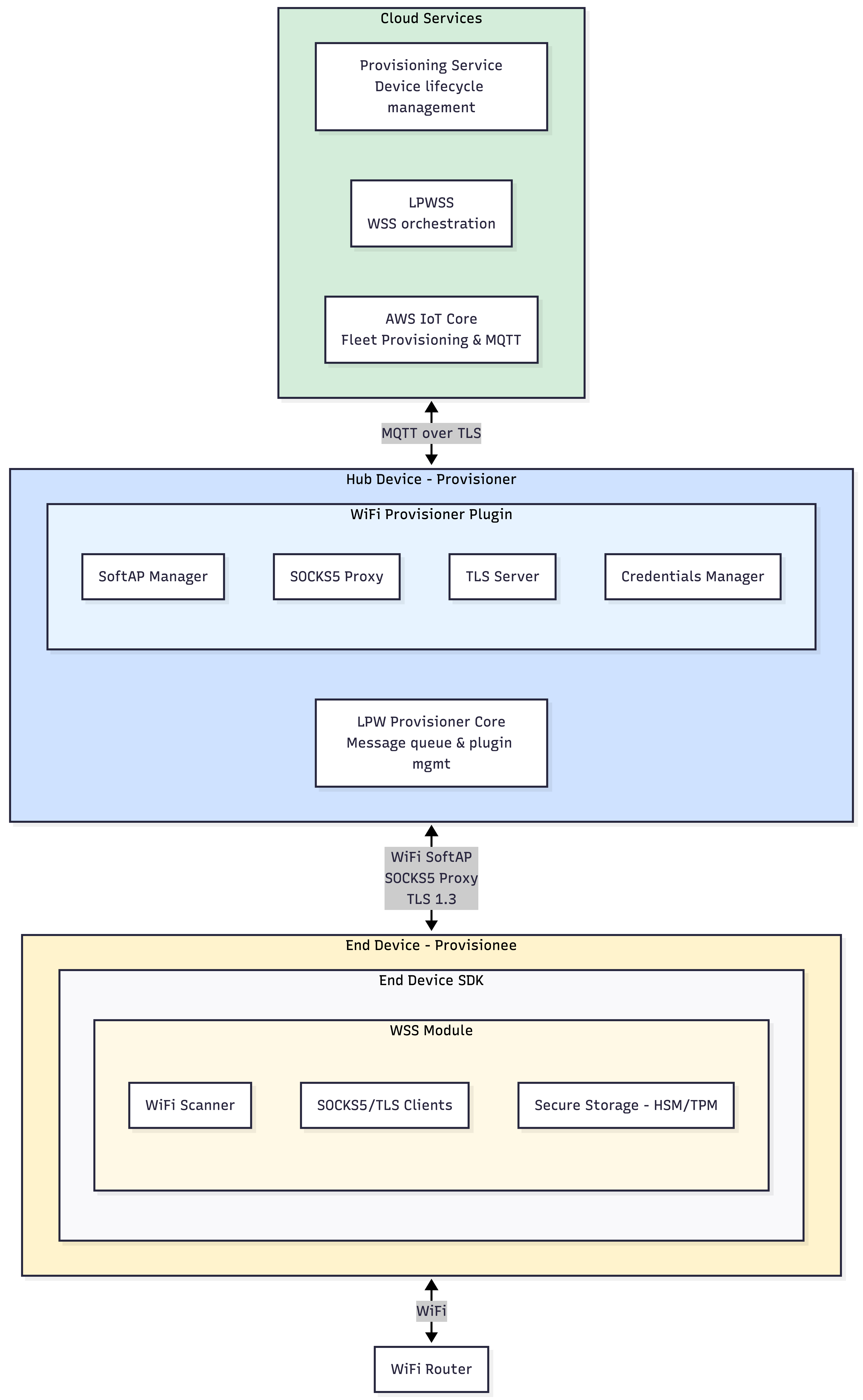
Das folgende Diagramm zeigt die WSS-Architektur mit Cloud-Diensten, Provisioner-Hub und Provisioner-Gerätekomponenten:
Zentrale Komponenten
Cloud-Dienste: Koordinieren Sie die Authentifizierung, verwalten Sie den Gerätelebenszyklus und verteilen Sie Sitzungstoken für den sicheren Austausch von Anmeldeinformationen.
Provisioner (Hub): WiFi-connected Gerät, das einen temporären Access Point erstellt und WiFi Anmeldeinformationen mit neuen Geräten teilt.
Bereitsteller (Gerät): Neues WiFi Gerät, das für die Ersteinrichtung und den Betrieb Netzwerkzugriff benötigt.
Mobile Anwendung: Customer-provided App, die die Einrichtung per Barcode-Scanning initiiert.
WSS-Arbeitsablauf
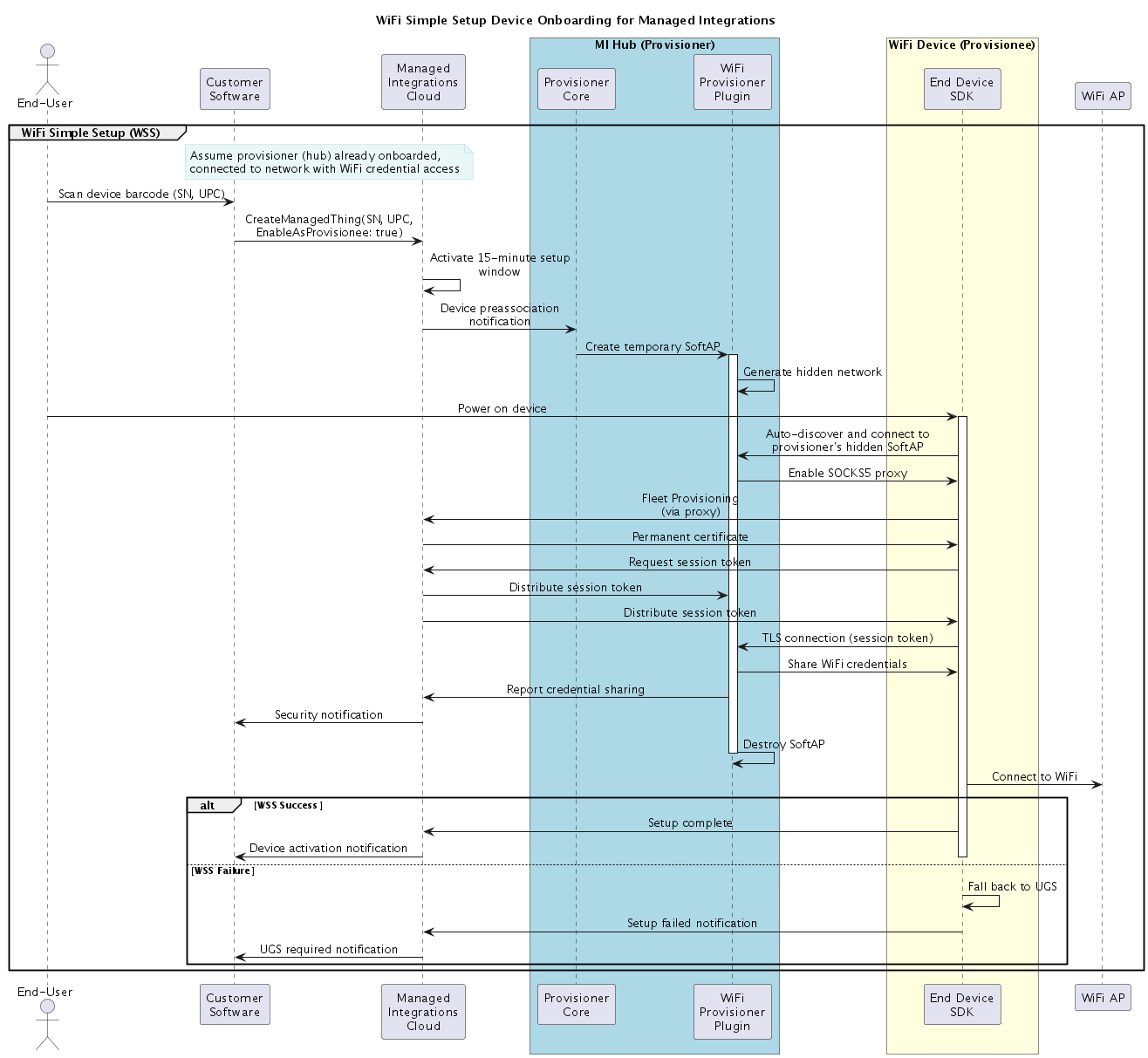
Das folgende Diagramm zeigt den kompletten WiFi Simple Setup-Workflow vom Barcode-Scannen bis zur Geräteaktivierung:
Workflow-Phasen
Phase 1: Kontoverknüpfung
End-user scannt den Geräte-Barcode (SN + UPC) und aktiviert so ein 15-minütiges Einrichtungsfenster. Die Cloud benachrichtigt alle berechtigten Anbieter im Haushalt.
Wichtig
Es kann jeweils nur ein Vorsorger eingebunden werden. Wenn Sie mehrere Geräte gleichzeitig scannen, wird nur das neueste Gerät eingebunden. Wenn Sie Geräte einbinden möchten, die bereits gescannt wurden, müssen Sie den Vorgang ausführen. UpdateManagedThing
Phase 2: Geräteerkennung
Das Gerät wird eingeschaltet, berechnet temporäre Anmeldeinformationen und stellt automatisch eine Verbindung zum versteckten temporären Netzwerk des Anbieters her.
Phase 3: Cloud-Authentifizierung
Das Gerät schließt die Flottenbereitstellung über den eingeschränkten Proxy des Anbieters ab und erhält ein permanentes Zertifikat. Die Cloud validiert die Beziehung zwischen Gerät und Anbieter und verteilt dann Sitzungstoken.
Phase 4: Austausch von Anmeldeinformationen
Das Gerät stellt mithilfe des Sitzungstoken eine sichere TLS-Verbindung zum Provisioner her. Der Provisioner gibt Anmeldeinformationen weiter. WiFi Der Provisioner meldet die gemeinsame Nutzung von Anmeldeinformationen zur Sicherheitsüberwachung.
Phase 5: Netzwerkverbindung
Das Gerät stellt eine Verbindung zum WiFi Netzwerk her und meldet den Erfolg an die Cloud. Die Einrichtung ist abgeschlossen — das Gerät ist betriebsbereit.
Fallback: Wenn eine Phase fehlschlägt, kehrt das Gerät automatisch zur benutzergeführten Einrichtung mit Anleitung zur mobilen App zurück.
Bereitstellungsszenarien
Szenario 1: Standard-Hub mit Zugriff WiFi
Der Hub ist WiFi mit dem Zugriff auf Anmeldeinformationen über die Kunden-API verbunden. Hub gibt Anmeldeinformationen ohne WiFi Cloud-Speicher direkt an den Anbieter weiter.
Szenario 2: Mehrere Anbieter
Mehrere Hubs im Haushalt sorgen für Redundanz. Der erste Bereitsteller, der reagiert, bedient das Gerät. Die automatische Lastverteilung verbessert die Zuverlässigkeit.
Szenario 3: Automatischer Fallback
Wenn der Provisioner nicht verfügbar ist oder die Verbindung fehlschlägt, greift das Gerät automatisch auf die benutzergeführte Installation zurück. Die mobile App führt den Benutzer durch die manuelle Einrichtung. Fallback ist für den Endbenutzer transparent.
