Unterstützung für die Verbesserung dieser Seite beitragen
Die vorliegende Übersetzung wurde maschinell erstellt. Im Falle eines Konflikts oder eines Widerspruchs zwischen dieser übersetzten Fassung und der englischen Fassung (einschließlich infolge von Verzögerungen bei der Übersetzung) ist die englische Fassung maßgeblich.
Um zu diesem Benutzerhandbuch beizutragen, wählen Sie den GitHub Link Diese Seite bearbeiten auf, der sich im rechten Bereich jeder Seite befindet.
Die vorliegende Übersetzung wurde maschinell erstellt. Im Falle eines Konflikts oder eines Widerspruchs zwischen dieser übersetzten Fassung und der englischen Fassung (einschließlich infolge von Verzögerungen bei der Übersetzung) ist die englische Fassung maßgeblich.
Bearbeiten einer einzelnen Seite über einen Web-Browser
Sie können eine einzelne Seite im EKS-Benutzerhandbuch direkt über Ihren Web-Browser bearbeiten.
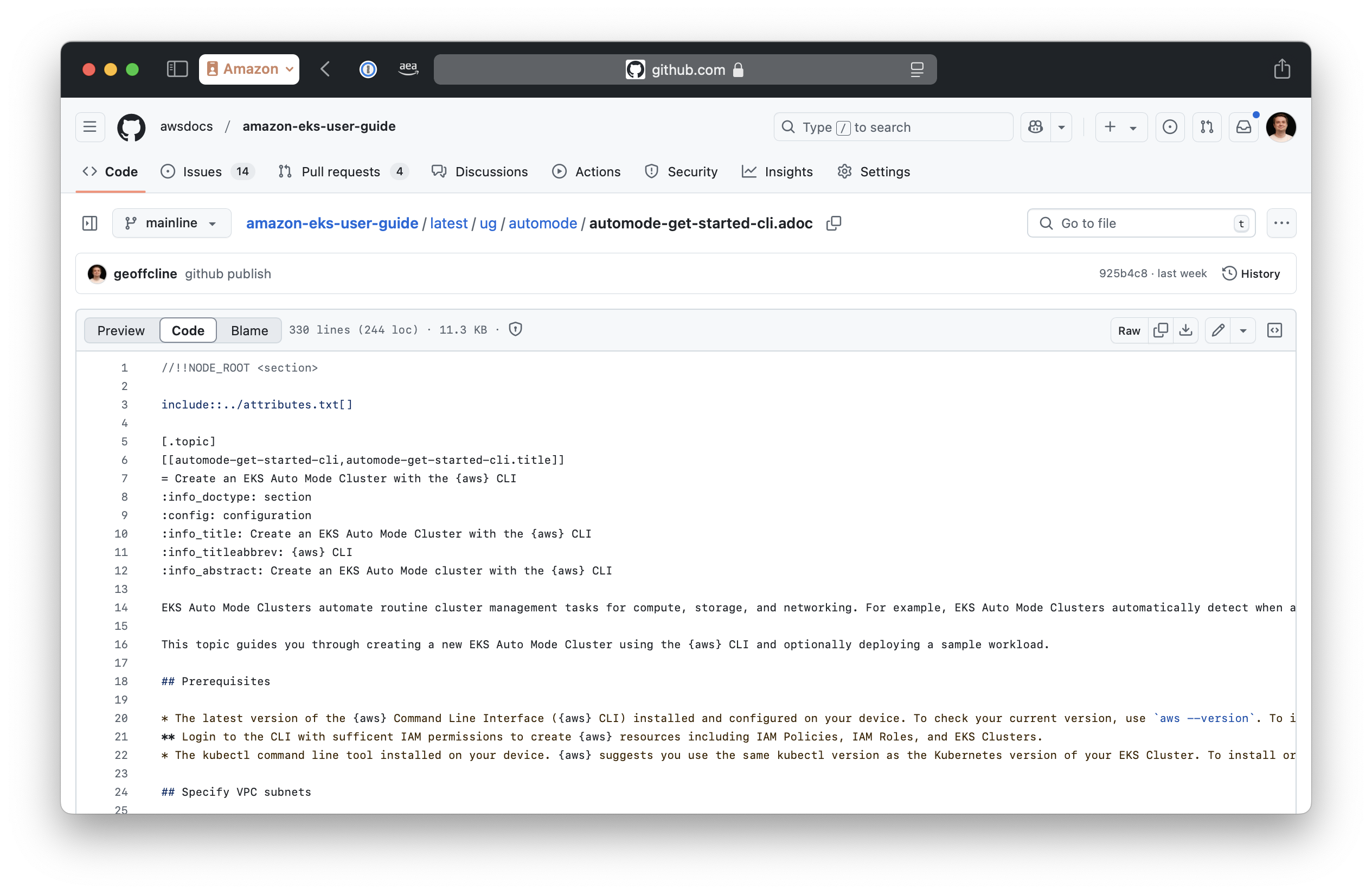
Informationen zum Bearbeiten mehrerer Seiten über Ihren Web-Browser finden Sie unter Bearbeiten Sie mehrere Dateien in einem Webbrowser mit dem GitHub Web Editor.
Voraussetzungen
-
Die Seite „Dokumente zum Ändern“ wurde im Web-Browser geöffnet.
-
Bei GitHub angemeldet.
Verfahren
-
Navigieren Sie zu der Seite, die Sie im Amazon-EKS-Benutzerhandbuch bearbeiten möchten.
-
Wählen Sie im rechten Fensterbereich den Link Diese Seite in GitHub bearbeiten.
-
Öffnen Sie in GitHub den Editor, indem Sie entweder:
-
Die Taste
eauf Ihrer Tastatur drücken. -
Das Stiftsymbol klicken und im Dropdown-Menü die Option Vor Ort bearbeiten auswählen.
-
Sie keine Bearbeitungsoption sehen, müssen Sie sich bei GitHub anmelden. Ihr GitHub-Konto benötigt keine besonderen Berechtigungen, um Änderungen vorzuschlagen. Interne Amazon-Mitwirkende sollten jedoch ihr GitHub-Profil verknüpfen.
-
-
Nehmen Sie die erforderlichen Änderungen am Inhalt im GitHub-Editor vor.
-
Der Editor bietet Syntaxhervorhebung und Vorschaufunktionen.
-
Sie können AsciiDoc-Markup verwenden, um Ihre Änderungen zu formatieren.
-
Mit
ctrl-fkönnen Sie eine Such-/Ersetzungsfunktion öffnen.
-
-
(Optional) Überprüfen Sie Ihre Änderungen in der Vorschau.
-
Verwenden Sie die Registerkarte
preview, um eine Vorschau Ihrer Änderungen mit umfangreicher Formatierung anzuzeigen. -
Nutzen Sie die Option
show diff, um geänderte Abschnitte hervorzuheben. Entfernte Abschnitte sind am linken Rand mit einer roten Markierung gekennzeichnet. Neue Abschnitte sind am linken Rand mit einer grünen Markierung gekennzeichnet.
-
-
Wenn Sie mit der Bearbeitung fertig sind, klicken Sie oben im Editor auf die Schaltfläche Änderungen übernehmen …
-
Im Übernahme-Dialogfeld:
-
Überprüfen Sie, ob Ihre E-Mail-Adresse korrekt ist.
-
Fügen Sie eine kurze, aber aussagekräftige Übernahme-Nachricht hinzu, in der Sie Ihre Änderungen erläutern.
-
Bei Bedarf können Sie optional eine ausführlichere Beschreibung hinzufügen.
-
Wählen Sie diese Option, um eine neue Verzweigung und einen Abrufanfrage zu erstellen.
-
Sie haben eine Abrufanfrage mit den vorgeschlagenen Änderungen erstellt.
Übersicht über Abrufanfragen
Wenn Sie eine PR erstellen:
-
Ihre Änderungen werden den Repository-Verwaltern zur Überprüfung vorgelegt.
-
Die Prüfer können Ihre Änderungen kommentieren und Änderungen anfordern.
-
Es können automatisierte Tests durchgeführt werden, um Ihre Änderungen zu validieren.
-
Nach der Genehmigung können Ihre Änderungen in das Haupt-Repository übernommen werden.
Abrufanfragen tragen zur Qualitätssicherung bei und bieten die Möglichkeit, Änderungen vor ihrer Integration zu besprechen.
Erfahren Sie in der GitHub-Dokumentation, wie Abrufanfragen geprüft und genehmigt werden.
