Unterstützung für die Verbesserung dieser Seite beitragen
Die vorliegende Übersetzung wurde maschinell erstellt. Im Falle eines Konflikts oder eines Widerspruchs zwischen dieser übersetzten Fassung und der englischen Fassung (einschließlich infolge von Verzögerungen bei der Übersetzung) ist die englische Fassung maßgeblich.
Um zu diesem Benutzerhandbuch beizutragen, wählen Sie den GitHub Link Diese Seite bearbeiten auf, der sich im rechten Bereich jeder Seite befindet.
Die vorliegende Übersetzung wurde maschinell erstellt. Im Falle eines Konflikts oder eines Widerspruchs zwischen dieser übersetzten Fassung und der englischen Fassung (einschließlich infolge von Verzögerungen bei der Übersetzung) ist die englische Fassung maßgeblich.
Bearbeiten Sie mehrere Dateien in einem Webbrowser mit dem GitHub Web Editor
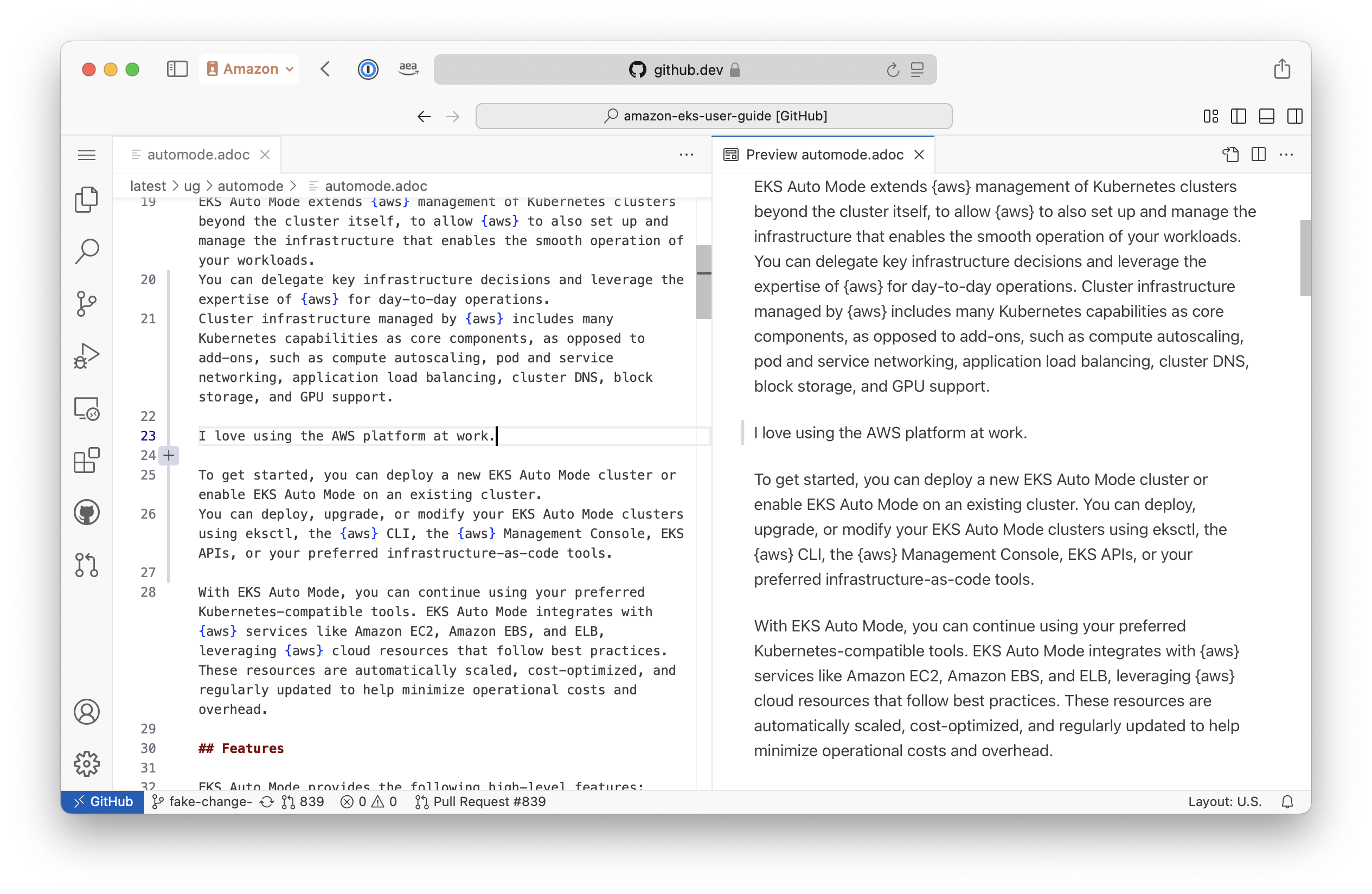
Wenn Sie Änderungen an mehreren Seiten vorschlagen oder eine neue Dokumentseite erstellen möchten, verwenden Sie den GitHub .dev-Webeditor. Dieser Web-Editor basiert auf dem beliebten Texteditor Visual Studio Code.
Voraussetzungen
-
Eingeloggt bei GitHub
-
Vertrautheit mit Visual Studio Code Editor
-
Vertrautheit mit Git
Verfahren
Anmerkung
Das Team von EKS Docs hat eine Workspace-Datei erstellt, die Konfigurationsvorschläge für den Editor enthält, z. B. Textumbruch und AsciiDoc Syntaxhervorhebung. Wir empfehlen Ihnen, diese Arbeitsbereichsdatei zu laden.
-
Öffnen Sie den Workspace
auf GitHub .dev. -
Sie können die URL
https://github.dev/awsdocs/amazon-eks-user-guide/blob/mainline/eks-docs.code-workspace?workspace=trueals Lesezeichen speichern
-
-
(Nur bei der Erstinstallation) Möglicherweise werden Sie aufgefordert, einen Fork des Repos in Ihrem eigenen GitHub Konto zu erstellen. Akzeptieren Sie diesen Prompt. Weitere Informationen finden Sie in den Dokumenten unter Über Forks
. GitHub -
(Nur bei der Erstinstallation) Akzeptieren Sie die Aufforderung unten rechts, um die AsciiDoc Erweiterung zu installieren.
-
Navigieren Sie zum Dokumentationsinhalt unter
latest/ug.-
Dokumentendateien werden nach ihrem obersten Abschnitt organisiert. Beispielsweise befinden sich die Quelldateien der Seiten im Kapitel „Sicherheit“ im Verzeichnis „security/“.
-
-
Um eine Vorschau einer Dokumentseite anzuzeigen, verwenden Sie die Schaltfläche Vorschau neben anzeigen oben rechts. Das Symbol enthält eine kleine Lupe.
-
Verwenden Sie die Registerkarte Quellcodeverwaltung auf der linken Seite, um Ihre Änderungen zu übernehmen. Weitere Informationen finden Sie in der Visual-Studio-Code-Dokumentation:
Nachdem Sie eine Abrufanfrage erstellt haben, wird diese vom Dokumentationsteam überprüft.
