Die vorliegende Übersetzung wurde maschinell erstellt. Im Falle eines Konflikts oder eines Widerspruchs zwischen dieser übersetzten Fassung und der englischen Fassung (einschließlich infolge von Verzögerungen bei der Übersetzung) ist die englische Fassung maßgeblich.
Stellen Sie automatisch eine Verbindung zu Amazon EC2 her
Topics
Bevor Sie eine Verbindung zwischen einer EC2-Instance und einer neuen Amazon DocumentDB-Datenbank einrichten, stellen Sie sicher, dass Sie die unter beschriebenen Anforderungen erfüllen. Übersicht über die automatische Verbindung mit einer EC2-Instance Wenn Sie nach der Konfiguration der Konnektivität Änderungen an Sicherheitsgruppen vornehmen, können sich die Änderungen auf die Verbindung zwischen der EC2-Instance und der Amazon DocumentDB-Datenbank auswirken.
Anmerkung
Sie können nur automatisch eine Verbindung zwischen einer EC2-Instance und einer Amazon DocumentDB-Datenbank einrichten, indem Sie die verwenden. AWS-Managementkonsole Sie können keine automatische Verbindung mit der AWS CLI oder der Amazon DocumentDB-API einrichten.
Verbinden Sie automatisch eine EC2-Instance mit einer neuen Amazon DocumentDB-Datenbank
Im folgenden Prozess wird davon ausgegangen, dass Sie die Schritte im Thema abgeschlossen haben. Voraussetzungen
Schritte
Schritt 1: Erstellen Sie eine Amazon EC2-Instance
In diesem Schritt erstellen Sie eine Amazon EC2-Instance in derselben Region und Amazon VPC, die Sie später zur Bereitstellung Ihres Amazon DocumentDB-Clusters verwenden werden.
-
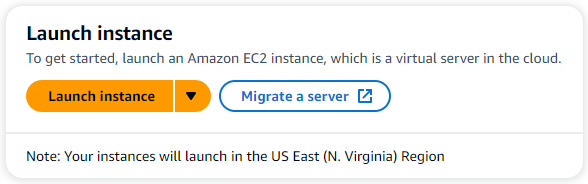
Wählen Sie auf der Amazon EC2-Konsole Launch Instance aus.
-
Geben Sie einen Namen oder eine Kennung in das Feld Name ein, das sich im Abschnitt Name und Tags befindet.
-
Suchen Sie in der Dropdownliste Amazon Machine Image (AMI) nach Amazon Linux 2 AMI und wählen Sie es aus.

-
Suchen Sie in der Dropdownliste Instance-Typ nach t3.micro und wählen Sie es aus.
-
Geben Sie im Abschnitt Schlüsselpaar (Anmeldung) die ID eines vorhandenen Schlüsselpaars ein, oder wählen Sie Neues Schlüsselpaar erstellen.
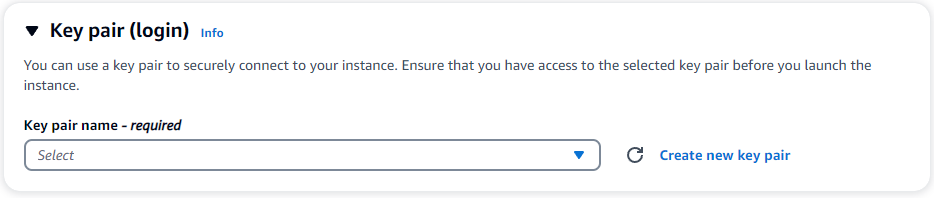
Sie müssen ein Amazon EC2-Schlüsselpaar angeben.
-
Wenn Sie ein Amazon EC2-Schlüsselpaar haben:
-
Wählen Sie ein Schlüsselpaar aus, wählen Sie Ihr Schlüsselpaar aus der Liste aus.
-
Sie müssen bereits über die private Schlüsseldatei (.pem- oder .ppk-Datei) verfügen, um sich bei Ihrer Amazon EC2-Instance anmelden zu können.
-
-
Wenn Sie kein Amazon EC2-Schlüsselpaar haben:
-
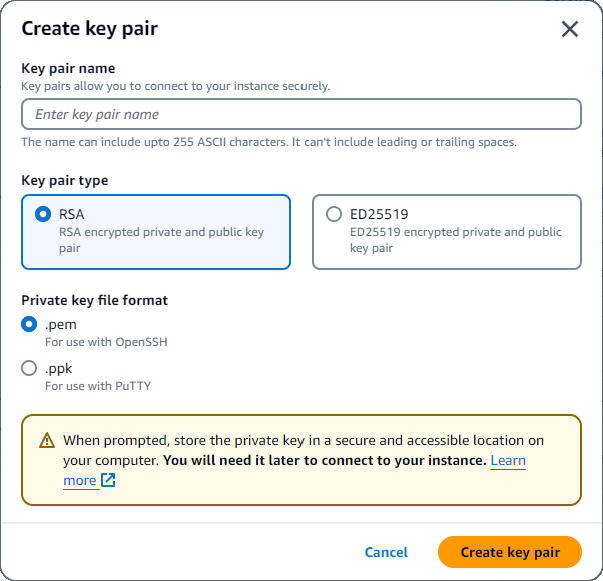
Wählen Sie Neues Schlüsselpaar erstellen. Das Dialogfeld Schlüsselpaar erstellen wird angezeigt.
-
Geben Sie einen Namen in das Feld Schlüsselpaar-Name ein.
-
Wählen Sie den Schlüsselpaartyp und das Dateiformat für den privaten Schlüssel.
-
Wählen Sie Create Key Pair (Schlüsselpaar erstellen) aus.
-
Anmerkung
Aus Sicherheitsgründen empfehlen wir dringend, ein Schlüsselpaar sowohl für die SSH- als auch für die Internetverbindung zu Ihrer EC2-Instance zu verwenden.
-
-
Optional: Wählen Sie im Abschnitt Netzwerkeinstellungen unter Firewall (Sicherheitsgruppen) die Option Sicherheitsgruppe erstellen aus.

Wählen Sie Sicherheitsgruppe erstellen (überprüfen Sie alle Regeln, die den Datenverkehr zulassen, die für Ihre EC2-Konnektivität gelten).
Anmerkung
Wenn Sie eine vorhandene Sicherheitsgruppe verwenden möchten, folgen Sie den Anweisungen unterStellen Sie eine manuelle Verbindung zu Amazon EC2 her.
-
Überprüfen Sie im Abschnitt Zusammenfassung Ihre EC2-Konfiguration und wählen Sie Launch Instance, falls dies korrekt ist.
Schritt 2: Erstellen Sie einen Amazon DocumentDB-Cluster
Während die Amazon EC2-Instance bereitgestellt wird, erstellen Sie Ihren Amazon DocumentDB-Cluster.
-
Navigieren Sie zur Amazon DocumentDB-Konsole und wählen Sie im Navigationsbereich Clusters aus.
-
Wählen Sie Erstellen aus.
-
Belassen Sie die Einstellung für den Clustertyp auf der Standardeinstellung Instance Based Cluster.
-
Geben Sie in der Cluster-Konfiguration als Cluster-ID einen eindeutigen Namen ein. Beachten Sie, dass die Konsole alle Clusternamen in Kleinbuchstaben umwandelt, unabhängig davon, wie sie eingegeben werden.
Belassen Sie die Engine-Version auf dem Standardwert 5.0.0.
Belassen Sie für die Cluster-Speicherkonfiguration die Standardeinstellung von Amazon DocumentDB Standard.
-
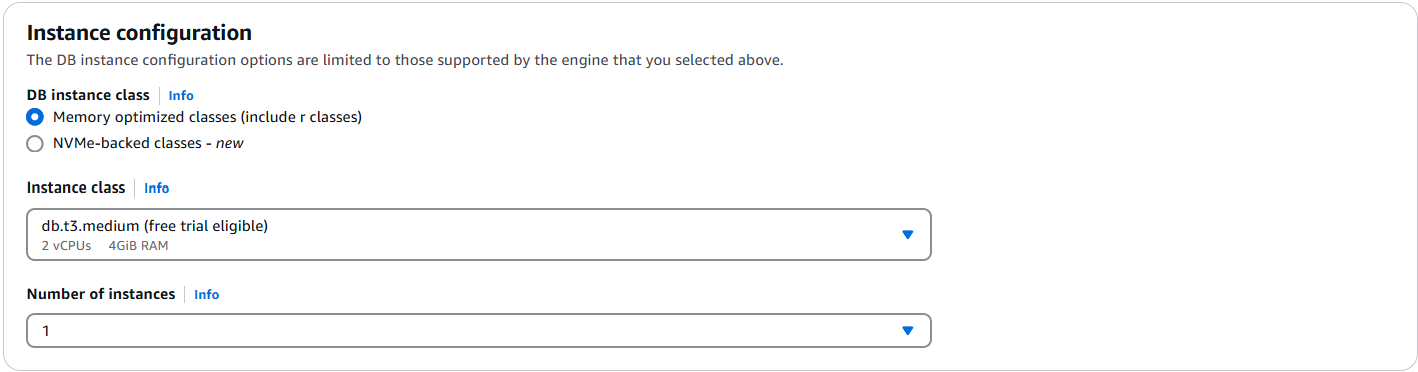
In der Instanzkonfiguration:
Wählen Sie für die DB-Instance-Klasse die Option Speicheroptimierte Klassen (einschließlich R-Klassen) aus (dies ist die Standardeinstellung).
Die andere Instanzoption sind NVMe-backed Klassen. Weitere Informationen hierzu finden Sie unter NVMe-backed Instanzen.
Wählen Sie für die Instance-Klasse den Instanztyp aus, der Ihren Anforderungen entspricht. Eine detailliertere Erläuterung der Instanzklassen finden Sie unterSpezifikationen der Instanzklasse.
Wählen Sie für die Anzahl der Instances eine Zahl aus, die Ihren Anforderungen am besten entspricht. Denken Sie daran, je niedriger die Anzahl, desto niedriger sind die Kosten und desto geringer ist das read/write Volumen, das vom Cluster verwaltet werden kann.
-
Wählen Sie für Konnektivität die Option Mit einer EC2-Rechenressource verbinden aus. Dies ist die EC2-Instance, die Sie in Schritt 1 erstellt haben.
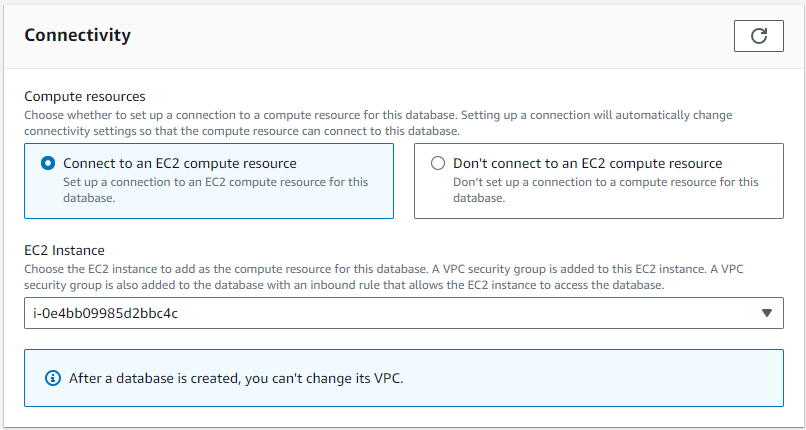
Anmerkung
Wenn Sie eine Verbindung zu einer EC2-Rechenressource herstellen, wird automatisch eine Sicherheitsgruppe für Ihre EC2-Rechenressourcenverbindung zu Ihrem Amazon DocumentDB-Cluster erstellt. Wenn Sie die Erstellung Ihres Clusters abgeschlossen haben und die neu erstellte Sicherheitsgruppe sehen möchten, navigieren Sie zur Cluster-Liste und wählen Sie die ID Ihres Clusters aus. Gehen Sie auf der Registerkarte Konnektivität und Sicherheit zu Sicherheitsgruppen und suchen Sie Ihre Gruppe unter Sicherheitsgruppenname (ID). Es wird den Namen Ihres Clusters enthalten und ungefähr so aussehen:
docdb-ec2-docdb-2023-12-11-21-33-41:i-0e4bb09985d2bbc4c (sg-0238e0b0bf0f73877). -
Geben Sie im Abschnitt Authentifizierung einen Benutzernamen für den Hauptbenutzer ein und wählen Sie dann Selbstverwaltet aus. Geben Sie ein Passwort ein und bestätigen Sie es.
Wenn Sie stattdessen Verwaltet in ausgewählt haben AWS Secrets Manager, finden Sie Passwortverwaltung mit Amazon DocumentDB und AWS Secrets Manager weitere Informationen unter.
-
Wählen Sie Cluster erstellen.
Schritt 3: Stellen Sie eine Verbindung zu Ihrer Amazon EC2-Instance her
Um die Mongo-Shell zu installieren, müssen Sie zuerst eine Verbindung zu Ihrer Amazon EC2-Instance herstellen. Durch die Installation der Mongo-Shell können Sie eine Verbindung zu Ihrem Amazon DocumentDB-Cluster herstellen und diesen abfragen. Führen Sie folgende Schritte aus:
-
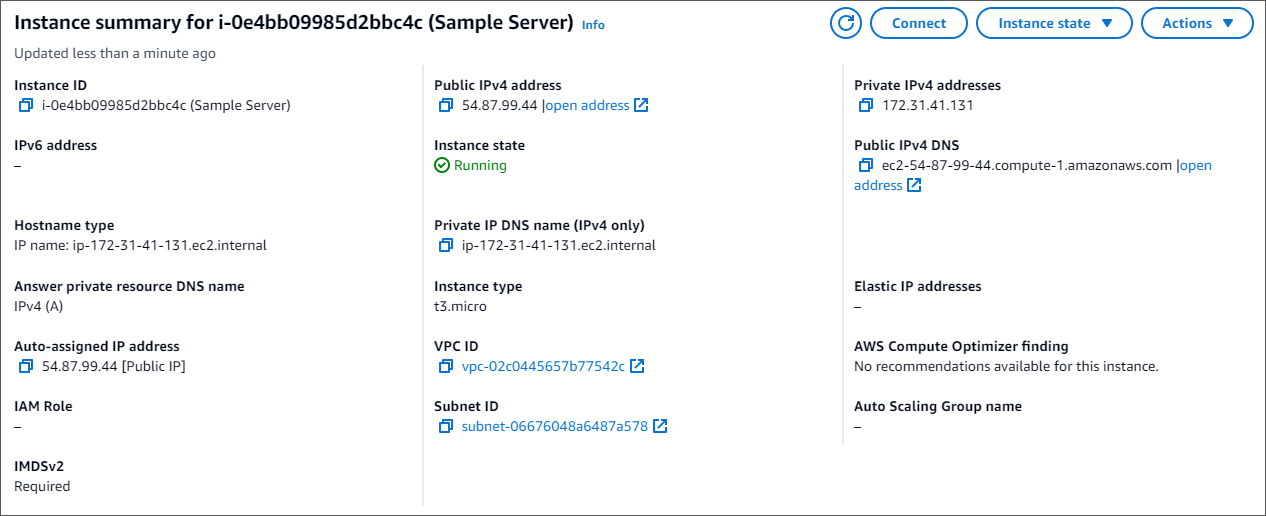
Navigieren Sie auf der Amazon EC2-Konsole zu Ihren Instances und prüfen Sie, ob die Instance, die Sie gerade erstellt haben, läuft. Wenn ja, wählen Sie die Instance aus, indem Sie auf die Instance-ID klicken.

-
Wählen Sie Connect aus.
-
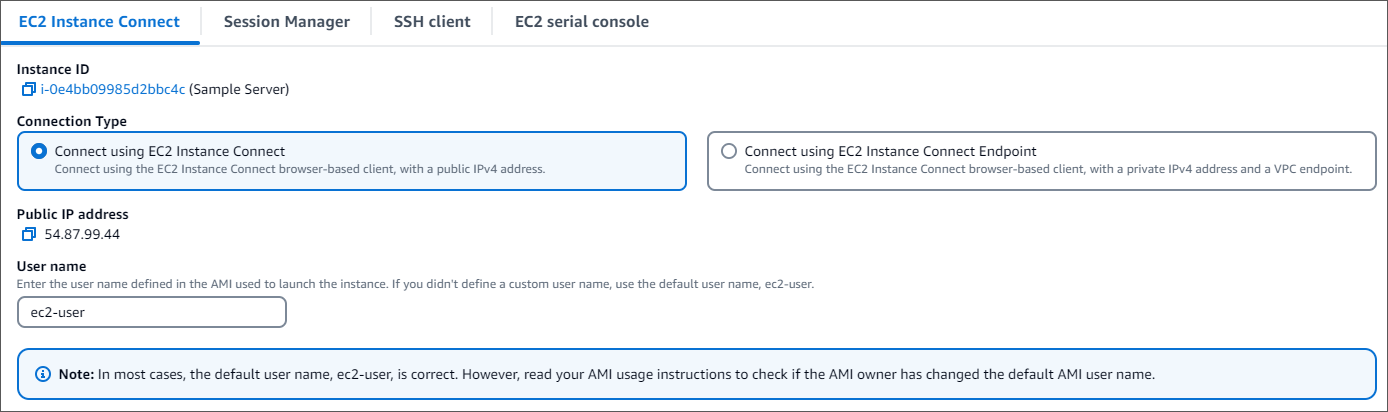
Es gibt vier Optionen mit Registerkarten für Ihre Verbindungsmethode: Amazon EC2 Instance Connect, Session Manager, SSH-Client oder serielle EC2-Konsole. Sie müssen eine auswählen und den Anweisungen folgen. Wenn Sie fertig sind, wählen Sie Verbinden.
Anmerkung
Wenn sich Ihre IP-Adresse geändert hat, nachdem Sie mit diesem Walkthrough begonnen haben, oder wenn Sie zu einem späteren Zeitpunkt zu Ihrer Umgebung zurückkehren, müssen Sie Ihre demoEC2 Sicherheitsgruppenregel für eingehenden Datenverkehr aktualisieren, um eingehenden Datenverkehr von Ihrer neuen API-Adresse zu ermöglichen.
Schritt 4: Installieren Sie die MongoDB Shell
Sie können jetzt die MongoDB-Shell installieren, ein Befehlszeilenprogramm, mit dem Sie Ihren Amazon DocumentDB-Cluster verbinden und abfragen. Derzeit gibt es zwei Versionen der MongoDB-Shell: die neueste Version, Mongosh, und die vorherige Version, Mongo-Shell.
Wichtig
Es gibt eine bekannte Einschränkung bei Node.js Treibern, die älter als Version 6.13.1 sind und die derzeit von der IAM-Identitätsauthentifizierung für Amazon DocumentDB nicht unterstützt werden. Node.js Treiber und Tools, die Node.js Treiber verwenden (z. B. Mongosh), müssen aktualisiert werden, um die Node.js Treiberversion 6.13.1 oder höher zu verwenden.
Folgen Sie den nachstehenden Anweisungen, um die MongoDB-Shell für Ihr Betriebssystem zu installieren.
Schritt 5: Amazon DocumentDB TLS verwalten
Laden Sie das CA-Zertifikat für Amazon DocumentDB mit dem folgenden Code herunter: wget https://truststore.pki.rds.amazonaws.com/global/global-bundle.pem
Anmerkung
Transport Layer Security (TLS) ist standardmäßig für alle neuen Amazon DocumentDB-Cluster aktiviert. Weitere Informationen finden Sie unter Verschlüsseln von Daten während der Übertragung.
Schritt 6: Stellen Sie eine Verbindung zu Ihrem Amazon DocumentDB-Cluster her
-
Suchen Sie auf der Amazon DocumentDB-Konsole unter Clusters nach Ihrem Cluster. Wählen Sie den Cluster aus, den Sie erstellt haben, indem Sie auf die Cluster-ID für diesen Cluster klicken.
-
Suchen Sie auf der Registerkarte Konnektivität und Sicherheit im Feld Verbinden nach Mit diesem Cluster verbinden mit der Mongo-Shell:
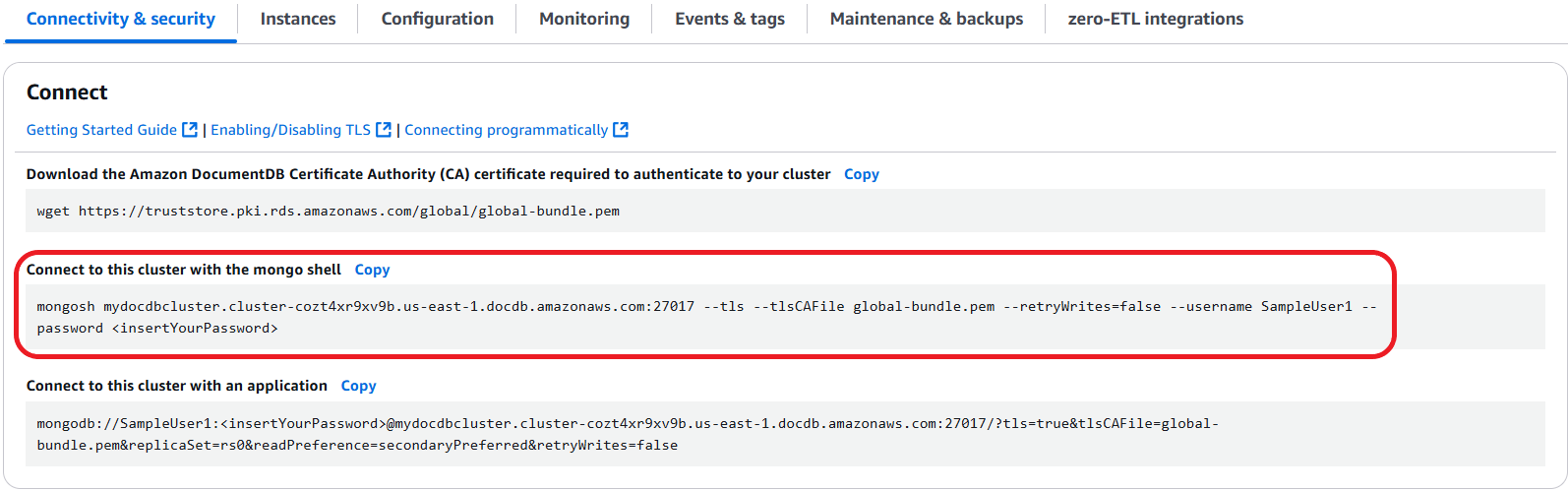
Kopieren Sie die bereitgestellte Verbindungszeichenfolge und fügen Sie sie in Ihr Terminal ein.
Nehmen Sie die folgenden Änderungen daran vor:
Stellen Sie sicher, dass Sie den richtigen Benutzernamen in der Zeichenfolge haben.
Lassen Sie es weg,
<insertYourPassword>damit Sie bei der Verbindung von der Mongo-Shell nach dem Passwort gefragt werden.Optional: Wenn Sie die IAM-Authentifizierung verwenden oder die vorherige Version der MongoDB-Shell verwenden, ändern Sie Ihre Verbindungszeichenfolge wie folgt:
mongo --ssl --host mydocdbcluster.cluster-cozt4xr9xv9b.us-east-1.docdb.amazonaws.com:27017 --sslCAFile global-bundle.pem --username SampleUser1 --passwordmydocdbcluster.cluster-cozt4xr9xv9b.us-east-1Ersetzen Sie es durch dieselben Informationen aus Ihrem Cluster.
-
Drücken Sie in Ihrem Terminal die Eingabetaste. Sie werden jetzt nach Ihrem Passwort gefragt. Geben Sie Ihr Passwort ein.
-
Wenn Sie Ihr Passwort eingeben und die
rs0 [direct: primary] <env-name>>Aufforderung sehen, sind Sie erfolgreich mit Ihrem Amazon DocumentDB-Cluster verbunden.
Informationen zur Lösung von Verbindungsproblemen finden Sie unterProblembehandlung bei Amazon DocumentDB.
Schritt 7: Daten einfügen und abfragen
Jetzt, da Sie mit Ihrem Cluster verbunden sind, können Sie einige Abfragen ausführen, um sich mit der Verwendung einer Dokumentdatenbank vertraut zu machen.
-
Um ein einzelnes Dokument einzufügen, geben Sie Folgendes ein:
db.collection.insertOne({"hello":"DocumentDB"})Sie erhalten die folgende Ausgabe:
{ acknowledged: true, insertedId: ObjectId('673657216bdf6258466b128c') } -
Sie können das Dokument lesen, das Sie mit dem
findOne()Befehl geschrieben haben (da nur ein einziges Dokument zurückgegeben wird). Geben Sie Folgendes ein:db.collection.findOne()Sie erhalten die folgende Ausgabe:
{ "_id" : ObjectId("5e401fe56056fda7321fbd67"), "hello" : "DocumentDB" } -
Um ein paar weitere Abfragen durchzuführen, ziehen Sie einen Anwendungsfall mit Spielprofilen in Betracht. Fügen Sie zunächst einige Einträge in eine Sammlung mit dem Titel ein
profiles. Geben Sie Folgendes ein:db.profiles.insertMany([{ _id: 1, name: 'Matt', status: 'active', level: 12, score: 202 }, { _id: 2, name: 'Frank', status: 'inactive', level: 2, score: 9 }, { _id: 3, name: 'Karen', status: 'active', level: 7, score: 87 }, { _id: 4, name: 'Katie', status: 'active', level: 3, score: 27 } ])Sie erhalten die folgende Ausgabe:
{ acknowledged: true, insertedIds: { '0': 1, '1': 2, '2': 3, '3': 4 } } -
Verwenden Sie den
find()Befehl, um alle Dokumente in der Profilsammlung zurückzugeben. Geben Sie Folgendes ein:db.profiles.find()Sie erhalten eine Ausgabe, die den Daten entspricht, die Sie in Schritt 3 eingegeben haben.
-
Verwenden Sie mithilfe eines Filters eine Abfrage für ein einzelnes Dokument. Geben Sie Folgendes ein:
db.profiles.find({name: "Katie"})Sie erhalten die folgende Ausgabe:
{ "_id" : 4, "name" : "Katie", "status": "active", "level": 3, "score":27} -
Versuchen wir nun, ein Profil zu finden und es mit dem
findAndModifyBefehl zu ändern. Wir geben dem Benutzer Matt zusätzliche 10 Punkte mit dem folgenden Code:db.profiles.findAndModify({ query: { name: "Matt", status: "active"}, update: { $inc: { score: 10 } } })Du erhältst die folgende Ausgabe (beachte, dass seine Punktzahl noch nicht gestiegen ist):
{ [{_id : 1, name : 'Matt', status: 'active', level: 12, score: 202}] -
Mit der folgenden Abfrage können Sie überprüfen, ob sich sein Ergebnis geändert hat:
db.profiles.find({name: "Matt"})Sie erhalten die folgende Ausgabe:
{ "_id" : 1, "name" : "Matt", "status" : "active", "level" : 12, "score" : 212 }
Schritt 8: Erkunden
Herzlichen Glückwunsch! Sie haben die Schnellstartanleitung für Amazon DocumentDB erfolgreich abgeschlossen.
Was kommt als Nächstes? Erfahren Sie, wie Sie diese leistungsstarke Datenbank mit einigen ihrer beliebten Funktionen voll ausschöpfen können:
Anmerkung
Um Kosten zu sparen, können Sie entweder Ihren Amazon DocumentDB-Cluster stoppen, um die Kosten zu senken, oder den Cluster löschen. Standardmäßig stoppt Ihre AWS Cloud9 Umgebung nach 30 Minuten Inaktivität die zugrunde liegende Amazon EC2-Instance.
Verbinden Sie eine EC2-Instance automatisch mit einer vorhandenen Amazon DocumentDB-Datenbank
Das folgende Verfahren setzt voraus, dass Sie über einen vorhandenen Amazon DocumentDB-Cluster und eine bestehende Amazon EC2-Instance verfügen.
Greifen Sie auf Ihren Amazon DocumentDB-Cluster zu und richten Sie die Amazon EC2-Verbindung ein
-
Greifen Sie auf Ihren Amazon DocumentDB-Cluster zu.
Melden Sie sich bei der AWS-Managementkonsole an und öffnen Sie die Amazon DocumentDB-Konsole unter. https://console.aws.amazon.com/docdb
-
Klicken Sie im Navigationsbereich auf Cluster.
Tipp
Wenn der Navigationsbereich auf der linken Seite des Bildschirms nicht angezeigt wird, wählen Sie links oben auf der Seite das Menüsymbol (
 ) aus.
 -
Geben Sie den gewünschten Cluster an, indem Sie auf die Schaltfläche links neben dem Clusternamen klicken.
-
Richten Sie die Amazon EC2-Verbindung ein.
-
Wählen Sie Aktionen und dann EC2-Verbindung einrichten aus.
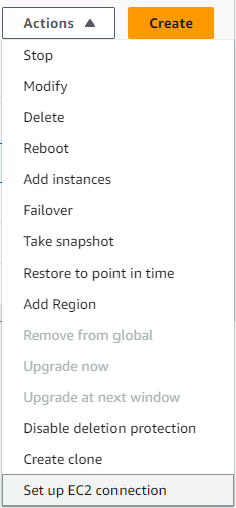
Das Dialogfeld EC2-Verbindung einrichten wird angezeigt.
-
Wählen Sie im Feld EC2-Instance die EC2-Instance aus, die Sie mit Ihrem Cluster verbinden möchten.
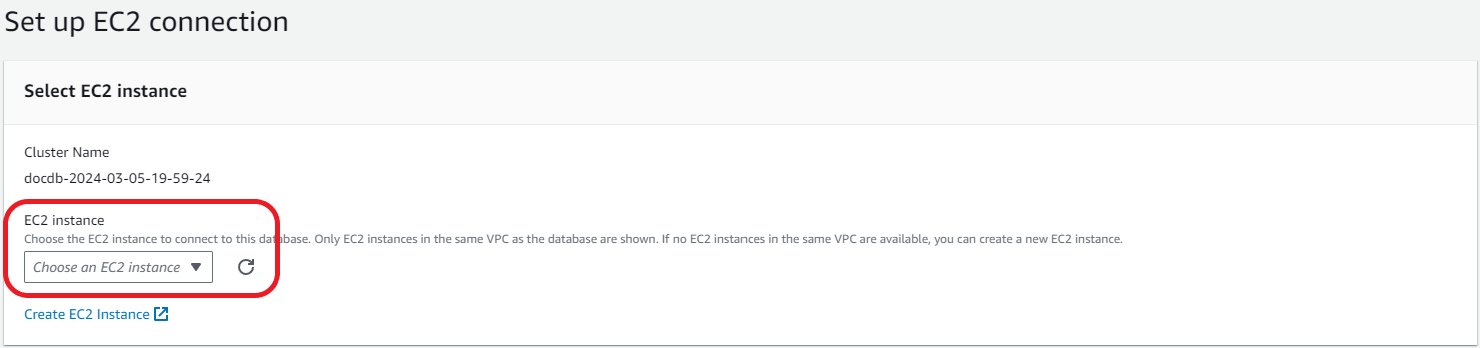
-
Klicken Sie auf Weiter.
Das Dialogfeld Überprüfen und Bestätigen wird angezeigt.
-
Vergewissern Sie sich, dass die Änderungen korrekt sind. Wählen Sie dann Verbindung einrichten.
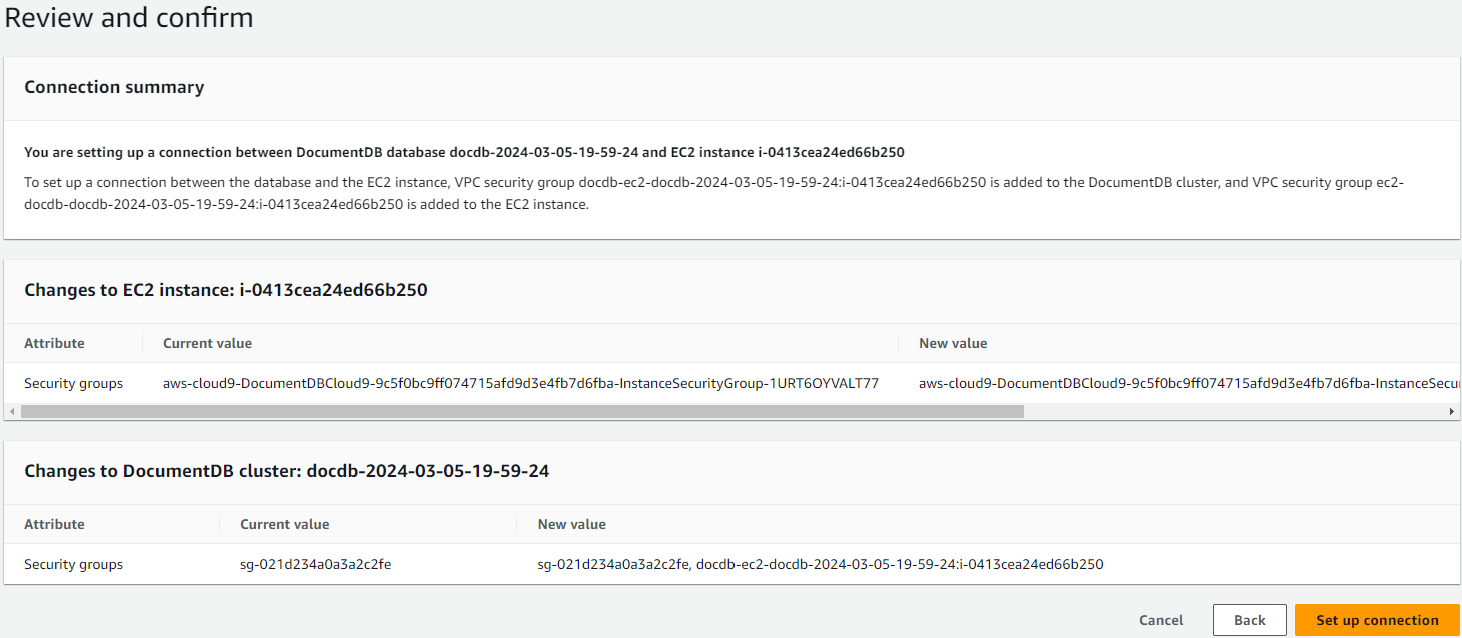
-
Bei Erfolg wird die folgende Überprüfung angezeigt:

Übersicht über die automatische Verbindung mit einer EC2-Instance
Wenn Sie eine Verbindung zwischen einer EC2-Instance und einer Amazon DocumentDB-Datenbank einrichten, konfiguriert Amazon DocumentDB automatisch die VPC-Sicherheitsgruppe für Ihre EC2-Instance und für Ihre Amazon DocumentDB-Datenbank.
Die folgenden Anforderungen gelten für die Verbindung einer EC2-Instance mit einer Amazon DocumentDB-Datenbank:
Die EC2-Instance muss in derselben VPC wie die Amazon DocumentDB-Datenbank vorhanden sein.
Wenn keine EC2-Instances in derselben VPC vorhanden sind, dann bietet die Konsole einen Link zum Erstellen einer solchen Instance.
Der Benutzer, der die Verbindung einrichtet, muss über Berechtigungen zum Ausführen der folgenden Amazon-EC2-Vorgänge verfügen:
ec2:AuthorizeSecurityGroupEgressec2:AuthorizeSecurityGroupIngressec2:CreateSecurityGroupec2:DescribeInstancesec2:DescribeNetworkInterfacesec2:DescribeSecurityGroupsec2:ModifyNetworkInterfaceAttributeec2:RevokeSecurityGroupEgress
Auf Ihrem Konto fallen ggf. Kosten über Availability Zones hinweg an, wenn sich die DB-Instance und die EC2-Instance in unterschiedlichen Availability Zones befinden.
Wenn Sie eine Verbindung zu einer EC2-Instance einrichten, handelt Amazon DocumentDB gemäß der aktuellen Konfiguration der Sicherheitsgruppen, die der Amazon DocumentDB-Datenbank und der EC2-Instance zugeordnet sind, wie in der folgenden Tabelle beschrieben:
| Aktuelle Konfiguration der Amazon DocumentDB-Sicherheitsgruppe | Aktuelle EC2-Sicherheitsgruppenkonfiguration | Amazon DocumentDB-Aktion |
|---|---|---|
Der Amazon DocumentDB-Datenbank sind eine oder mehrere Sicherheitsgruppen zugeordnet, deren Name dem Muster entspricht. DocumentDB-ec2-n Eine Sicherheitsgruppe, die dem Muster entspricht, wurde nicht geändert. Diese Sicherheitsgruppe enthält nur eine Regel für eingehenden Datenverkehr mit der VPC-Sicherheitsgruppe der EC2-Instance als Quelle. |
Der EC2-Instance sind eine oder mehrere Sicherheitsgruppen zugeordnet, deren Name dem Muster entspricht DocumentDB-ec2-n (wobei n eine Zahl ist). Eine Sicherheitsgruppe, die dem Muster entspricht, wurde nicht geändert. Diese Sicherheitsgruppe hat nur eine Regel für ausgehenden Datenverkehr mit der VPC-Sicherheitsgruppe der Amazon DocumentDB-Datenbank als Quelle. |
Amazon DocumentDB ergreift keine Maßnahmen. Eine Verbindung zwischen der EC2-Instance und der Amazon DocumentDB-Datenbank wurde bereits automatisch konfiguriert. Da bereits eine Verbindung zwischen der EC2-Instance und der Amazon DocumentDB-Datenbank besteht, werden die Sicherheitsgruppen nicht geändert. |
Es gilt eine der folgenden Bedingungen:
|
Es gilt eine der folgenden Bedingungen:
|
Amazon DocumentDB-Aktion: Erstellen Sie neue Sicherheitsgruppen |
Der Amazon DocumentDB-Datenbank sind eine oder mehrere Sicherheitsgruppen zugeordnet, deren Name dem Muster entspricht. DocumentDB-ec2-n Eine Sicherheitsgruppe, die dem Muster entspricht, wurde nicht geändert. Diese Sicherheitsgruppe enthält nur eine Regel für eingehenden Datenverkehr mit der VPC-Sicherheitsgruppe der EC2-Instance als Quelle. |
Der EC2-Instance sind eine oder mehrere Sicherheitsgruppen zugeordnet, deren Name dem Muster ec2-DocumentDB-n entspricht. Amazon DocumentDB kann jedoch keine dieser Sicherheitsgruppen für die Verbindung mit der Amazon DocumentDB-Datenbank verwenden. Amazon DocumentDB kann keine Sicherheitsgruppe verwenden, die keine Regel für ausgehenden Datenverkehr mit der VPC-Sicherheitsgruppe der Amazon DocumentDB-Datenbank als Quelle hat. Amazon DocumentDB kann auch keine Sicherheitsgruppe verwenden, die geändert wurde. |
Amazon DocumentDB-Aktion: Erstellen Sie neue Sicherheitsgruppen |
Der Amazon DocumentDB-Datenbank sind eine oder mehrere Sicherheitsgruppen zugeordnet, deren Name dem Muster entspricht. DocumentDB-ec2-n Eine Sicherheitsgruppe, die dem Muster entspricht, wurde nicht geändert. Diese Sicherheitsgruppe enthält nur eine Regel für eingehenden Datenverkehr mit der VPC-Sicherheitsgruppe der EC2-Instance als Quelle. |
Eine gültige EC2-Sicherheitsgruppe für die Verbindung ist vorhanden, jedoch nicht mit der EC2-Instance verknüpft. Die Sicherheitsgruppe trägt einen Namen, der dem Muster DocumentDB-ec2-n entspricht. Sie wurde nicht geändert. Es gibt nur eine Regel für ausgehenden Datenverkehr mit der VPC-Sicherheitsgruppe der Amazon DocumentDB-Datenbank als Quelle. |
Amazon DocumentDB-Aktion: Ordnen Sie die EC2-Sicherheitsgruppe zu |
Es gilt eine der folgenden Bedingungen:
|
Der EC2-Instance sind eine oder mehrere Sicherheitsgruppen zugeordnet, deren Name dem Muster DocumentDB-ec2-n entspricht. Eine Sicherheitsgruppe, die dem Muster entspricht, wurde nicht geändert. Diese Sicherheitsgruppe hat nur eine Regel für ausgehenden Datenverkehr mit der VPC-Sicherheitsgruppe der Amazon DocumentDB-Datenbank als Quelle. |
Amazon DocumentDB-Aktion: Erstellen Sie neue Sicherheitsgruppen |
Amazon DocumentDB-Aktion: Neue Sicherheitsgruppen erstellen
Amazon DocumentDB ergreift die folgenden Aktionen:
Erstellt eine neue Sicherheitsgruppe, die dem Muster
DocumentDB-ec2-nentspricht. Diese Sicherheitsgruppe enthält eine Regel für eingehenden Datenverkehr mit der VPC-Sicherheitsgruppe der EC2-Instance als Quelle. Diese Sicherheitsgruppe ist der Amazon DocumentDB-Datenbank zugeordnet und ermöglicht der EC2-Instance den Zugriff auf die Amazon DocumentDB-Datenbank.Erstellt eine neue Sicherheitsgruppe, die dem Muster
ec2-DocumentDB-nentspricht. Diese Sicherheitsgruppe hat eine Regel für ausgehenden Datenverkehr mit der VPC-Sicherheitsgruppe der Amazon DocumentDB-Datenbank als Quelle. Diese Sicherheitsgruppe ist der EC2-Instance zugeordnet und ermöglicht es der EC2-Instance, Datenverkehr an die Amazon DocumentDB-Datenbank zu senden.
Amazon DocumentDB-Aktion: Ordnen Sie der EC2-Sicherheitsgruppe zu
Amazon DocumentDB ordnet der EC2-Instance die gültige, vorhandene EC2-Sicherheitsgruppe zu. Diese Sicherheitsgruppe ermöglicht es der EC2-Instance, Datenverkehr an die Amazon DocumentDB-Datenbank zu senden.
Anzeigen verbundener Rechenressourcen
Sie können das verwenden AWS-Managementkonsole , um die Rechenressourcen anzuzeigen, die mit einer Amazon DocumentDB-Datenbank verbunden sind. Zu den angezeigten Ressourcen gehören Rechenressourcenverbindungen, die automatisch eingerichtet wurden. Sie können die Konnektivität mit Rechenressourcen auf folgende Weise automatisch einrichten:
Sie können die Rechenressource auswählen, wenn Sie die Datenbank erstellen. Weitere Informationen finden Sie unter Erstellen eines Amazon DocumentDB-Clusters und Erstellen eines Multi-AZ DB-Clusters.
Sie können die Konnektivität zwischen einer vorhandenen Datenbank und einer Rechenressource einrichten. Weitere Informationen finden Sie unter Stellen Sie automatisch eine Verbindung zu Amazon EC2 her.
Die aufgelisteten Rechenressourcen enthalten keine Ressourcen, die manuell mit der Datenbank verbunden wurden. Sie können beispielsweise einer Rechenressource den manuellen Zugriff auf eine Datenbank erlauben, indem Sie der VPC-Sicherheitsgruppe, die der Datenbank zugeordnet ist, eine Regel hinzufügen.
Für die Auflistung einer Rechenressource müssen die folgenden Bedingungen erfüllt sei:
Der Name der Sicherheitsgruppe, die der Rechenressource zugeordnet ist, entspricht dem Muster
ec2-DocumentDB-n(wobei n eine Zahl ist).Die der Rechenressource zugeordnete Sicherheitsgruppe hat eine Regel für ausgehenden Datenverkehr, bei der der Portbereich auf den Port festgelegt ist, den die Amazon DocumentDB-Datenbank verwendet.
Die der Rechenressource zugeordnete Sicherheitsgruppe hat eine Regel für ausgehenden Datenverkehr, wobei die Quelle auf eine Sicherheitsgruppe gesetzt ist, die der Amazon DocumentDB-Datenbank zugeordnet ist.
Der Name der Sicherheitsgruppe, die der Amazon DocumentDB-Datenbank zugeordnet ist, entspricht dem Muster
DocumentDB-ec2-n(wobei n eine Zahl ist).Die mit der Amazon DocumentDB-Datenbank verknüpfte Sicherheitsgruppe hat eine Regel für eingehenden Datenverkehr, bei der der Portbereich auf den Port festgelegt ist, den die Amazon DocumentDB-Datenbank verwendet.
Die mit der Amazon DocumentDB-Datenbank verknüpfte Sicherheitsgruppe hat eine Regel für eingehenden Datenverkehr, wobei die Quelle auf eine Sicherheitsgruppe gesetzt ist, die der Rechenressource zugeordnet ist.
Um Rechenressourcen anzuzeigen, die mit einer Amazon DocumentDB-Datenbank verbunden sind
Melden Sie sich bei und öffnen Sie die Amazon DocumentDB-Konsole unter. AWS-Managementkonsole https://console.aws.amazon.com/docdb
Wählen Sie im Navigationsbereich Datenbanken und dann den Namen der Amazon DocumentDB-Datenbank aus.
Sehen Sie sich auf der Registerkarte Konnektivität und Sicherheit die Rechenressourcen im Abschnitt Verbundene Rechenressourcen an.
