Die vorliegende Übersetzung wurde maschinell erstellt. Im Falle eines Konflikts oder eines Widerspruchs zwischen dieser übersetzten Fassung und der englischen Fassung (einschließlich infolge von Verzögerungen bei der Übersetzung) ist die englische Fassung maßgeblich.
Erstellen Sie eine Dual-Stack-VPC zur Verwendung mit einem DocumentDB-Cluster
Ein gängiges Szenario beinhaltet einen Cluster in einer Virtual Private Cloud (VPC), der auf dem Amazon VPC-Service basiert. Diese VPC teilt Daten mit einer öffentlichen EC2 Amazon-Instance, die in derselben VPC läuft. In diesem Thema erstellen Sie die VPC für dieses Szenario.
Topics
Schritt 1: Erstellen Sie eine VPC mit privaten und öffentlichen Subnetzen
Schritt 2: Erstellen Sie eine VPC-Sicherheitsgruppe für eine öffentliche Amazon-Instance EC2
Schritt 3: Erstellen Sie eine VPC-Sicherheitsgruppe für einen privaten Cluster
Schritt 5: EC2 Amazon-Instance im Dual-Stack-Modus erstellen
Schritt 7: Connect zu Ihrer EC2 Amazon-Instance und Ihrem DB-Cluster her
In diesem Verfahren erstellen Sie die VPC für dieses Szenario, das mit einer Datenbank funktioniert, die im Dual-Stack-Modus ausgeführt wird. Der Dual-Stack-Modus ermöglicht die Verbindung über das IPv6 Adressierungsprotokoll. Weitere Informationen über die IP-Adressierung finden Sie unter Amazon DocumentDB DocumentDB-IP-Adressierung.
Dual-Stack-Netzwerkcluster werden in den meisten Regionen unterstützt. Weitere Informationen finden Sie unter Dual-Stack-Modus: Region und Versionsverfügbarkeit. Informationen zu den Einschränkungen des Dual-Stack-Modus finden Sie unter Einschränkungen für Dual-Stack-Netzwerkcluster.
Dieses Thema und das Thema IPv4 -only erstellen die öffentlichen und privaten Subnetze in derselben VPC. Informationen zum Erstellen des Amazon DocumentDB-Clusters in einer VPC und der EC2 Amazon-Instance in einer anderen VPC finden Sie unter. Zugreifen auf einen Amazon DocumentDB-Cluster in einer VPC
Ihr DocumentDB-Cluster muss nur für Ihre EC2 Amazon-Instance und nicht für das öffentliche Internet verfügbar sein. Daher erstellen Sie eine VPC sowohl mit öffentlichen als auch mit privaten Subnetzen. Die EC2 Instance wird im öffentlichen Subnetz gehostet, sodass sie das öffentliche Internet erreichen kann. Der Cluster wird in einem privaten Subnetz gehostet. Die EC2 Instance kann eine Verbindung zum Cluster herstellen, da sie in derselben VPC gehostet wird. Der Cluster ist jedoch nicht für das öffentliche Internet verfügbar, was für mehr Sicherheit sorgt.
Mit den Verfahren in diesem Thema wird ein zusätzliches öffentliches und ein privates Subnetz in einer separaten Availability Zone konfiguriert. Diese Subnetze werden von dem Verfahren nicht verwendet. Eine DocumentDB-Subnetzgruppe erfordert ein Subnetz in mindestens zwei Availability Zones. Das zusätzliche Subnetz macht es einfach, mehr als eine DocumentDB-Instanz zu konfigurieren.
Um einen Cluster zu erstellen, der den Dual-Stack-Modus verwendet, geben Sie Dual-Stack-Modus e für die Einstellung Netzwerktyp an. Sie können einen Cluster auch mit derselben Einstellung ändern. Weitere Informationen zum Erstellen eines Clusters finden Sie unterEinen Amazon DocumentDB-Cluster erstellen. Weitere Informationen über das Ändern eines DB-Clusters finden Sie unter Ändern eines Amazon DocumentDB-Clusters.
In diesem Thema wird die Konfiguration einer VPC für Amazon DocumentDB-Cluster beschrieben. Weitere Informationen zur Amazon VPC-Sicherheit finden Sie unter Sicherheit im Amazon VPC-Benutzerhandbuch.
Schritt 1: Erstellen Sie eine VPC mit privaten und öffentlichen Subnetzen
Verwenden sie die folgenden Vorgänge, um eine VPC sowohl mit öffentlichen als auch mit privaten Subnetzen zu erstellen.
So erstellen Sie eine VPC und Subnetze
Öffnen Sie die Amazon VPC-Konsole unter https://console.aws.amazon.com/vpc.
Wählen Sie in der oberen rechten Ecke von die Region aus AWS-Managementkonsole, in der Sie Ihre VPC erstellen möchten. In diesem Beispiel wird die Region USA West (Oregon) verwendet.
Wählen Sie links oben die Option VPC-Dashboard aus. Wählen Sie Create VPC (VPC erstellen) aus, um mit dem Erstellen einer VPC zu beginnen.
Wählen Sie unter VPC Settings (VPC-Einstellungen) für Resources to create (Zu erstellende Ressourcen) VPC and more (VPC und mehr) aus.
Legen Sie für VPC settings (VPC-Einstellungen) folgende Werte fest:
Automatische Generierung von Namensschildern —
example-dual-stackIPv4 CIDR-Block —
10.0.0.0/16IPv6 CIDR-Block — Von Amazon bereitgestellter IPv6 CIDR-Block
Mietverhältnis — Standard
Anzahl der Availability Zones (AZs) — 2
Anpassen AZs — Behalten Sie die Standardwerte bei
Anzahl der öffentlichen Subnetze — 2
Anzahl der privaten Subnetze — 2
CIDR-Blöcke der Subnetze anpassen — Behalten Sie die Standardwerte bei
NAT-Gateways ($) — Keine
Internet-Gateway nur für ausgehenden Datenverkehr — Nein
VPC-Endpunkte — Keine
DNS-Optionen — Behalten Sie die Standardwerte bei
Wählen Sie VPC erstellen aus.
Schritt 2: Erstellen Sie eine VPC-Sicherheitsgruppe für eine öffentliche Amazon-Instance EC2
Als Nächstes erstellen Sie eine Sicherheitsgruppe für öffentlichen Zugriff. Um eine Verbindung zu öffentlichen EC2 Instances in Ihrer VPC herzustellen, fügen Sie Ihrer VPC-Sicherheitsgruppe Regeln für eingehenden Datenverkehr hinzu, die eine Verbindung über das Internet zulassen.
So erstellen Sie eine VPC-Sicherheitsgruppe
Öffnen Sie die Amazon VPC-Konsole unter https://console.aws.amazon.com/vpc.
Wählen Sie VPC Dashboard (VPC-Dashboard), Security Groups (Sicherheitsgruppen) und anschließend Create security group (Sicherheitsgruppe erstellen).
Legen Sie auf der Seite Create security group (Sicherheitsgruppe erstellen) die folgenden Werte fest:
Name der Sicherheitsgruppe —
example-dual-stack-securitygroupBeschreibung —
Dual-stack security groupVPC — Wählen Sie die VPC aus, die Sie zuvor erstellt haben, zum Beispiel:. vpc-example-dual-stack
Fügen Sie der Sicherheitsgruppe Regeln für den eingehenden Datenverkehr hinzu.
Ermitteln Sie die IP-Adresse, die verwendet werden soll, um mithilfe von Secure Shell (SSH) eine Verbindung zu EC2 Instances in Ihrer VPC herzustellen. Um Ihre öffentliche IP-Adresse in einem anderen Browserfenster oder einer anderen Registerkarte zu ermitteln, können Sie den Dienst unter verwenden. https://checkip.amazonaws.com
Ein Beispiel für einen Adressbereich der Internetprotokollversion 4 (IPv4) ist
203.0.113.25/32. Ein Beispiel für einen Adressbereich der Internetprotokollversion 6 (IPv6) ist2001:db8:1234:1a00::/64.In vielen Fällen können Sie eine Verbindung über einen Internetdienstanbieter (ISP) oder hinter Ihrer Firewall ohne statische IP-Adresse herstellen. Suchen Sie in diesem Fall den Bereich der IP-Adressen, die von Client-Computern verwendet werden.
Warnung
Wenn Sie
0.0.0.0/0für IPv4 oder::0für verwenden IPv6, ermöglichen Sie allen IP-Adressen den Zugriff auf Ihre öffentlichen Instances über SSH. Dieser Ansatz ist zwar für kurze Zeit in einer Testumgebung zulässig, aber für Produktionsumgebungen sehr unsicher. Autorisieren Sie in Produktionsumgebungen nur eine bestimmte IP-Adresse bzw. einen bestimmten Adressbereich für den Zugriff auf Ihre Instances.Wählen Sie im Abschnitt Eingehende Regeln die Option Regel hinzufügen aus.
Legen Sie die folgenden Werte für Ihre neue Eingangsregel fest, um SSH-Zugriff auf Ihre EC2 Amazon-Instance zu ermöglichen. Nachdem Sie dies getan haben, können Sie eine Verbindung zu Ihrer EC2 Instance herstellen, um Anwendungen oder andere Dienstprogramme zu installieren. Geben Sie eine IP-Adresse an, damit Sie auf Ihre EC2 Instance zugreifen können:
Geben Sie — ein
SSHQuelle — Die IP-Adresse oder der Bereich, die Sie in Schritt a erstellt haben. Ein Beispiel für einen IPv4 Adressbereich ist
203.0.113.25/32. Ein Beispiel für einen IPv6 Adressbereich ist2001:DB8::/32.
Wählen Sie Regel hinzufügen aus.
Wählen Sie Create security group (Sicherheitsgruppe erstellen) aus, um die Sicherheitsgruppe zu erstellen.
Notieren Sie sich die Sicherheitsgruppen-ID, da Sie sie später in einem anderen Verfahren benötigen.
Schritt 3: Erstellen Sie eine VPC-Sicherheitsgruppe für einen privaten Cluster
Um Ihren Cluster privat zu halten, erstellen Sie eine zweite Sicherheitsgruppe für den privaten Zugriff. Um eine Verbindung zu privaten Clustern in Ihrer VPC herzustellen, fügen Sie Ihrer VPC-Sicherheitsgruppe Regeln für eingehenden Datenverkehr hinzu. Diese lassen nur Traffic von Ihrer EC2 Amazon-Instance zu.
So erstellen Sie eine VPC-Sicherheitsgruppe
Öffnen Sie die Amazon VPC-Konsole unter https://console.aws.amazon.com/vpc.
Wählen Sie VPC Dashboard (VPC-Dashboard), Security Groups (Sicherheitsgruppen) und anschließend Create security group (Sicherheitsgruppe erstellen).
Legen Sie auf der Seite Create security group (Sicherheitsgruppe erstellen) die folgenden Werte fest:
Name der Sicherheitsgruppe —
example-dual-stack-cluster-securitygroupBeschreibung —
Dual-stack cluster security groupVPC — Wählen Sie die VPC aus, die Sie zuvor erstellt haben, zum Beispiel: vpc-example-dual-stack
Fügen Sie der Sicherheitsgruppe Regeln für den eingehenden Datenverkehr hinzu.
Wählen Sie im Abschnitt Eingehende Regeln die Option Regel hinzufügen aus.
Legen Sie die folgenden Werte für Ihre neue eingehende Regel fest, um DocumentDB-Verkehr auf Port 27017 von Ihrer Amazon-Instance aus zuzulassen. EC2 Nachdem Sie dies getan haben, können Sie von Ihrer EC2 Instance aus eine Verbindung zu Ihrem Cluster herstellen. Auf diese Weise können Sie Daten von Ihrer EC2 Instance an Ihre Datenbank senden.
Geben Sie — ein
Custom TCPQuelle — Die ID der EC2 Sicherheitsgruppe, die Sie zuvor in diesem Thema erstellt haben, z. B.: sg-9edd5cfb.
Wählen Sie Create security group (Sicherheitsgruppe erstellen) aus, um die Sicherheitsgruppe zu erstellen.
Schritt 4: Erstellen Sie eine Subnetzgruppe
Eine Subnetzgruppe ist eine Sammlung von Subnetzen, die Sie in einer VPC erstellen und die Sie dann für Ihre Cluster festlegen. Mithilfe einer Subnetzgruppe können Sie beim Erstellen von Clustern eine bestimmte VPC angeben. Um eine kompatible Subnetzgruppe zu erstellen, müssen alle Subnetze DUAL kompatibel sein. DUAL Um DUAL kompatibel zu sein, muss einem Subnetz ein IPv6 CIDR zugeordnet sein.
Um eine Subnetzgruppe zu erstellen
Identifizieren Sie die privaten Subnetze für Ihre Datenbank in der VPC.
Öffnen Sie die Amazon VPC-Konsole unter https://console.aws.amazon.com/vpc.
Wählen Sie VPC Dashboard (VPC-Dashboard) und dann Subnets (Subnetze) aus.
Notieren Sie sich das Subnetz IDs der Subnetze, die Sie in Schritt 1 erstellt haben, mit dem Namen, zum Beispiel: -private1-us-west-2a und -private2-us-west-2b. example-dual-stack-subnet example-dual-stack-subnet Sie benötigen IDs das Subnetz, wenn Sie Ihre Subnetzgruppe erstellen.
Melden Sie sich bei der AWS-Managementkonsole an und öffnen Sie die Amazon DocumentDB DocumentDB-Konsole unter https://console.aws.amazon.com/docdb
. Stellen Sie sicher, dass Sie eine Verbindung zur Amazon DocumentDB DocumentDB-Konsole herstellen, nicht zur Amazon VPC-Konsole.
Wählen Sie im Navigationsbereich Subnetzgruppe aus.
Wählen Sie Erstellen aus.
Legen Sie auf der Seite Subnetzgruppe erstellen im Abschnitt Subnetzgruppendetails die folgenden Werte fest:
Name —
example-dual-stack-cluster-subnet-groupBeschreibung —
Dual-stack cluster subnet group
Legen Sie im Abschnitt Subnetze hinzufügen die folgenden Werte fest:
VPC — Wählen Sie die VPC aus, die Sie zuvor erstellt haben, zum Beispiel: vpc-example-dual-stack
Availability Zones — Wählen Sie beide Availability Zones aus, die in Schritt 1 erstellt wurden. Beispiel: us-west-2a und us-west-2b
Subnetze — Wählen Sie die privaten Subnetze aus, die Sie in Schritt 1 erstellt haben.
Wählen Sie Erstellen aus.
Ihre neue Subnetzgruppe wird in der Liste der Subnetzgruppen auf der DocumentDB-Konsole angezeigt. Sie können die Subnetzgruppe auswählen, um Details im Detailbereich anzuzeigen. Diese Informationen umfassen alle Subnetze, die der Gruppe zugeordnet sind.
Schritt 5: EC2 Amazon-Instance im Dual-Stack-Modus erstellen
Um eine EC2 Amazon-Instance zu erstellen, folgen Sie den Anweisungen unter Starten einer EC2 Instance mithilfe des Launch-Instance-Assistenten in der Konsole im Amazon Elastic Compute Cloud-Benutzerhandbuch.
Legen Sie auf der Seite Configure Instance Details (Konfigurieren von Instance-Detail)s wie im Folgenden gezeigt die folgenden Werte fest und behalten Sie die Standardwerte für die anderen Werte bei:
Netzwerk — Wählen Sie eine bestehende VPC mit öffentlichen und privaten Subnetzen aus, z. B. vpc-example-dual-stack-vpc (vpc - identifier), die in erstellt wurde. Schritt 1: Erstellen Sie eine VPC mit privaten und öffentlichen Subnetzen
Subnetz — Wählen Sie ein vorhandenes öffentliches Subnetz aus, z. B. subnet- identifier | -public1-us-east-2a | us-east-2a, erstellt in. example-dual-stack-subnet Schritt 2: Erstellen Sie eine VPC-Sicherheitsgruppe für eine öffentliche Amazon-Instance EC2
Öffentliche IP automatisch zuweisen — Wählen Sie Aktivieren.
IPv6 IP automatisch zuweisen — Wählen Sie Aktivieren.
Firewall (Sicherheitsgruppen) Wählen Sie eine vorhandene Sicherheitsgruppe aus. —
Allgemeine Sicherheitsgruppen — Wählen Sie eine bestehende Sicherheitsgruppe aus, z. B. die in example-dual-stack-securitygrouperstellteSchritt 2: Erstellen Sie eine VPC-Sicherheitsgruppe für eine öffentliche Amazon-Instance EC2. Stellen Sie sicher, dass die von Ihnen gewählte Sicherheitsgruppe Regeln für eingehenden Datenverkehr für Secure Shell (SSH) und HTTP-Zugriff enthält.
Schritt 6: Erstellen Sie einen Cluster im Dual-Stack-Modus
In diesem Schritt erstellen Sie einen DB-Cluster, der im Dual-Stack-Modus ausgeführt wird. !!! Hinweis: Dieser Abschnitt muss bearbeitet werden, sobald die IPv6 Updates an der Konsole vorgenommen wurden!!!
Um einen Cluster im Dual-Stack-Modus zu erstellen
Melden Sie sich bei der AWS-Managementkonsole an und öffnen Sie die Amazon DocumentDB DocumentDB-Konsole unter https://console.aws.amazon.com/docdb
. Wählen Sie in der oberen rechten Ecke der Konsole den Ort aus, an AWS-Region dem Sie den DocumentDB-Cluster erstellen möchten. In diesem Beispiel wird die Region USA Ost (Ohio) verwendet.
Klicken Sie im Navigationsbereich auf Cluster.
Wählen Sie auf der Cluster-Listenseite die Option Create aus.
Vergewissern Sie sich, dass auf der Seite Amazon DocumentDB-Cluster erstellen die Option Instanzbasierter Cluster ausgewählt ist.
Wählen Sie im Abschnitt Konnektivität unter Netzwerktyp die Option Dual-Stack-Modus aus.
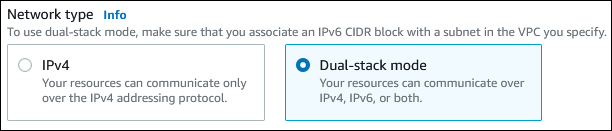
Aktivieren Sie unten auf der Seite die Option Erweiterte Einstellungen anzeigen.
Stellen Sie im Bereich Netzwerkeinstellungen die folgenden Werte ein:
Virtual Private Cloud (VPC) — Wählen Sie eine bestehende VPC mit öffentlichen und privaten Subnetzen aus, z. B. vpc-example-dual-stack(vpc- identifier), die in erstellt wurde. Schritt 1: Erstellen Sie eine VPC mit privaten und öffentlichen Subnetzen
Die VPC muss Subnetze in verschiedenen Availability Zones haben.
Subnetzgruppe — Wählen Sie eine Subnetzgruppe für die VPC aus, z. B. example-dual-stack-cluster-subnet-group created in. Schritt 4: Erstellen Sie eine Subnetzgruppe
Öffentlicher Zugriff — Wählen Sie Nein.
VPC-Sicherheitsgruppe (Firewall) — Wählen Sie Bestehende auswählen aus.
Bestehende VPC-Sicherheitsgruppen — Wählen Sie eine bestehende VPC-Sicherheitsgruppe aus, die für privaten Zugriff konfiguriert ist, z. B. example-dual-stack-cluster-securitygroup created in. Schritt 3: Erstellen Sie eine VPC-Sicherheitsgruppe für einen privaten Cluster
Entfernen Sie andere Sicherheitsgruppen wie die Standardsicherheitsgruppe, indem Sie das jeweilige X wählen.
Availability Zone — Wählen Sie die Availability Zone aus, die Sie in Schritt 1 erstellt haben. Beispiel: us-west-2a.
Um AZ-übergreifenden Verkehr zu vermeiden, stellen Sie sicher, dass sich der Cluster und die EC2 Instance in derselben Availability Zone befinden.
Geben Sie für die verbleibenden Abschnitte Ihre Clustereinstellungen an. Weitere Informationen zu den einzelnen Einstellungen finden Sie unter Einen Amazon DocumentDB-Cluster erstellen.
Schritt 7: Connect zu Ihrer EC2 Amazon-Instance und Ihrem DB-Cluster her
Nachdem Sie Ihre EC2 Amazon-Instance und Ihren DocumentDB-Cluster im Dual-Stack-Modus erstellt haben, können Sie über das IPv6 Protokoll eine Verbindung zu beiden herstellen. Um mithilfe des IPv6 Protokolls eine Verbindung zu einer EC2 Instance herzustellen, folgen Sie den Anweisungen unter Connect your EC2 instance im Amazon Elastic Compute Cloud-Benutzerhandbuch.
Um von der EC2 Instance aus eine Verbindung zu Ihrem DocumentDB-Cluster herzustellenSchritt 5: Installieren Sie die MongoDB-Shell, folgen Sie den Anweisungen im Thema EC2 Manuelles Connect mit Amazon (und fahren Sie mit den nachfolgenden Schritten 6 und 7 im gleichen Verfahren fort).
Löschen der VPC
Sie können eine VPC und die anderen Ressourcen, die darin verwendet werden, löschen, wenn sie nicht mehr benötigt werden.
Anmerkung
Wenn Sie der VPC, die Sie in diesem Thema erstellt haben, Ressourcen hinzugefügt haben, müssen Sie diese möglicherweise löschen, bevor Sie die VPC löschen können. Zu diesen Ressourcen können beispielsweise EC2 Amazon-Instances oder DocumentDB-Cluster gehören. Weitere Informationen finden Sie unter Löschen Ihrer VPC im Amazon VPC User Guide.
So löschen Sie eine VPC und zugehörige Ressourcen
Löschen Sie die Subnetzgruppe:
Melden Sie sich bei der AWS-Managementkonsole an und öffnen Sie die Amazon DocumentDB DocumentDB-Konsole unter https://console.aws.amazon.com/docdb
. Wählen Sie im Navigationsbereich Subnetzgruppe aus.
Wählen Sie die Subnetzgruppe aus, die Sie löschen möchten, z. B. -subnet-group. example-dual-stack-cluster
Wählen Sie Löschen, und wählen Sie dann im Bestätigungsfenster Löschen.
Notieren Sie sich die VPC-ID.
Öffnen Sie die Amazon VPC-Konsole unter https://console.aws.amazon.com/vpc.
Wählen Sie VPC Dashboard und dann Your VPCs aus.
Identifizieren Sie in der Liste die VPC, die Sie erstellt haben, z. B. vpc-example-dual-stack
Notieren Sie die VPC ID (VPC-ID) der VPC, die Sie erstellt haben. Sie benötigen die VPC-ID in späteren Schritten.
Löschen der Sicherheitsgruppen:
Öffnen Sie die Amazon VPC-Konsole unter https://console.aws.amazon.com/vpc.
Wählen Sie VPC Dashboard und dann Sicherheitsgruppen.
Wählen Sie die Sicherheitsgruppe für den Amazon DocumentDB-Cluster aus, z. B. example-dual-stack-securitygroup
Wählen Sie für Aktionen die Option Sicherheitsgruppen löschen und wählen Sie dann im Bestätigungsdialogfeld Löschen aus.
Zurück auf der Seite Sicherheitsgruppen wählen Sie die Sicherheitsgruppe für die EC2 Amazon-Instance aus, z. B. example-securitygroup.
Wählen Sie für Aktionen die Option Sicherheitsgruppen löschen und wählen Sie dann im Bestätigungsdialogfeld Löschen aus.
Löschen des NAT-Gateways:
Öffnen Sie die Amazon VPC-Konsole unter https://console.aws.amazon.com/vpc.
Wählen Sie VPC Dashboard und dann Sicherheitsgruppen.
Wählen Sie das NAT-Gateway der VPC aus, die Sie erstellt haben. Verwenden Sie die VPC-ID, um das richtige NAT-Gateway zu identifizieren.
Wählen Sie unter Actions (Aktionen) die Option Delete NAT gateway (NAT-Gateway löschen) aus.
Geben Sie im Bestätigungsdialogfeld die Eingabe ein und
deletewählen Sie dann Löschen.
Löschen der VPC:
Öffnen Sie die Amazon VPC-Konsole unter https://console.aws.amazon.com/vpc.
Wählen Sie VPC Dashboard und dann Your VPCs aus.
Wählen Sie die VPC aus, die Sie löschen möchten, z. B. vpc-example-dual-stack
Wählen Sie für Aktionen die Option VPC löschen aus.
Auf der Bestätigungsseite werden weitere Ressourcen angezeigt, die der VPC zugeordnet sind, die ebenfalls gelöscht werden, einschließlich der damit verknüpften Subnetze.
Geben Sie im Bestätigungsdialogfeld die Eingabetaste ein
delete, und wählen Sie dann Löschen aus.
Geben Sie die elastische IP-Adresse frei:
Öffnen Sie die EC2 Konsole unter https://console.aws.amazon.com/ec2
. Wählen Sie EC2 Dashboard und dann Elastic. IPs
Wählen Sie die Elastic-IP-Adresse aus, die Sie freigeben möchten.
Wählen Sie unter Actions (Aktionen) die Option Release Elastic IP addresses (Elastic-IP-Adressenfreigeben) aus.
Wählen Sie im Bestätigungsdialogfeld die Option Release aus.
