Die vorliegende Übersetzung wurde maschinell erstellt. Im Falle eines Konflikts oder eines Widerspruchs zwischen dieser übersetzten Fassung und der englischen Fassung (einschließlich infolge von Verzögerungen bei der Übersetzung) ist die englische Fassung maßgeblich.
DocumentDB-Cluster in einer VPC
Ihr Amazon DocumentDB-Cluster befindet sich in einer Virtual Private Cloud (VPC). Eine VPC ist ein virtuelles Netzwerk, das logisch von anderen virtuellen Netzwerken in der isoliert ist. AWS Cloud Amazon VPC ermöglicht es Ihnen, AWS Ressourcen wie einen Amazon DocumentDB-Cluster oder eine Amazon EC2 EC2-Instance in einer VPC zu starten. Bei der VPC kann es sich um die mit Ihrem Konto verknüpfte Standard-VPC oder eine von Ihnen erstellte VPC handeln. Alle VPCs sind mit Ihrem Konto verknüpft. AWS
Die Standard-VPC besitzt drei Subnetze, mit denen Sie Ressourcen innerhalb der VPC separieren können. Zudem verfügt die Standard-VPC über ein Internet-Gateway, mit dem Sie den externen Zugriff auf Ressourcen in der VPC gewähren können.
Szenarien mit Amazon DocumentDB-Clustern in einer VPC und außerhalb einer VPC finden Sie unter. Zugreifen auf einen Amazon DocumentDB-Cluster in einer VPC
Topics
Arbeiten mit Clustern in einer VPC
Hier sind einige Tipps zur Arbeit mit einem Cluster in einer VPC:
Ihre VPC muss mindestens zwei Subnetze besitzen. Diese Subnetze müssen sich in zwei verschiedenen Availability Zones in dem Bereich befinden AWS-Region , in dem Sie Ihren Cluster bereitstellen möchten. Ein Subnetz ist ein Segment des IP-Adressbereichs einer VPC, das Sie angeben und das Sie verwenden können, um Cluster auf der Grundlage Ihrer Sicherheits- und Betriebsanforderungen zu gruppieren.
Wenn Sie möchten, dass Ihr Cluster in der VPC öffentlich zugänglich ist, stellen Sie sicher, dass Sie die VPC-Attribute
DNS hostnamesund aktivieren.DNS resolutionIhre VPC muss über eine Subnetzgruppe verfügen, die Sie erstellen. Sie erstellen eine Subnetzgruppe, indem Sie die von Ihnen erstellten Subnetze angeben. Amazon DocumentDB wählt ein Subnetz und eine IP-Adresse innerhalb dieser Subnetzgruppe aus, um sie der primären Instance in Ihrem Cluster zuzuordnen. Die primäre Instance verwendet die Availability Zone, die das Subnetz enthält.
Ihre VPC muss über eine VPC-Sicherheitsgruppe verfügen, die den Zugriff auf den Cluster ermöglicht.
Weitere Informationen finden Sie unter Zugreifen auf einen Amazon DocumentDB-Cluster in einer VPC.
Die CIDR-Blöcke in jedem Ihrer Subnetze müssen groß genug sein, um Reserve-IP-Adressen aufzunehmen, die Amazon DocumentDB bei Wartungsaktivitäten, einschließlich Failover und Rechenskalierung, verwenden kann. Zum Beispiel ein Bereich wie 10.0.0. 0/24 und 10.0.1. 0/24 ist normalerweise groß genug.
Eine VPC kann das
instance tenancyAttribut entwederdefaultoderdedicatedhaben. Bei allen Standard-VPCs ist dasinstance tenancyAttribut auf default gesetzt, und eine Standard-VPC kann jede Instance-Klasse unterstützen.Wenn Sie sich dafür entscheiden, Ihren Cluster in einer dedizierten VPC zu haben, auf die das
instance tenancyAttribut gesetzt istdedicated, muss die Instance-Klasse Ihres Clusters einer der zugelassenen Amazon EC2 EC2-Dedicated Instance-Typen sein. Beispielsweise entspricht die dedizierter5.largeEC2-Instance derdb.r5.largeInstance-Klasse. Informationen zur Instance-Tenancy in einer VPC finden Sie unter Amazon EC2 EC2-Instances im Amazon Elastic Compute Cloud-Benutzerhandbuch.Weitere Informationen zu Instance-Typen, die in einer Dedicated Instance enthalten sein dürfen, finden Sie unter Amazon EC2 Dedicated Instances
auf der Preisseite für Amazon EC2. Anmerkung
Wenn Sie das
instance tenancyAttributdedicatedfür einen Cluster auf setzen, garantiert dies nicht, dass der Cluster auf einem dedizierten Host ausgeführt wird.
Arbeiten mit Subnetzgruppen
Subnetze sind Segmente eines IP-Adressbereichs der VPC, die Sie festlegen und mit denen Sie basierend auf Ihren Sicherheits- und Betriebsanforderungen Ressourcen gruppieren können. Eine Subnetzgruppe ist eine Sammlung von Subnetzen (normalerweise privat), die Sie in einer VPC erstellen und die Sie dann für Ihre Cluster festlegen. Durch die Verwendung einer Subnetzgruppe können Sie eine bestimmte VPC angeben, wenn Sie Cluster mit der AWS CLI oder der Amazon DocumentDB DocumentDB-API erstellen. Wenn Sie die Konsole verwenden, können Sie die VPC und Subnetze auswählen, die Sie verwenden möchten.
Jede Subnetzgruppe sollte Subnetze in mindestens zwei Availability Zones in einer bestimmten Zone haben. AWS-Region Wenn Sie einen Cluster in einer VPC erstellen, wählen Sie eine Subnetzgruppe dafür aus. Aus der Subnetzgruppe wählt Amazon DocumentDB ein Subnetz und eine IP-Adresse innerhalb dieses Subnetzes aus, um sie der primären Instance in Ihrem Cluster zuzuordnen. Die Datenbank verwendet die Availability Zone, die das Subnetz enthält. DocumentDB weist immer eine IP-Adresse aus einem Subnetz zu, das über freien IP-Adressraum verfügt.
Die Subnetze in einer Subnetzgruppe sind entweder öffentlich oder privat, abhängig von der Konfiguration, die Sie für ihre Netzwerkzugriffskontrolllisten (Netzwerk-ACLs) und Routingtabellen festgelegt haben. Damit ein Cluster öffentlich zugänglich ist, müssen alle Subnetze in seiner Subnetzgruppe öffentlich sein. Wenn ein Subnetz, das einem öffentlich zugänglichen Cluster zugeordnet ist, von öffentlich zu privat wechselt, kann sich dies auf die Clusterverfügbarkeit auswirken.
Um eine Subnetzgruppe zu erstellen, die den Dual-Stack-Modus unterstützt, stellen Sie sicher, dass jedem Subnetz, das Sie der Subnetzgruppe hinzufügen, ein IPv6-CIDR-Block (Internet Protocol Version 6) zugeordnet ist. Weitere Informationen finden Sie unter Amazon DocumentDB DocumentDB-IP-Adressierung und IPv6-Unterstützung für Ihre VPC im Amazon Virtual Private Cloud Cloud-Benutzerhandbuch.
Wenn Amazon DocumentDB einen Cluster in einer VPC erstellt, weist es dem Cluster mithilfe einer IP-Adresse aus Ihrer Subnetzgruppe eine Netzwerkschnittstelle zu. Wir empfehlen jedoch dringend, den DNS-Namen (Domain Name System) zu verwenden, um eine Verbindung zu Ihrem Cluster herzustellen. Wir empfehlen dies, da sich die zugrunde liegende IP-Adresse während des Failovers ändert.
Anmerkung
Stellen Sie sicher, dass Sie für jeden Cluster, den Sie in einer VPC ausführen, mindestens eine Adresse in jedem Subnetz der Subnetzgruppe für die Verwendung durch Amazon DocumentDB für Wiederherstellungsaktionen reservieren.
Gemeinsam genutzte Subnetze
Sie können einen Cluster in einer gemeinsam genutzten VPC erstellen.
Einige Aspekte, die Sie bei der Verwendung gemeinsam genutzter VPCs beachten sollten:
Sie können einen Cluster von einem gemeinsam genutzten VPC-Subnetz in ein nicht gemeinsam genutztes VPC-Subnetz verschieben und umgekehrt.
Teilnehmer einer gemeinsam genutzten VPC müssen eine Sicherheitsgruppe in der VPC erstellen, damit sie einen Cluster erstellen können.
Besitzer und Teilnehmer einer gemeinsam genutzten VPC können mithilfe von DocumentDB-Abfragen auf die Datenbank zugreifen. Allerdings kann nur der Ersteller einer Ressource beliebige API-Aufrufe für die Ressource tätigen.
Amazon DocumentDB DocumentDB-IP-Adressierung
IP-Adressen ermöglichen es Ressourcen in Ihrer VPC untereinander und mit Ressourcen im Internet zu kommunizieren. Amazon DocumentDB unterstützt sowohl IPv4- als auch IPv6-Adressierungsprotokolle. Standardmäßig verwenden Amazon DocumentDB und Amazon VPC das IPv4-Adressierungsprotokoll. Sie können dieses Standardverhalten nicht deaktivieren. Wenn Sie eine VPC erstellen, müssen Sie einen IPv4 CIDR-Block (einen privaten IPv4-Adressenbereich) angeben. Sie können Ihrer VPC und Ihren Subnetzen optional einen IPv6-CIDR-Block und Clustern in Ihrem Subnetz IPv6-Adressen aus diesem Block zuweisen.
Anmerkung
Dual-stack Modus (IPv6-Adressierung) wird nur in den Amazon DocumentDB DocumentDB-Versionen 4.0 und 5.0 unterstützt.
Durch die Unterstützung des IPv6-Protokolls wird die Anzahl der unterstützten IP-Adressen erweitert. Durch die Verwendung des IPv6-Protokolls stellen Sie sicher, dass Sie über ausreichende verfügbare Adressen für das künftige Wachstum des Internets verfügen. Neue und bestehende DocumentDB-Ressourcen können IPv4- und IPv6-Adressen in Ihrer VPC verwenden. Das Konfigurieren, Sichern und Übersetzen des Netzwerkverkehrs zwischen den beiden Protokollen, die in verschiedenen Teilen einer Anwendung verwendet werden, können den Betriebsaufwand erhöhen. Sie können das IPv6-Protokoll für Amazon DocumentDB DocumentDB-Ressourcen standardisieren, um Ihre Netzwerkkonfiguration zu vereinfachen.
IPv4-Adressen
Beim Erstellen einer VPC müssen Sie für diese einen IPv4-Adressbereich in Form eines CIDR-Blocks wie 10.0.0.0/16 festlegen. Eine Subnetzgruppe definiert den Bereich von IP-Adressen in diesem CIDR-Block, den ein Cluster verwenden kann. Diese IP-Adressen können privat oder öffentlich sein.
Eine private IPv4-Adresse ist eine IP-Adresse, die nicht über das Internet erreichbar ist. Sie können private IPv4-Adressen für die Kommunikation zwischen Ihrem Cluster und anderen Ressourcen wie Amazon EC2 EC2-Instances in derselben VPC verwenden. Jeder Cluster hat eine private IP-Adresse für die Kommunikation in der VPC.
Eine öffentliche IP-Adresse ist eine IPv4-Adresse, die über das Internet erreichbar ist. Öffentliche IP-Adressierung ist für Ihren DocumentDB-Cluster nicht zulässig. Jede öffentliche IP-Adresse sollte vom Internet-Gateway und von EC2 im öffentlichen Subnetz aufgelöst werden.
Informationen zum Erstellen einer VPC mit nur privaten IPv4-Adressen, die Sie für ein gängiges Amazon DocumentDB-Szenario verwenden können, finden Sie unter. Eine IPv4 Nur-VPC zur Verwendung mit einem DocumentDB-Cluster erstellen
IPv6-Adressen
Optional können Sie Ihrer VPC und den Subnetzen einen IPv6 CIDR-Block zuordnen und den Ressourcen in Ihrer VPC IPv6-Adressen von diesem Block zuweisen. Jede IPv6-Adresse ist global eindeutig.
Der IPv6 CIDR-Block für Ihre VPC wird automatisch aus dem Amazon-Pool mit IPv6-Adressen zugewiesen. Sie können den Bereich nicht selbst auswählen.
Stellen Sie beim Herstellen einer Verbindung mit einer IPv6-Adresse sicher, dass die folgenden Bedingungen erfüllt sind:
Der Client ist so konfiguriert, dass der Datenverkehr zwischen Client und Datenbank über IPv6 erlaubt ist.
Die vom Cluster verwendeten DocumentDB-Sicherheitsgruppen sind korrekt konfiguriert, sodass Datenverkehr zwischen Clients und Datenbanken über IPv6 zulässig ist.
Der Client-Betriebssystemstapel ermöglicht den Datenverkehr über die IPv6-Adresse, und die Betriebssystemtreiber und Bibliotheken sind so konfiguriert, dass sie den richtigen Standard-Cluster-Endpunkt (entweder IPv4 oder IPv6) auswählen.
Weitere Informationen zu IPv6 finden Sie unter IP-Adressierung im Amazon Virtual Private Cloud Cloud-Benutzerhandbuch.
Dual-stack Modus
Wenn ein Cluster sowohl über die IPv4- als auch über die IPv6-Adressierungsprotokolle kommunizieren kann, wird er im Dual-Stack-Modus ausgeführt. Ressourcen können also über IPv4, IPv6 oder beides mit dem Cluster kommunizieren. DocumentDB deaktiviert den Internet-Gateway-Zugriff für IPv6-Endpunkte von privaten Clustern im Dual-Stack-Modus. DocumentDB tut dies, um sicherzustellen, dass Ihre IPv6-Endpunkte privat sind und nur von Ihrer VPC aus darauf zugegriffen werden kann.
Topics
Dual-stack Modus und Subnetzgruppen
Um den Dual-Stack-Modus zu verwenden, stellen Sie sicher, dass jedem Subnetz in der Subnetzgruppe, die Sie dem Cluster zuordnen, ein IPv6-CIDR-Block zugeordnet ist. Sie können eine neue Subnetzgruppe erstellen oder eine bestehende Subnetzgruppe ändern, um diese Anforderung zu erfüllen. Sobald sich ein Cluster im Dual-Stack-Modus befindet, können sich Clients normal mit ihm verbinden. Stellen Sie sicher, dass Client Security-Firewalls und DocumentDB-Cluster-Sicherheitsgruppen korrekt konfiguriert sind, um Datenverkehr über IPv6 zuzulassen. Um eine Verbindung herzustellen, verwenden die Clients den Endpunkt des Clusters. Clientanwendungen können angeben, welches Protokoll bevorzugt wird, wenn eine Verbindung mit einer Datenbank hergestellt wird. Im Dual-Stack-Modus erkennt der Cluster das bevorzugte Netzwerkprotokoll des Clients, entweder IPv4 oder IPv6, und verwendet dieses Protokoll für die Verbindung.
Wenn eine Subnetzgruppe den Dual-Stack-Modus nicht mehr unterstützt, weil das Subnetz gelöscht oder die CIDR-Verbindung getrennt wurde, besteht das Risiko eines inkompatiblen Netzwerkstatus für Cluster, die der Subnetzgruppe zugeordnet sind. Außerdem können Sie die Subnetzgruppe nicht verwenden, wenn Sie einen neuen Cluster im Dual-Stack-Modus erstellen.
Um mithilfe von festzustellen, ob eine Subnetzgruppe den Dual-Stack-Modus unterstützt AWS-Managementkonsole, sehen Sie sich den Netzwerktyp auf der Detailseite der Subnetzgruppe an. Um mithilfe von zu ermitteln, ob eine Subnetzgruppe den Dual-Stack-Modus unterstützt AWS CLI, führen Sie den describe-db-subnet-groupsSupportedNetworkTypes
Read Replicas werden als unabhängige Cluster behandelt und können einen anderen Netzwerktyp als der primäre Cluster haben. Wenn Sie den Netzwerktyp des primären Clusters einer Read Replica ändern, ist die Read Replica davon nicht betroffen. Wenn Sie einen Cluster wiederherstellen, können Sie ihn auf jedem unterstützten Netzwerktyp wiederherstellen.
Arbeiten mit Clustern im Dual-Stack-Modus
Wenn Sie einen Cluster erstellen oder ändern, können Sie den Dual-Stack-Modus angeben, damit Ihre Ressourcen über IPv4, IPv6 oder beides mit Ihrem Cluster kommunizieren können.
Wenn Sie den verwenden AWS-Managementkonsole , um einen Cluster zu erstellen oder zu ändern, können Sie den Dual-Stack-Modus im Abschnitt Netzwerktyp angeben. Die folgende Abbildung zeigt den Abschnitt Netzwerktyp in der Konsole:
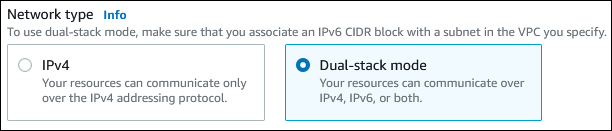
Wenn Sie den AWS CLI zum Erstellen oder Ändern eines Clusters verwenden, stellen Sie die --network-type Option DUAL auf Dual-Stack-Modus ein. Wenn Sie die DocumentDB-API verwenden, um einen Cluster zu erstellen oder zu ändern, setzen Sie den NetworkType Parameter auf, um den Dual-Stack-Modus DUAL zu verwenden. Wenn der Dual-Stack-Modus von der angegebenen DocumentDB-Engine-Version oder Subnetzgruppe nicht unterstützt wird, wird der NetworkTypeNotSupported Fehler zurückgegeben.
Weitere Informationen zum Erstellen eines Clusters finden Sie unter. Einen Amazon DocumentDB-Cluster erstellen Weitere Informationen zum Ändern eines Clusters finden Sie unterÄndern eines Amazon DocumentDB-Clusters.
Um mithilfe der Konsole festzustellen, ob sich ein Cluster im Dual-Stack-Modus befindet, sehen Sie sich den Netzwerktyp auf der Registerkarte Konnektivität und Sicherheit für den Cluster an.
Ändern von IPv4-only Clustern für die Verwendung des Dual-Stack-Modus
Sie können einen IPv4-only Cluster so ändern, dass er den Dual-Stack-Modus verwendet. Ändern Sie dazu den Netzwerktyp des Clusters.
Es wird empfohlen, den Netzwerktyp Ihres Amazon DocumentDB-Clusters während eines Wartungsfensters zu ändern. Sie können den Netzwerktyp manuell festlegen, indem Sie den modify-db-cluster
Bevor Sie einen Cluster für den Dual-Stack-Modus ändern, stellen Sie sicher, dass seine Subnetzgruppe den Dual-Stack-Modus unterstützt. Wenn die dem Cluster zugeordnete Subnetzgruppe den Dual-Stack-Modus nicht unterstützt, geben Sie bei der Änderung des Clusters eine andere Subnetzgruppe an, die ihn unterstützt. Das Ändern der Subnetzgruppe eines Clusters kann zu Ausfallzeiten führen.
Wenn Sie die Subnetzgruppe eines Clusters ändern, bevor Sie den Cluster auf den Dual-Stack-Modus umstellen, stellen Sie sicher, dass die Subnetzgruppe vor und nach der Änderung für den Cluster gültig ist.
Wir empfehlen, dass Sie den ModifyDBCluster Anruf nur mit dem NetworkType Parameter auf ausführen, um das Netzwerk in den Dual-Stack-Modus DUAL zu ändern. Das Hinzufügen weiterer Parameter zusammen mit NetworkType demselben API-Aufruf kann zu Ausfallzeiten führen. Wenn Sie mehrere Parameter ändern möchten, stellen Sie sicher, dass die Änderung des Netzwerktyps erfolgreich abgeschlossen wurde, bevor Sie eine weitere ModifyDBCluster-Anforderung mit anderen Parametern senden.
Wenn Sie nach der Änderung keine Verbindung zum Cluster herstellen können, stellen Sie sicher, dass die Client- und Datenbanksicherheitsfirewalls und Routing-Tabellen korrekt konfiguriert sind, sodass der Datenverkehr zur Datenbank im ausgewählten Netzwerk (entweder IPv4 oder IPv6) zugelassen wird. Möglicherweise müssen Sie auch Betriebssystemparameter, Bibliotheken oder Treiber ändern, um eine Verbindung mithilfe einer IPv6-Adresse herzustellen.
Um einen IPv4-only Cluster so zu ändern, dass er den Dual-Stack-Modus verwendet
Ändern Sie eine Subnetzgruppe, sodass sie den Dual-Stack-Modus unterstützt, oder erstellen Sie eine Subnetzgruppe, die den Dual-Stack-Modus unterstützt:
Ordnen Sie Ihrer VPC einen IPv6-CIDR-Block zu.
Anweisungen finden Sie unter Hinzufügen oder Entfernen eines CIDR-Blocks zu Ihrer VPC im Amazon VPC-Benutzerhandbuch.
Fügen Sie den IPv6-CIDR-Block allen Subnetzen in Ihrer Subnetzgruppe hinzu.
Anweisungen finden Sie unter Hinzufügen oder Entfernen eines IPv6-CIDR-Blocks zu Ihrem Subnetz im Amazon Virtual Private Cloud Cloud-Benutzerhandbuch.
Vergewissern Sie sich, dass die Subnetzgruppe den Dual-Stack-Modus unterstützt.
Wenn Sie den verwenden AWS-Managementkonsole, wählen Sie die Subnetzgruppe aus und stellen Sie sicher, dass der Wert Unterstützte Netzwerktypen auf Dual gesetzt ist.
Wenn Sie den verwenden AWS CLI, führen Sie den
describe-db-subnet-groupsBefehl aus und stellen Sie sicher, dass der SupportedNetworkTypeWert für den Cluster lautetDual.
Ändern Sie die dem Cluster zugeordnete Sicherheitsgruppe, um IPv6-Verbindungen zur Datenbank zuzulassen, oder erstellen Sie eine neue Sicherheitsgruppe, die IPv6-Verbindungen zulässt.
Anweisungen finden Sie unter Sicherheitsgruppenregeln im Amazon Virtual Private Cloud Cloud-Benutzerhandbuch.
Ändern Sie den Cluster so, dass er den Dual-Stack-Modus unterstützt. Stellen Sie dazu den Netzwerktyp auf Dual-stack Modus ein.
Wenn Sie die Konsole verwenden, stellen Sie sicher, dass die folgenden Einstellungen korrekt sind:
Netzwerktyp — Dual-stack Modus
Subnetzgruppe — Die Subnetzgruppe, die Sie in einem vorherigen Schritt konfiguriert haben
Sicherheitsgruppe — Die Sicherheit, die Sie in einem vorherigen Schritt konfiguriert haben
Wenn Sie die verwenden AWS CLI, stellen Sie sicher, dass die folgenden Einstellungen korrekt sind:
--network-type—dual--db-subnet-group-name— Die Subnetzgruppe, die Sie in einem vorherigen Schritt konfiguriert haben--vpc-security-group-ids— Die VPC-Sicherheitsgruppe, die Sie in einem vorherigen Schritt konfiguriert haben
Beispiel:
aws docdb modify-db-cluster --db-cluster-identifier<cluster-name>--network-type "DUAL"Vergewissern Sie sich, dass der Cluster den Dual-Stack-Modus unterstützt.
Wenn Sie die Konsole verwenden, wählen Sie die Registerkarte Konnektivität und Sicherheit für den Cluster und stellen Sie sicher, dass der Wert Netzwerktyp auf Dual-stack Modus gesetzt ist.
Wenn Sie die verwenden AWS CLI, führen Sie den
describe-db-clusterBefehl aus und stellen Sie sicher, dass derNetworkTypeWert für den Cluster lautetdual.Führen Sie den
digBefehl auf dem Cluster-Endpunkt aus, um die zugehörige IPv6-Adresse zu ermitteln:dig<db-cluster-endpoint>AAAAVerwenden Sie den Cluster-Endpunkt, nicht die IPv6-Adresse, um eine Verbindung zum Cluster herzustellen.
Dual-stack Modus, Region und Verfügbarkeit der Version.
Die Verfügbarkeit und der Support von Funktionen sind von Land zu Land unterschiedlich AWS-Regionen.
Regionsunterstützung
Der Dual-Stack-Modus für Amazon DocumentDB ist derzeit in allen kommerziellen AWS-Regionen Anwendungen verfügbar.
Versionsunterstützung
Dual-stack Der Modus wird auf Amazon DocumentDB Version 4.0, 5.0 und 8.0 unterstützt. Wenn Sie auf keiner dieser Versionen auf den Dual-Stack-Modus zugreifen können, stellen Sie bitte sicher, dass Sie die neueste Engine-Patch-Version auf Ihrem Cluster ausführen.
Einschränkungen für Dual-Stack-Netzwerkcluster
Die folgenden Einschränkungen gelten für Dual-Stack-Netzwerkcluster:
Cluster können das IPv6-Protokoll nicht ausschließlich verwenden. Sie können ausschließlich IPv4 oder das IPv4- und das IPv6-Protokoll (Dual-Stack-Modus) verwenden.
Amazon DocumentDB unterstützt keine systemeigenen IPv6-Subnetze.
Cluster, die den Dual-Stack-Modus verwenden, müssen privat sein. Sie dürfen nicht öffentlich zugänglich sein.
Erstellen eines Clusters in einer VPC
Die folgenden Verfahren helfen Ihnen beim Erstellen eines Clusters in einer VPC. Um die Standard-VPC zu verwenden, können Sie mit Schritt 2 beginnen und die VPC und die Subnetzgruppe verwenden, die bereits für Sie erstellt wurden. Bei Bedarf können Sie auch zusätzliche VPCs erstellen.
Anmerkung
Wenn Sie möchten, dass Ihr Cluster in der VPC öffentlich zugänglich ist, müssen Sie die DNS-Informationen für die VPC aktualisieren, indem Sie die VPC-Attribute und aktivieren. DNS hostnames DNS resolution Informationen zur Aktualisierung des DNS für eine VPC-Instance finden Sie unter DNS-Attribute für Ihre VPC anzeigen und aktualisieren im Amazon Virtual Private Cloud Cloud-Benutzerhandbuch.
Gehen Sie wie folgt vor, um einen Cluster in einer VPC zu erstellen:
Schritt 1: Erstellen einer VPC
Erstellen Sie eine VPC mit Subnetzen in mindestens zwei Availability Zones. Sie verwenden diese Subnetze, wenn Sie eine Subnetzgruppe erstellen. Wenn Sie eine Standard-VPC verwenden, wird automatisch ein Subnetz in jeder Availability Zone der AWS-Region für Sie erstellt.
Weitere Informationen finden Sie unter Eine IPv4 Nur-VPC zur Verwendung mit einem DocumentDB-Cluster erstellen oder unter Erstellen einer VPC im Amazon Virtual Private Cloud Cloud-Benutzerhandbuch.
Schritt 2: Erstellung einer Subnetzgruppe
Eine Subnetzgruppe ist eine Sammlung von Subnetzen (normalerweise privat), die Sie für eine VPC erstellen und die Sie dann für Ihre Cluster festlegen. Mit einer Subnetzgruppe können Sie eine bestimmte VPC angeben, wenn Sie Cluster mithilfe der AWS CLI oder DocumentDB-API erstellen. Wenn Sie die verwenden AWS-Managementkonsole, können Sie einfach die VPC und die Subnetze auswählen, die Sie verwenden möchten. Jede Subnetzgruppe muss mindestens ein Subnetz in mindestens zwei Availability Zones in der haben. AWS-Region Als bewährte Methode sollte jede Subnetzgruppe mindestens ein Subnetz für jede Availability Zone in der haben. AWS-Region
Damit ein Cluster öffentlich zugänglich ist, müssen die Subnetze in der Subnetzgruppe über ein Internet-Gateway verfügen. Weitere Informationen zu Internet-Gateways für Subnetze finden Sie unter Aktivieren des Internetzugangs für eine VPC mithilfe eines Internet-Gateways im Amazon Virtual Private Cloud Cloud-Benutzerhandbuch.
Anmerkung
Die Subnetzgruppe für eine lokale Zone kann nur ein Subnetz haben.
Wenn Sie einen Cluster in einer VPC erstellen, können Sie eine Subnetzgruppe auswählen. Amazon DocumentDB wählt ein Subnetz und eine IP-Adresse (innerhalb dieses Subnetzes) aus, die Ihrem Cluster zugeordnet werden sollen. Wenn keine Subnetzgruppen vorhanden sind, erstellt Amazon DocumentDB bei der Erstellung des Clusters eine Standard-Subnetzgruppe. DocumentDB erstellt ein Elastic Network Interface und ordnet es Ihrem Cluster mit dieser IP-Adresse zu. Der Cluster verwendet die Availability Zone, die das Subnetz enthält.
In diesem Schritt erstellen Sie eine Subnetzgruppe und fügen die Subnetze hinzu, die Sie für Ihre VPC erstellt haben.
Um eine Subnetzgruppe zu erstellen
Melden Sie sich bei der AWS-Managementkonsole an und öffnen Sie die Amazon DocumentDB DocumentDB-Konsole unter https://console.aws.amazon.com/docdb
. Wählen Sie im Navigationsbereich Subnetzgruppe aus.
Wählen Sie Erstellen aus.
Geben Sie unter Name den Namen Ihrer Subnetzgruppe ein.
Geben Sie unter Beschreibung eine Beschreibung für Ihre Subnetzgruppe ein.
Wählen Sie im Abschnitt Subnetze hinzufügen für VPC die Standard-VPC oder die von Ihnen erstellte VPC aus. Wählen Sie dann die Availability Zones aus, die die Subnetze aus Availability Zones enthalten, und wählen Sie dann die Subnetze aus Subnets aus.
Wählen Sie Erstellen aus.
Ihre neue Subnetzgruppe wird in der Liste der Subnetzgruppen auf der DocumentDB-Konsole angezeigt. Sie können die Subnetzgruppe auswählen, um Details, einschließlich aller mit der Gruppe verknüpften Subnetze, im Detailbereich unten im Fenster zu sehen.
Schritt 3: Erstellen einer VPC-Sicherheitsgruppe
Bevor Sie Ihren Cluster erstellen, erstellen Sie eine VPC-Sicherheitsgruppe, die Sie ihm zuordnen möchten. Wenn Sie keine VPC-Sicherheitsgruppe erstellen, können Sie bei der Erstellung des Clusters die Standardsicherheitsgruppe verwenden. Anweisungen zum Erstellen einer Sicherheitsgruppe für Ihren Cluster finden Sie unter oder unter Eine IPv4 Nur-VPC zur Verwendung mit einem DocumentDB-Cluster erstellen Steuern des Datenverkehrs zu Ihren AWS Ressourcen mithilfe von Sicherheitsgruppen im Amazon Virtual Private Cloud Cloud-Benutzerhandbuch.
Schritt 4: Erstellen Sie einen Cluster in der VPC
In diesem Schritt erstellen Sie einen Cluster mit dem VPC-Namen, der Subnetzgruppe und der VPC-Sicherheitsgruppe, die Sie in den vorherigen Schritten erstellt haben.
Anmerkung
Wenn Sie möchten, dass Ihr Cluster in der VPC öffentlich zugänglich ist, müssen Sie die VPC-Attribute DNS hostnames und aktivieren. DNS resolution Weitere Informationen finden Sie unter DNS-Attribute für Ihre VPC anzeigen und aktualisieren im Amazon Virtual Private Cloud Cloud-Benutzerhandbuch.
Einzelheiten zum Erstellen eines Clusters finden Sie unterEinen Amazon DocumentDB-Cluster erstellen.
Wenn Sie im Abschnitt Konnektivität dazu aufgefordert werden, geben Sie den VPC-Namen, die Subnetzgruppe und die VPC-Sicherheitsgruppe ein.
Anmerkung
Das Aktualisieren von VPCs wird derzeit für DocumentDBDocumentDB-Cluster nicht unterstützt.
