Die vorliegende Übersetzung wurde maschinell erstellt. Im Falle eines Konflikts oder eines Widerspruchs zwischen dieser übersetzten Fassung und der englischen Fassung (einschließlich infolge von Verzögerungen bei der Übersetzung) ist die englische Fassung maßgeblich.
Epische EHR-Integration
Amazon Connect Health lässt sich über die Amazon Connect Health-Anwendung für Epic, die privat gelistet ist, direkt in Epic EHR integrieren. Die Integration verwendet die OAuth2-Authentifizierung mit FHIR R4-APIs und privaten Epic-APIs, um Workflows zur Patientenverifizierung und Terminverwaltung zu unterstützen.
Themen
Voraussetzungen
Stellen Sie vor dem Beginn sicher, dass Sie über Folgendes verfügen:
-
Epic-Instanz, auf die über den FHIR R4-Endpunkt zugegriffen werden kann
-
Epic-Administrator mit Zugriff auf den Epic Showroom
-
Ansprechpartner für das AWS-Kundenbetreuungsteam, um das Onboarding einzuleiten
-
JWK Konfiguration der URL festlegen (JKU)
Vorgang der Einrichtung
Die Amazon Connect Health-Anwendung für Epic ist privat gelistet und nicht öffentlich im Epic Showroom verfügbar. Folgen Sie diesen Schritten, um die Integration abzuschließen.
Schritt 1: Reichen Sie eine Anfrage einer interessierten Organisation ein
Ihr Epic-Administrator sucht anhand der Kunden-ID nach der Amazon Connect Health-Anwendung und reicht über Epic Showroom eine Anfrage für interessierte Organisationen ein.
-
Non-production Kunden-ID:
cd1e1810-5406-43bb-9eba-7c8c0f2eb9cb -
Kunden-ID für die Produktion:
c86ee400-3608-449e-93ea-1046eeae00da
Schritt 2: AWS-Verifizierung und JKU-URL-Bereitstellung
AWS überprüft und verifiziert Ihre Organisation, bevor der Zugriff gewährt wird. Rechnen Sie mit 2-3 Werktagen für diesen Schritt. Nach der Genehmigung generiert AWS Ihre kundenspezifische JKU-URL und teilt sie mit Ihnen.
Schritt 3: Konfigurieren Sie die Authentifizierung in Epic
AWS richtet die Authentifizierung ein, wenn Sie den Download der Amazon Connect Health-Anwendung anfordern. Weitere Details finden Sie unter Authentifizierungs-Konfiguration.
Schritt 4: Installieren Sie die Anwendung und konfigurieren Sie den Backend-EMP-Benutzer
Ihr Epic-Administrator installiert die Amazon Connect Health-Anwendung und konfiguriert den Backend-EMP-Benutzer mit entsprechenden Sicherheitspunkten für alle erforderlichen APIs. Die FHIR-Ressourcen und API-Konfiguration vollständige Liste der erforderlichen APIs finden Sie unter.
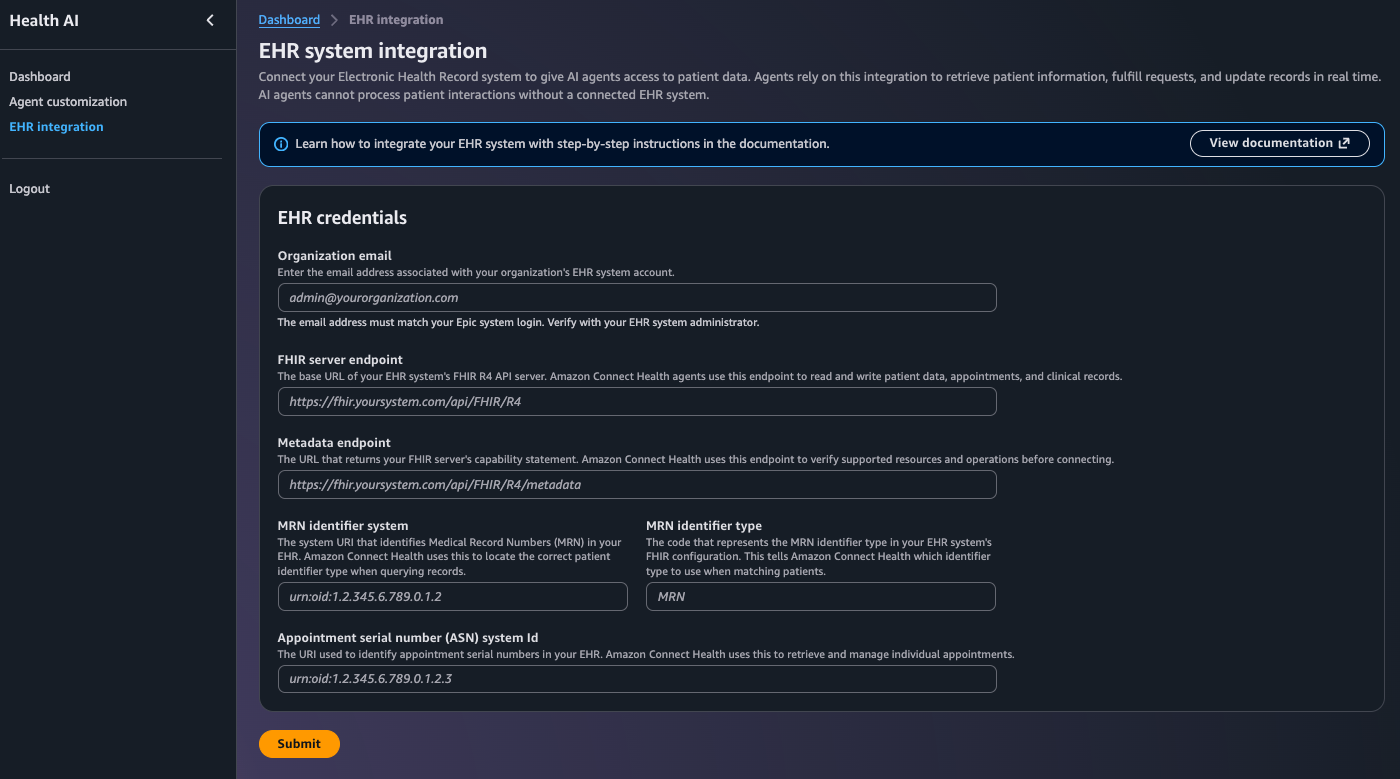
Schritt 5: EHR-Anmeldeinformationen in der AWS Healthcare AI-Konsole konfigurieren
Konfigurieren Sie nach der Installation Ihre EHR-Integration in der Amazon Connect Health-Konsole mithilfe der unter beschriebenen FelderFelder für die Konfiguration.
Authentifizierungs-Konfiguration
Amazon Connect Health verwendet die OAuth2-Authentifizierung mit JWK Set URL (JKU) für sichere Schlüsselverwaltung und Rotation.
Konfigurieren Sie den EMP-Benutzer im Backend
-
Folgen Sie dem Standardprozess von Epic zur Konfiguration eines Backend-EMP-Benutzers für die Amazon Connect Health-Anwendung.
-
Gewähren Sie dem Backend-EMP-Benutzer Sicherheitspunkte für alle unter aufgeführten APIs. FHIR-Ressourcen und API-Konfiguration
-
Stellen Sie sicher, dass der Benutzer auf alle erforderlichen FHIR-Ressourcen und privaten Epic-APIs zugreifen kann.
FHIR-Ressourcen und API-Konfiguration
Anwendungseinstellungen
| Einstellung | Wert |
|---|---|
|
Version von SMART Scope |
SMART Version 1 |
|
FHIR-IDs |
Uneingeschränkt |
Öffentliche FHIR R4-Ressourcen
Aktivieren Sie die folgenden Ressourcen mit entsprechenden Sicherheitsendpunkten:
| Ressource | Kategorie | Version | Zweck |
|---|---|---|---|
|
Appointment.Read |
Termine |
R4 |
Lesen Sie die Termindetails |
|
Appointment.Search |
Termine |
R4 |
Suchen Sie nach Terminen |
|
Location.Read |
Speicherort |
R4 |
Lesen Sie die Standortinformationen |
|
Patient. $ Spiel |
Demografie |
R4 |
Patientenakten abgleichen |
|
Patient.Read |
Demografische Daten |
R4 |
Lesen Sie die Patienteninformationen |
|
PatientLookup |
Suche nach Patienten |
2012 |
Suche nach älteren Patienten |
|
Practitioner.Read |
Praktiker |
R4 |
Lesen Sie die Einzelheiten zum Praktiker |
|
PractitionerRole.Search |
Rolle des Praktikers |
R4 |
Suchen Sie nach Rollen als Praktiker |
Epische private API-Ressourcen
Aktivieren Sie die folgenden privaten APIs von Epic mit entsprechenden Sicherheitsendpunkten:
| API | Version | Zweck |
|---|---|---|
|
CancelAppointment |
2019 |
Krankentermine stornieren |
|
GetAccountDemographics |
2018 |
Demografische Daten des Kontos abrufen |
|
GetFutureAppointments |
2014 |
Fragen Sie bevorstehende Termine ab |
|
GetGuarantorsAndCoverage |
2014 |
Greifen Sie auf Versicherungsinformationen zu |
|
GetOpenSlots |
2019 |
Finden Sie verfügbare Termine |
|
GetProviders |
2019 |
Anbieterinformationen abrufen |
|
ScheduleAppointment |
2019 |
Neue Termine buchen |
|
ScheduleAppointmentWithInsurance |
2019 |
Termine mit Versicherung buchen |
Checkliste für die Sicherheitskonfiguration
-
Alle FHIR R4-Ressourcen sind aktiviert
-
Alle privaten APIs von Epic sind aktiviert
-
EMP-Benutzer im Backend hat Zugriff auf alle Ressourcen erhalten
-
Sicherheitsendpunkte, die gemäß der Epic-Dokumentation konfiguriert wurden
-
Die Berechtigungen wurden getestet und verifiziert
Felder für die Konfiguration
Die folgenden Felder sind erforderlich, um die Epic EHR-Integration in der Amazon Connect Health-Konsole zu konfigurieren:
| Feld | Description | Beispiel |
|---|---|---|
|
E-Mail-Adresse der Organisation |
Administrative E-Mail-Adresse, die mit der Epic-Umgebung verknüpft ist |
|
|
FHIR-Serverendpunkt |
Basis-URL des Epic FHIR R4-API-Endpunkts |
https://epic_xyz.xxyy.com/FhirProxy/api/FHIR/R4/ |
|
Metadaten-Endpunkt |
URL, die zum Abrufen von OAuth 2.0-Servermetadaten verwendet wird |
https://epic_xyz.xxyy.com/FhirProxy/api/FHIR/R4/metadata |
|
MRN-Identifikationssystem |
System-URI, der zur Identifizierung von MRN-Werten in Epic verwendet wird |
urn:oid:1.2.840.114350.646473.0 |
|
Typ des MRN-Identifikators |
Code, der zur Klassifizierung der MRN-Kennung verwendet wurde |
MR |
|
Seriennummer des Termins (ASN) |
Identifikationssystem, das für Seriennummern von Terminen innerhalb von Epic verwendet wird |
urn:oid:1.2.840.114350.1.13.0.1.7.2.798268 |
Pre-production testen
Die Tests dürfen in einer Epic-Umgebung außerhalb der Produktionsumgebung durchgeführt werden, wobei ausschließlich gefälschte Patientendaten verwendet werden dürfen. Verwenden Sie in der UAT-Umgebung keine echten PHI. Die Nichtproduktionsumgebung hat die volle Funktionsparität mit der Produktionsumgebung.
Checkliste für Tests
-
❏ Die Anwendung wurde erfolgreich in Epic aktiviert, das nicht zur Produktion dient
-
❏ Authentifizierung funktioniert mit der JKU-URL
-
❏ Alle FHIR-Ressourcen zugänglich
-
❏ Alle privaten APIs von Epic reagieren korrekt
-
❏ End-to-end Der Terminablauf für Patienten wurde getestet
-
❏ Die Fehlerbehandlung wurde validiert
-
❏ Die Leistungsmaßstäbe wurden erfüllt
-
❏ Das Team wurde in Konfiguration und Fehlerbehebung geschult
Einsatz in der Produktion
Schließen Sie alle Tests vor der Produktion ab und beheben Sie alle Probleme, bevor Sie die Produktion einsetzen.
Pre-deployment Checkliste
-
❏ Der Pre-production Test wurde erfolgreich abgeschlossen
-
❏ Alle Probleme beim Testen wurden behoben
-
❏ Produktions-JKU-URL von AWS erhalten
-
❏ Die ID des Produktionsclients ist dokumentiert
-
❏ Rollback-Plan vorbereitet
-
❏ Das Support-Team wurde informiert
Schritte zur Produktionskonfiguration
-
Fordern Sie die Produktionsaktivierung bei Ihrem AWS-Kundenbetreuungsteam an, falls diese noch nicht erfolgt ist.
-
Aktivieren Sie die Amazon Connect Health-Anwendung in Ihrer Epic-Produktionsumgebung mit der Produktions-Client-ID.
-
Konfigurieren Sie die OAuth2-Authentifizierung mit der von AWS bereitgestellten JKU-Produktions-URL.
-
Aktivieren Sie alle FHIR-Ressourcen und privaten Epic-APIs in der Produktionsumgebung.
-
Erstellen und konfigurieren Sie den EMP-Benutzer für das Produktions-Backend mit entsprechenden Sicherheitspunkten.
-
Aktualisieren Sie die EHR-Anmeldeinformationen in der Amazon Connect Health-Konsole mit den Produktionswerten.
-
Führen Sie Rauchtests durch, um die Authentifizierung, die API-Konnektivität und grundlegende Terminanfragen zu überprüfen.
-
Überwachen Sie die Integration bei der ersten Verwendung in der Produktion genau.
