Die vorliegende Übersetzung wurde maschinell erstellt. Im Falle eines Konflikts oder eines Widerspruchs zwischen dieser übersetzten Fassung und der englischen Fassung (einschließlich infolge von Verzögerungen bei der Übersetzung) ist die englische Fassung maßgeblich.
Brummton im Audiogerät des Kundendienstmitarbeiters: Überprüfen der Sampleraten von Headset und Browser
Dieses Thema richtet sich an IT-Administratoren, die Erfahrung mit der Untersuchung von Problemen mit Audiogeräten haben.
Wenn das Audiogerät des Agenten bis zu 48 kHz nicht unterstützt und der Browser eine Samplerate von 48 kHz angibt, können Audioprobleme wie ein hörbares Summen im ausgehenden Audio des Agenten auftreten. Dies wurde bei Firefox beobachtet, aber nicht bei Chrome. Wenn ein Kundendienstmitarbeiter beispielsweise ein Headset mit einer bevorzugten Audio-Samplerate von 16 000 verwendet hat, führt dies zu Problemen.
Führen Sie die folgenden Schritte aus, um Ihre Headset-Abtastraten und Ihre Browser-Abtastraten zu überprüfen.
Überprüfen Sie die Firefox-Samplerate
-
Öffnen Sie den CCP des Agenten und setzen Sie seinen Status auf FireFox Verfügbar.
-
Anruf annehmen.
-
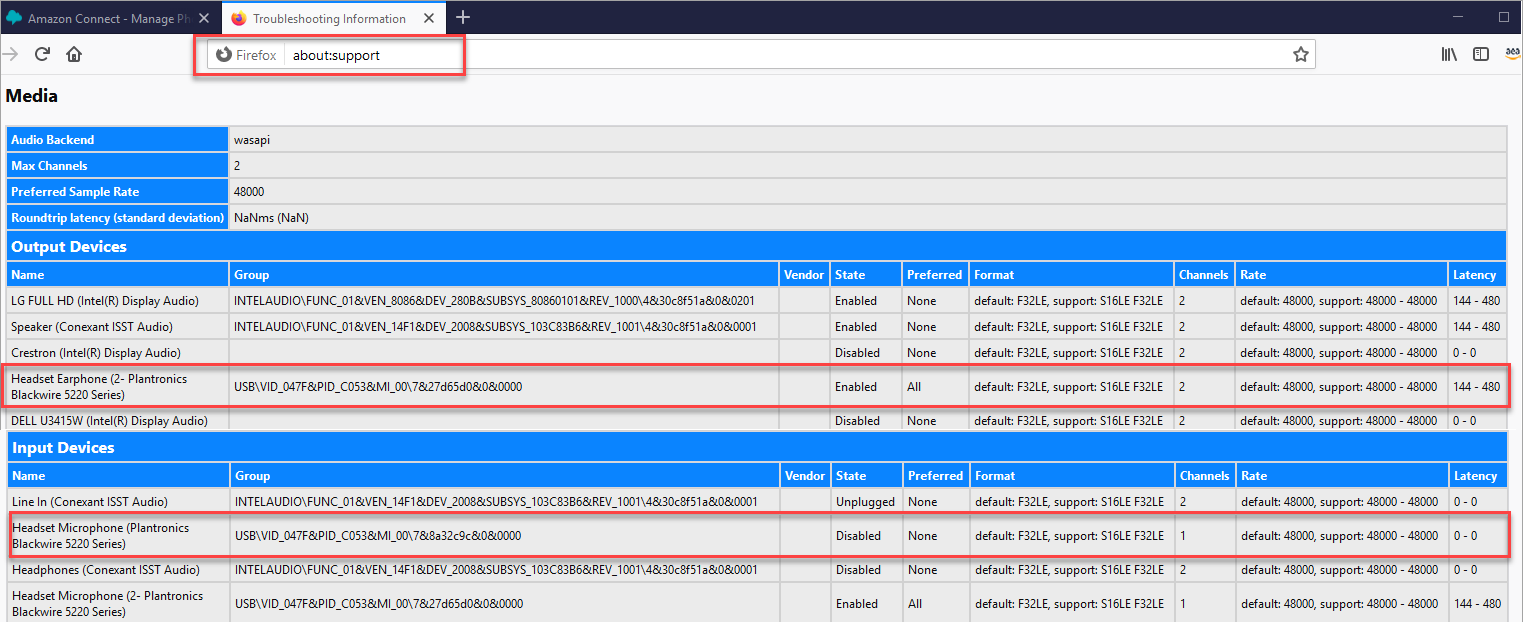
Öffnen Sie einen zweiten Firefox-Tab und geben Sie about:support in das Suchfeld ein.
-
Scrollen Sie auf der Seite nach unten zu Media.
-
Stellen Sie sicher, dass die Abtastraten für die Eingabe- und Ausgabegeräte 48000 betragen, wie in der folgenden Abbildung dargestellt.
-
Die Samplerate wird primär durch die Toneinstellungen des Betriebssystems gesteuert. Rufen Sie die Toneinstellungen des Computers auf und ändern Sie die Samplerate, falls sie nicht 48 000 beträgt. Suchen Sie im Internet nach speziellen Anweisungen für Ihr Betriebssystem.
Wenn Sie die Samplerate in den Einstellungen des Audiogeräts nicht ändern können, z. B. weil Ihr Headset 48 000 nicht unterstützt, empfehlen wir, ein Headset mit einer bevorzugten Samplerate von 48 000 zu nutzen.
Überprüfen Sie die Chrome-Samplerate
-
Öffnen Sie den CCP des Kundendienstmitarbeiter in Chrome und setzen Sie seinen Status auf Verfügbar.
-
Anruf annehmen.
-
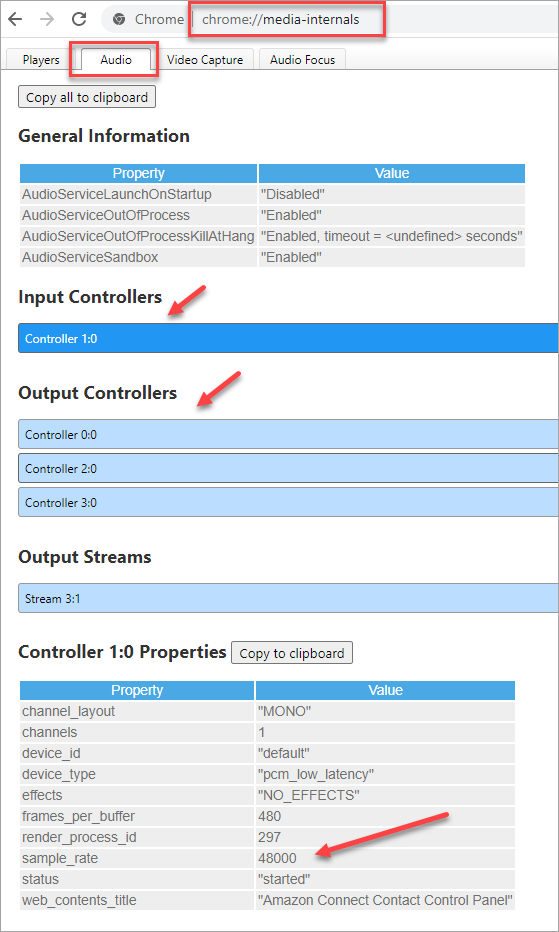
Öffnen Sie einen zweiten Chrome-Tab und geben Sie chrome: //about in das Suchfeld ein.
-
Scrollen Sie auf der Seite nach unten und wählen Sie chrome: //media-internals.
-
Wählen Sie auf der Registerkarte Audio die Eingangs-Controller aus und stellen Sie sicher, dass die Samplerate 48000 beträgt. Überprüfen Sie anschließend die Samplerate für die Ausgangscontroller.
-
Die Samplerate wird primär durch die Toneinstellungen des Betriebssystems gesteuert. Rufen Sie die Toneinstellungen des Computers auf und ändern Sie die Samplerate, falls sie nicht 48 000 beträgt. Suchen Sie im Internet nach speziellen Anweisungen für Ihr Betriebssystem.
Wenn Sie die Samplerate in den Einstellungen des Audiogeräts nicht ändern können, z. B. weil Ihr Headset 48 000 nicht unterstützt, empfehlen wir, ein Headset mit einer bevorzugten Samplerate von 48 000 zu nutzen.
