Die vorliegende Übersetzung wurde maschinell erstellt. Im Falle eines Konflikts oder eines Widerspruchs zwischen dieser übersetzten Fassung und der englischen Fassung (einschließlich infolge von Verzögerungen bei der Übersetzung) ist die englische Fassung maßgeblich.
Beispiel für eine Simulation
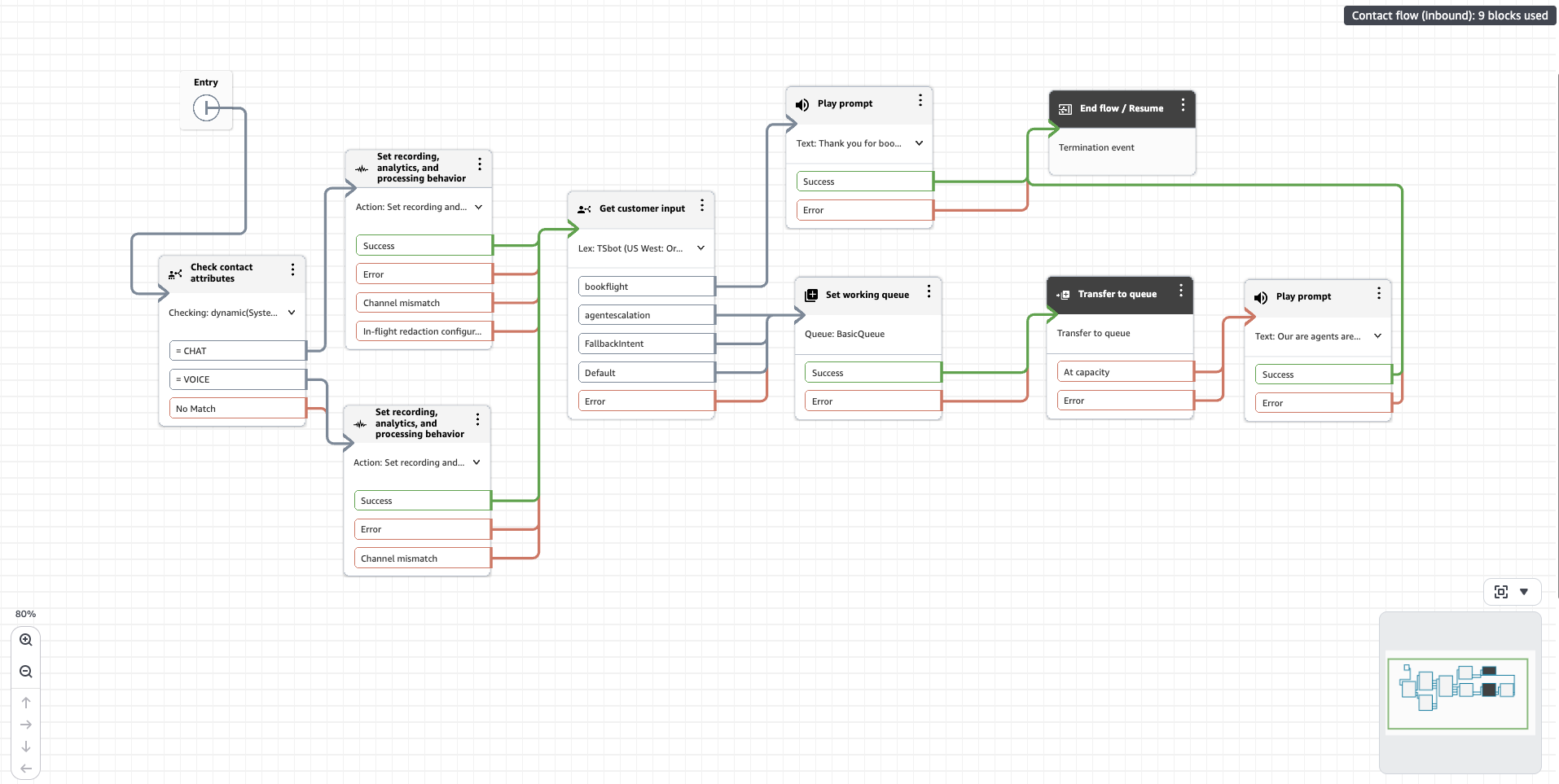
Beispiel für einen Kontaktablauf
In diesem Beispiel verarbeitet der Kontaktablauf Flugbuchungsabsichten mithilfe eines Amazon Lex Lex-Bot, der so konfiguriert ist, dass er zwei Absichten erkennt: Flug buchen und Eskalation durch Agenten. Wenn der Lex-Bot den Book Flight Intent erfolgreich bearbeitet hat, wird der Kontaktablauf beendet. Wenn der Lex-Bot eine Eskalationsabsicht eines Agenten erkennt oder keine Absicht erfasst, wird der Kontakt in eine Warteschlange weitergeleitet, um mit einem Agenten verbunden zu werden.
Erstellung eines Testfalls für den Kontaktablauf
In diesem Testfall validieren wir zwei Szenarien:
-
Der Flug soll bestätigen, dass der Lex-Bot die richtigen Slots sammelt.
-
Die Eskalationsabsicht des Agenten soll überprüfen, ob der Kontakt nach der Eskalation in eine Warteschlange weitergeleitet wird.
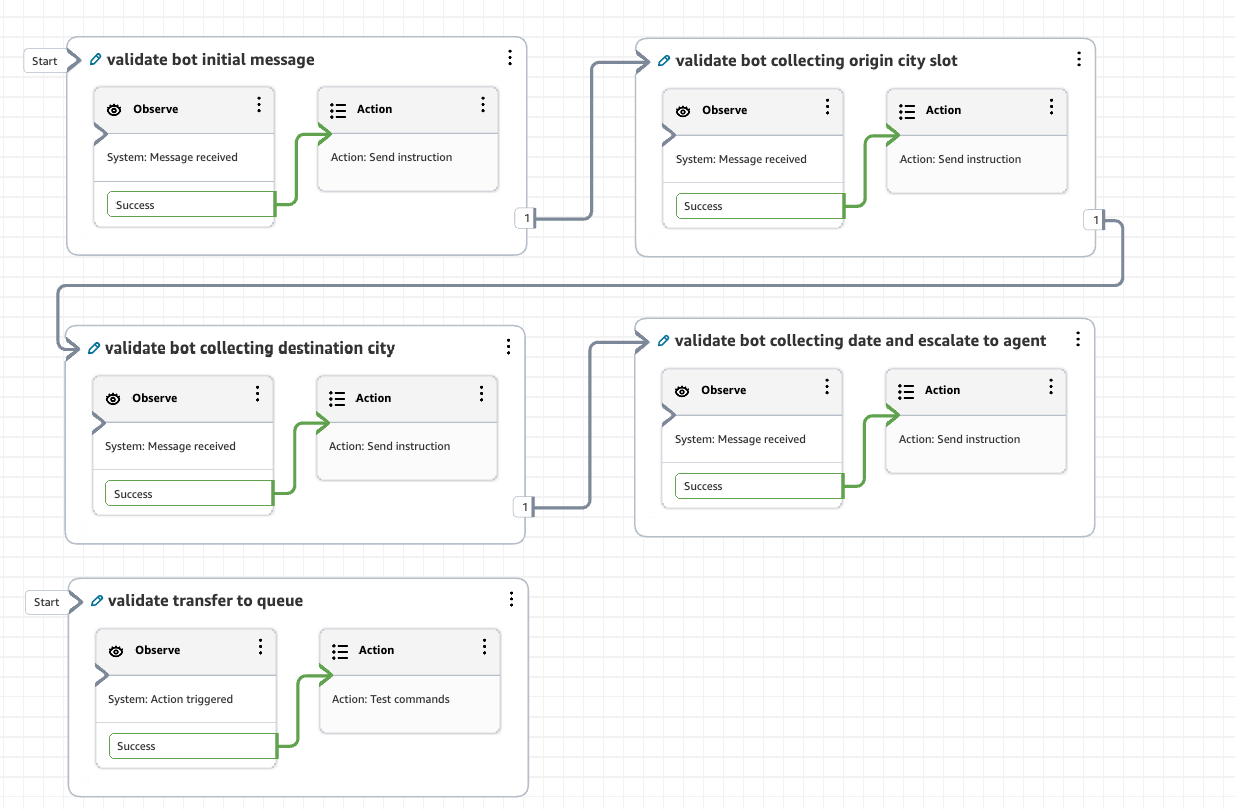
Erstellen Sie im Testfalldesigner fünf Interaktionsgruppen. Connect die ersten vier nacheinander, um den Konversationsfluss mit dem Lex-Bot zu validieren. Fügen Sie eine fünfte, offene Interaktionsgruppe hinzu, um die Aktion „Übertragung in die Warteschlange“ zu validieren.
Die offene Interaktionsgruppe läuft unabhängig von den anderen und stellt sicher, dass die Warteschlangenübertragung auch dann validiert wird, wenn eine Absicht nicht übereinstimmt oder der Lex-Bot auf einen Fehler stößt. Dies liegt daran, dass die Standard- und Fehlerzweige des Lex-Bots im Kontaktfluss beide mit dem Warteschlangenübertragungsblock verbunden sind.
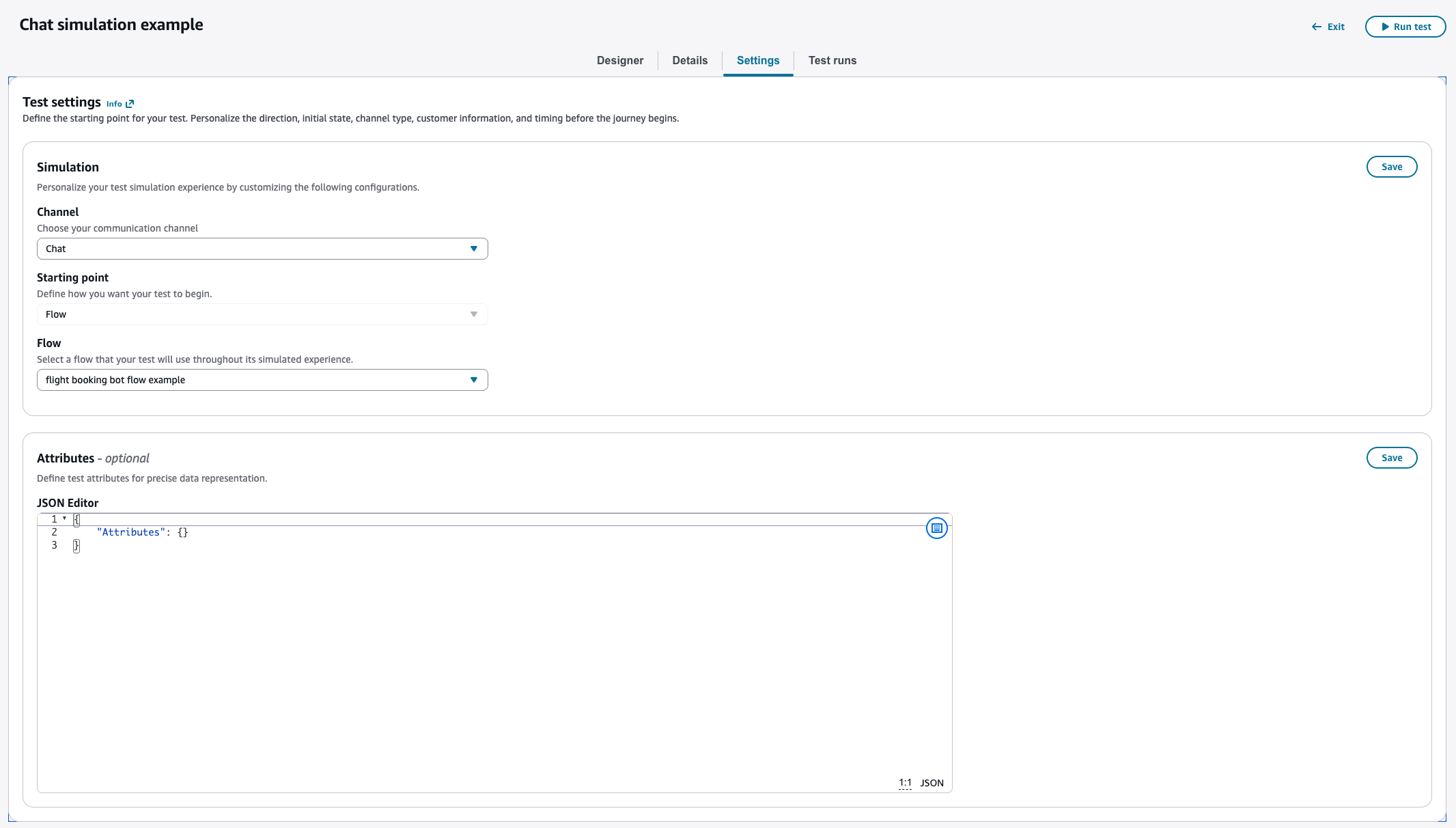
Konfigurieren Sie die Testeinstellung
Wählen Sie unter Kanal die Option Chat und dann den Kontaktablauf aus, den Sie simulieren möchten. Dieser Testfall unterstützt sowohl Sprachanruf - als auch Chat-Kanäle. Je nach Ihrer Auswahl initiiert die Simulation einen Anruf oder eine Chat-Sitzung. In den folgenden Schritten wird die Chat-Simulation zu Demonstrationszwecken verwendet.
Interaktionsgruppen konfigurieren
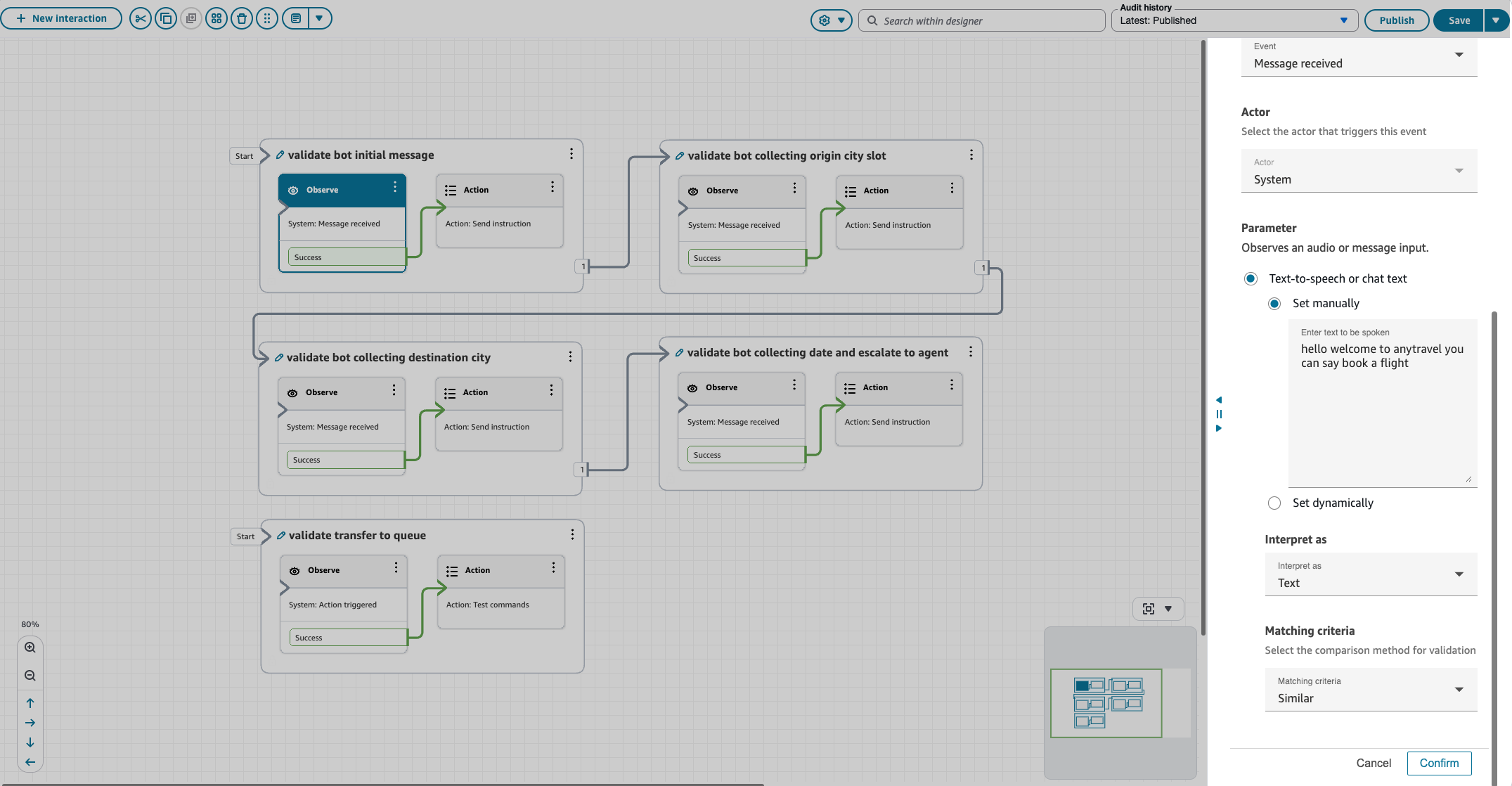
Interaktionsgruppe 1: Überprüfen Sie die erste Nachricht des Bots
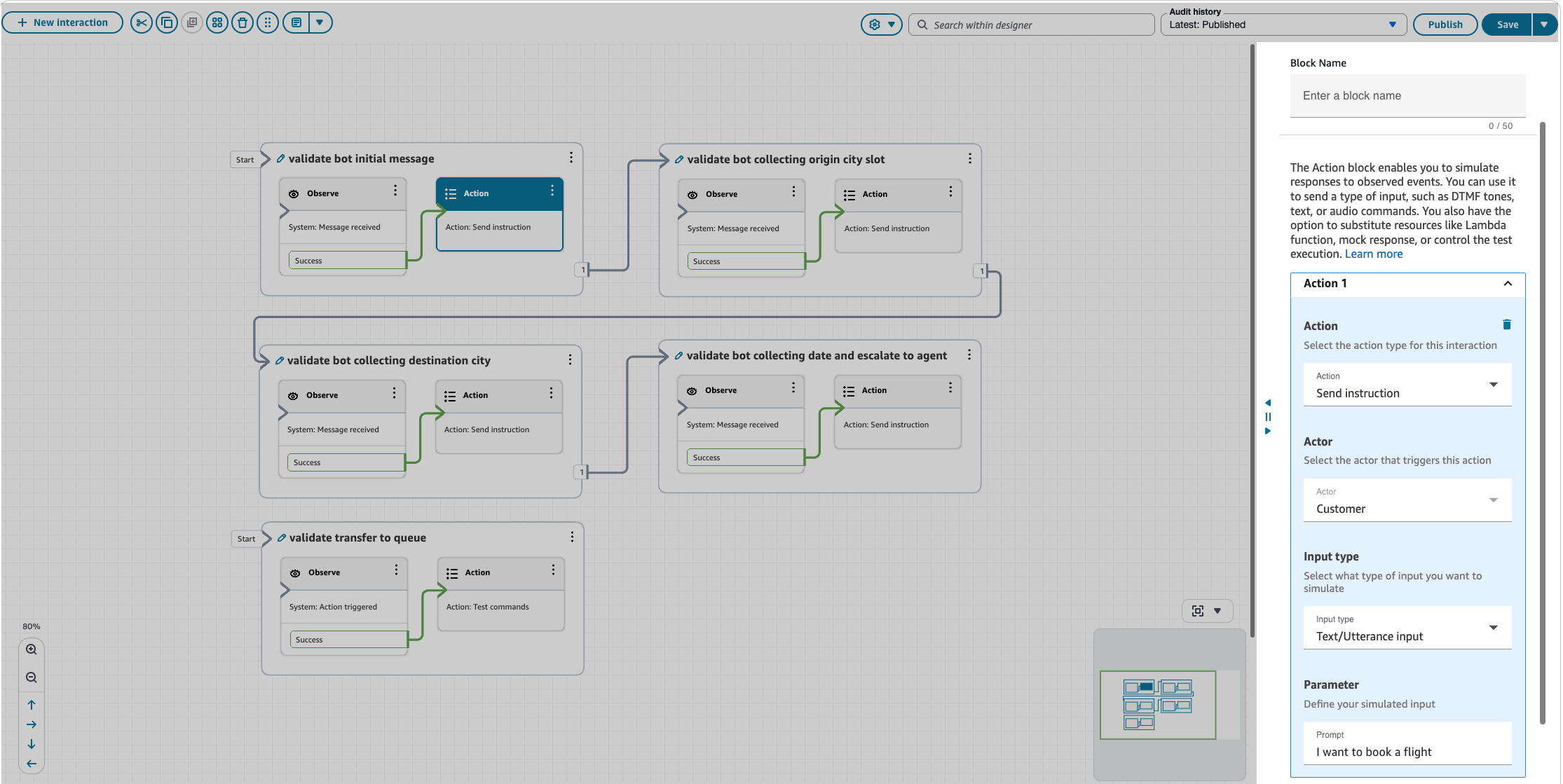
Diese Gruppe validiert die erste Willkommensnachricht und simuliert die Absicht eines Kunden, einen Flug zu buchen.
Beachten Sie die Blockkonfiguration:
-
Ereignistyp — Nachricht empfangen
-
Akteur — System
-
Erwartete Aufforderung — „Hallo, willkommen bei anytravel, du kannst sagen, buche einen Flug“
-
Übereinstimmende Kriterien — Ähnlich
Konfiguration des Aktionsblocks:
-
Aktion — Anweisung senden
-
Schauspieler — Kunde
-
Art der Eingabe — Text/Utterance
-
Eingabeparameter — „Ich möchte einen Flug buchen“
Interaktionsgruppe 2: Bestätigen Sie, dass der Bot den Herkunftsort erfasst
Diese Gruppe überprüft, ob der Bot den richtigen Slot für den Abflugort erfasst und simuliert eine Kundenantwort.
Verwenden Sie dieselbe Konfiguration wie bei Interaktionsgruppe 1, wobei die Beobachtungsaufforderung auf „Von wo aus fliegen Sie?“ eingestellt ist und die Simulationsaufforderung ist auf „Seattle“ eingestellt.
Interaktionsgruppe 3: Bestätigen Sie, dass der Bot die Zielstadt erfasst
Diese Gruppe überprüft, ob der Bot den richtigen Slot für die Zielstadt ermittelt hat, und simuliert eine Kundenreaktion.
Verwenden Sie dieselbe Konfiguration wie bei Interaktionsgruppe 1, wobei die Beobachtungsaufforderung auf „Wo ist Ihr Ziel?“ eingestellt ist und die Simulationsaufforderung ist auf „New York“ eingestellt.
Interaktionsgruppe 4: Überprüfen Sie das Datum der Bot-Erfassung und simulieren Sie die Eskalation der Agenten
Diese Gruppe überprüft, ob der Bot den richtigen Termin für das Abreisedatum ermittelt hat, und simuliert eine Kundenreaktion, die eine Eskalation durch den Agenten auslöst.
Verwenden Sie dieselbe Konfiguration wie bei Interaktionsgruppe 1, wobei die Beobachtungsaufforderung auf „Was ist Ihr Abreisedatum?“ eingestellt ist und die Simulationsaufforderung ist auf „Ich muss eine Verbindung zu einem Agenten herstellen“ gesetzt.
Interaktionsgruppe 5: Übertragung in die Warteschlange validieren
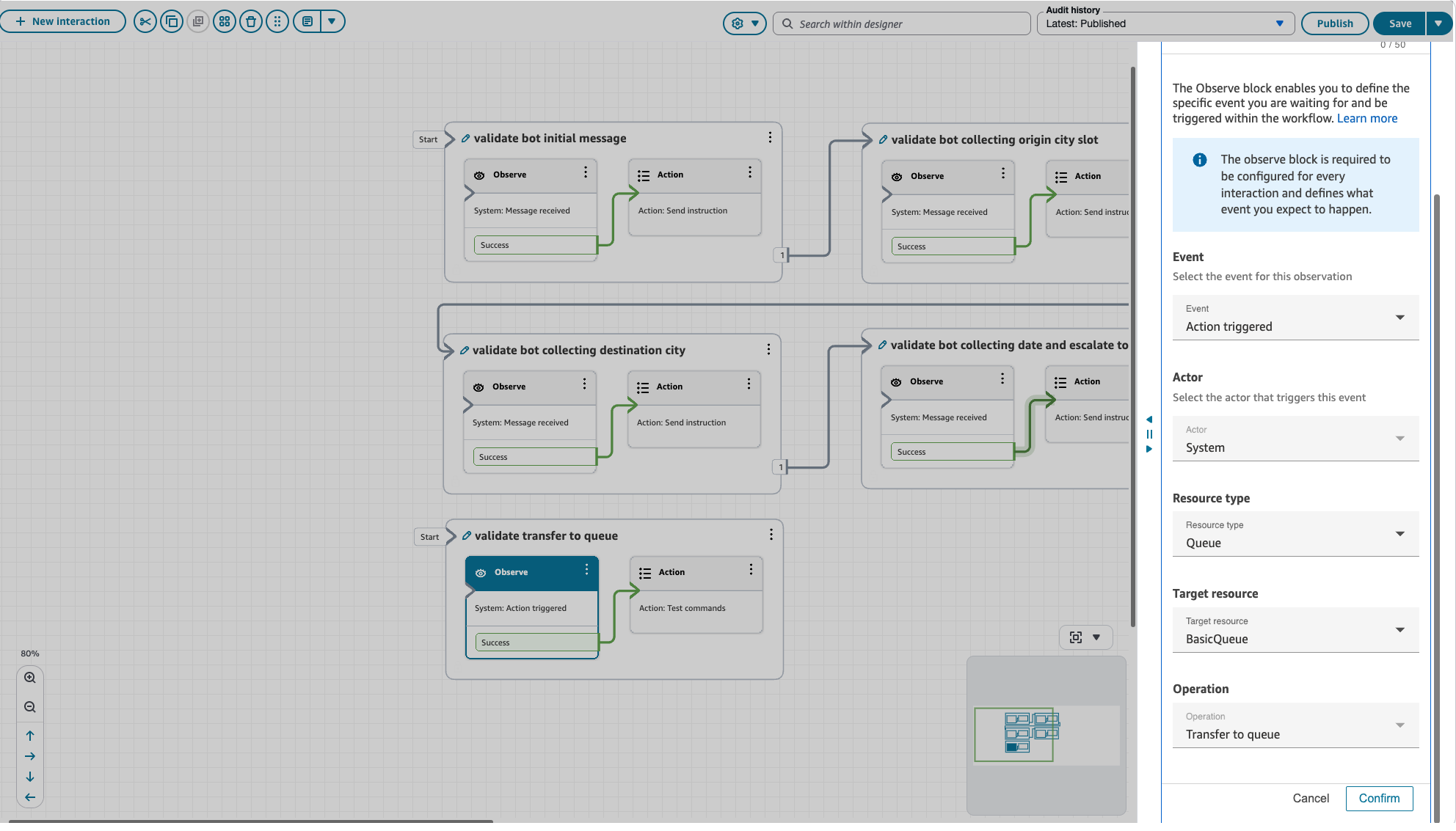
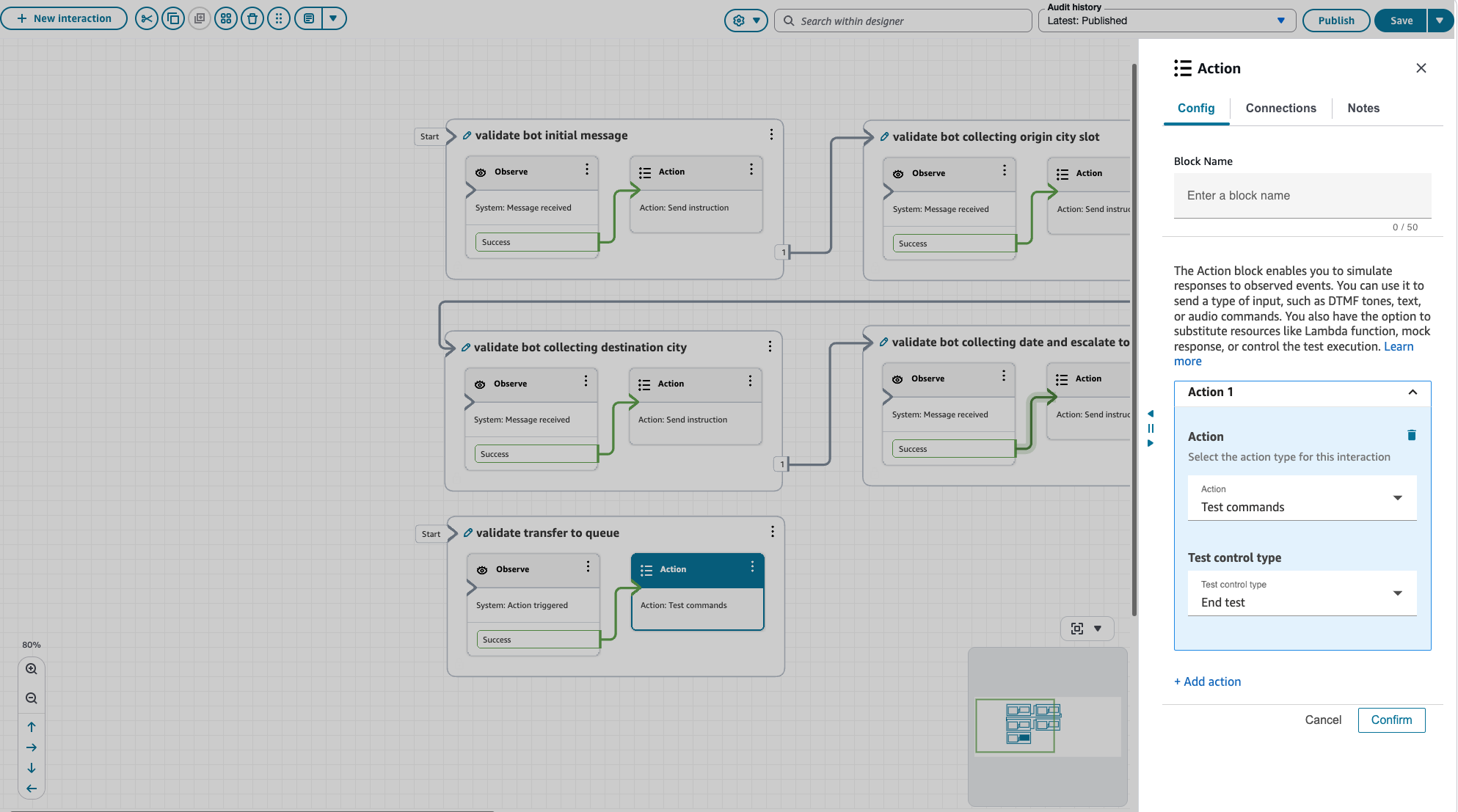
Diese Gruppe überprüft, ob der Kontakt in eine Warteschlange übertragen wurde, und sendet einen Testbefehl, um den Test zu beenden.
Beachten Sie die Blockkonfiguration:
-
Ereignistyp — Aktion ausgelöst
-
Akteur — System
-
Ressourcentyp — Warteschlange
-
Zielressource — BasicQueue (wählen Sie die Queue-Ressource aus, die Sie beobachten möchten)
-
Vorgang — In die Warteschlange übertragen
Konfiguration des Aktionsblocks:
-
Aktion — Befehle testen
-
Art der Teststeuerung — Test beenden
Führen Sie den Test aus und analysieren Sie die Ergebnisse
Nachdem Sie alle Interaktionsgruppen und Blöcke konfiguriert haben, veröffentlichen Sie den Testfall und wählen Sie Test ausführen, um die Seite mit den Testergebnissen zu öffnen und die Ergebnisse in Echtzeit zu überwachen.
Sobald der Test abgeschlossen ist, werden die Ergebnisse für jede Interaktionsgruppe in der Reihenfolge der Ausführung angezeigt. Beachten Sie, dass die Einträge Initial Setup, Start und Completed dem Ausführungs-Trace hinzugefügt werden, um einen Überblick über die Systemschritte zur Initiierung und zum Abschluss des Tests zu geben.

Wählen Sie jeden Interaktionsgruppen-Trace aus, um detaillierte Ergebnisse für jeden Beobachtungs- und Aktionsblock anzuzeigen.

Wählen Sie den Link Kontakt-ID, um zur Kontaktdetailseite zu gelangen. Wenn für den Kontaktablauf automatische Agenteninteraktion und automatische Interaktionszusammenfassung aktiviert sind, werden der Simulationschat oder der Sprachanruf entsprechend analysiert.

