Die vorliegende Übersetzung wurde maschinell erstellt. Im Falle eines Konflikts oder eines Widerspruchs zwischen dieser übersetzten Fassung und der englischen Fassung (einschließlich infolge von Verzögerungen bei der Übersetzung) ist die englische Fassung maßgeblich.
So sehen Vorgesetzte veröffentlichte Zeitpläne mithilfe der Connect Customer Admin-Webseite
Nachdem ein Terminplaner einen Zeitplan veröffentlicht hat, ist dieser offiziell. Kundendienstmitarbeiter können ihren individuellen Zeitplan jetzt in ihrem Workspace für Kundendienstmitarbeiter anzeigen. Vorgesetzte können die Zeitpläne ihrer Agenten auch auf der Connect Customer Admin-Website einsehen.
Supervisoren, denen die Berechtigungen Zeitplanmanager, Zeitplanmanager – Bearbeiten in ihrem Sicherheitsprofil zugewiesen sind, können die Zeitpläne von Kundendienstmitarbeitern bearbeiten.
Wichtig
Wenn ein Supervisor einen Kundendienstmitarbeiternplan bearbeitet und veröffentlicht, wird die Änderung dem Kundendienstmitarbeiter sofort angezeigt. Sie müssen ihren Browser nicht aktualisieren, damit die Änderung im Workspace für Kundendienstmitarbeiter widergespiegelt wird.
Inhalt
Sortieren und Filtern von Zeitplänen
Manager und Supervisoren können Zeitpläne anhand der folgenden Kriterien sortieren oder filtern.
-
Sortieren Sie die Zeitpläne auf der Grundlage der frühesten Schichtstartzeit. Beispielsweise werden Kundendienstmitarbeiter, die sich zuerst anmelden, um Kundenkontakte zu verwenden, im Zeitplan an erster Stelle aufgeführt.
Die folgende Abbildung zeigt einen Zeitplan nach Vorname, Nachname oder Anmelde-ID des Kundendienstmitarbeiters, wobei die Zeichenfolge
salnach dessen Schichtstartzeiten sortiert ist. Alejandro hat sich zuerst angemeldet und wird daher zuerst aufgeführt.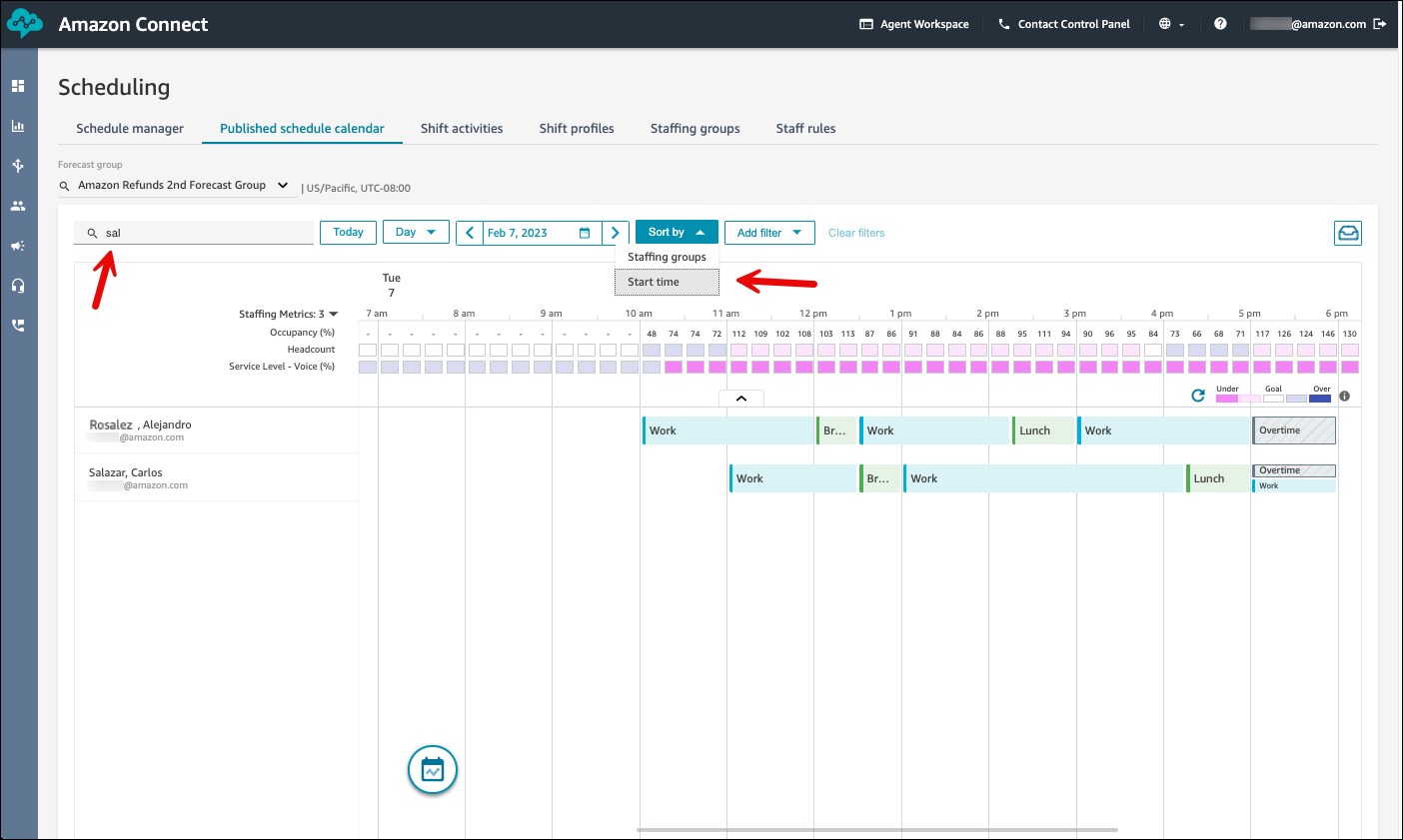
-
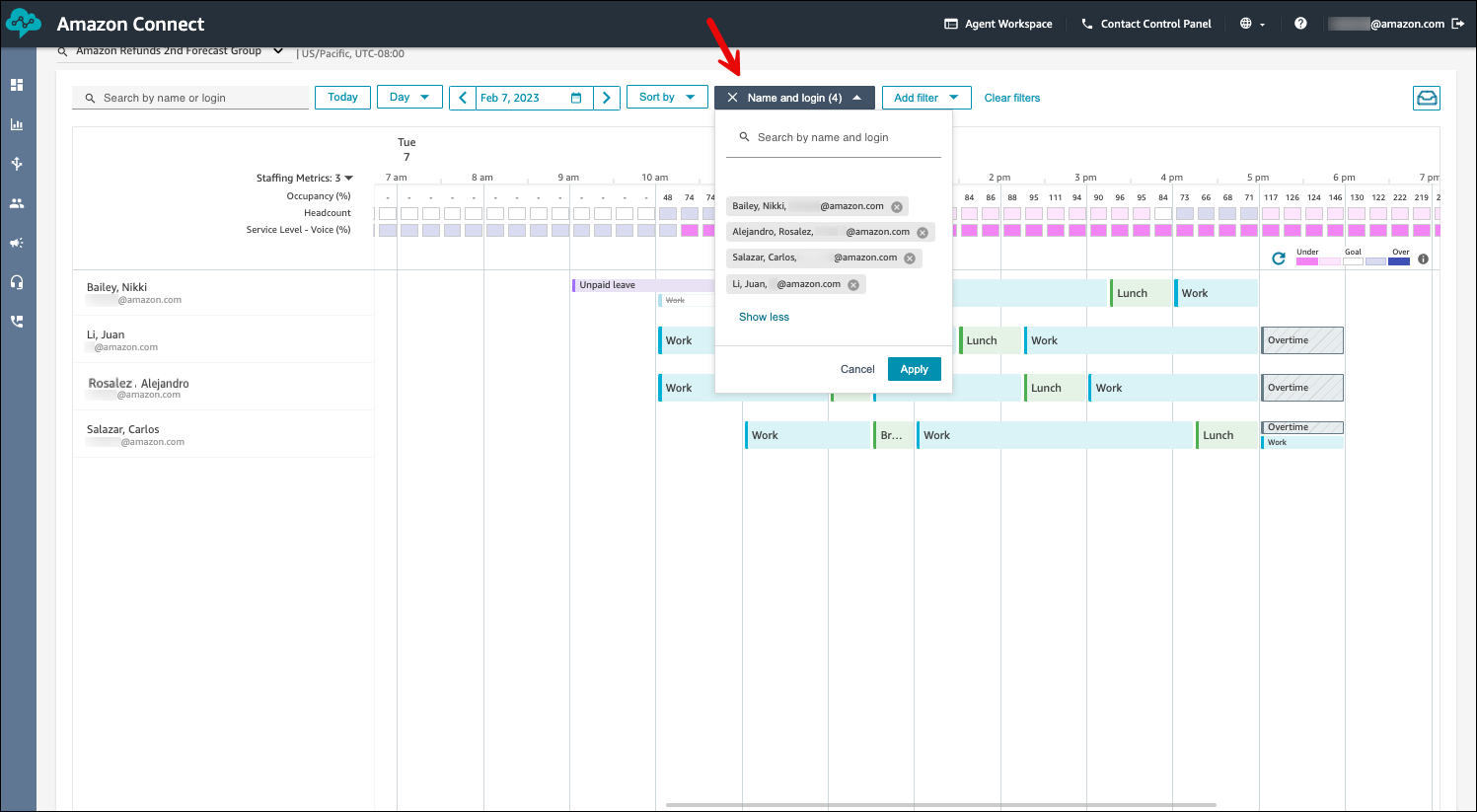
Filtern Sie Zeitpläne basierend auf den Namen oder IDs von Kundendienstmitarbeitern, Personalgruppen oder Namen von Supervisoren. Die folgende Abbildung zeigt einen nach Name und Anmeldename gefilterten Zeitplan.
Tipp
Supervisoren zeigen die Zeitpläne ihrer Kundendienstmitarbeiter in der Zeitzone an, die im Profil des Supervisoren auf der Seite Personalregeln definiert ist. Supervisoren können die Zeitpläne ihrer Kundendienstmitarbeiter in einer anderen Zeitzone anzeigen, indem sie die gewünschte Zeitzone aus dem Datumsfilter auswählen.
Anzeigen von Einhaltungsdaten
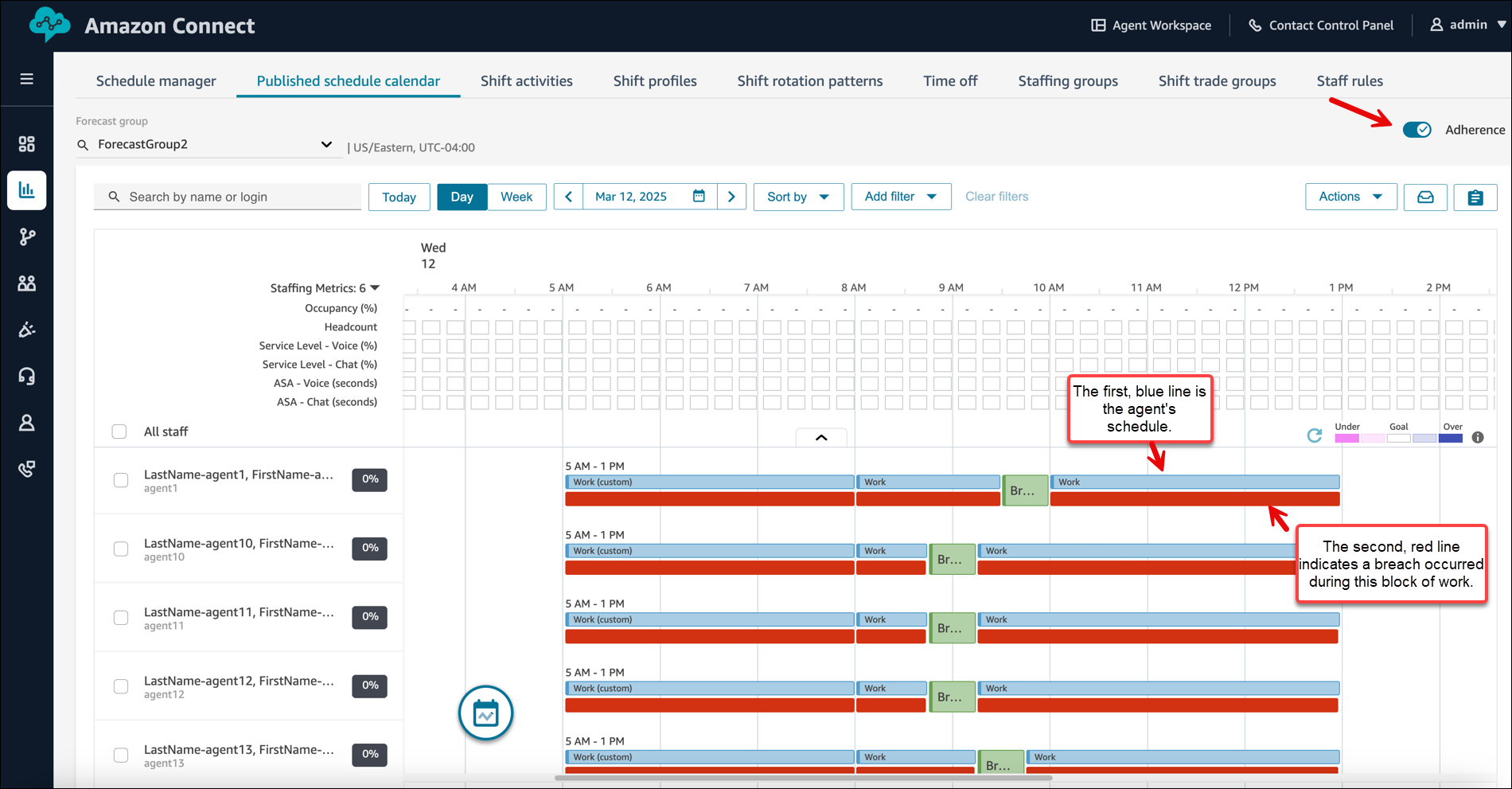
Als Manager oder Supervisor können Sie die Ansicht „Einhaltung“ anzeigen, indem Sie den Umschalter Einhaltung aktivieren.
Die folgende Abbildung zeigt den Zeitplan des Kundendienstmitarbeiters und eine zweite Zeile darunter, die darauf hinweist, dass während dieses Blocks im Zeitplan des Kundendienstmitarbeiters ein Verstoß aufgetreten ist, z. B. nach dessen Pause. Es gibt keinen Hinweis darauf, wie lange der Verstoß gedauert hat.
-
In der Ansicht „Einhaltung“ werden die Daten zur Nichteinhaltung der Kundendienstmitarbeiter zusammen mit ihren geplanten Aktivitäten angezeigt. Es werden Verstöße angezeigt, die länger als eine Minute dauern. Die Daten werden ca. alle 5 Minuten aktualisiert.
-
Sie können Aktivitäten, die nicht eingehalten werden, pausieren, um Details wie Startzeit, Endzeit, Dauer, geplante Aktivität und tatsächliche Aktivität einzusehen. Sie können auch den Prozentsatz der Einhaltung anzeigen, der für diese Schicht berechnet wurde.
-
Non-adherence Daten sind bis zu 90 Tage in der Vergangenheit sichtbar. Sie sind nur in der täglichen Ansicht verfügbar.
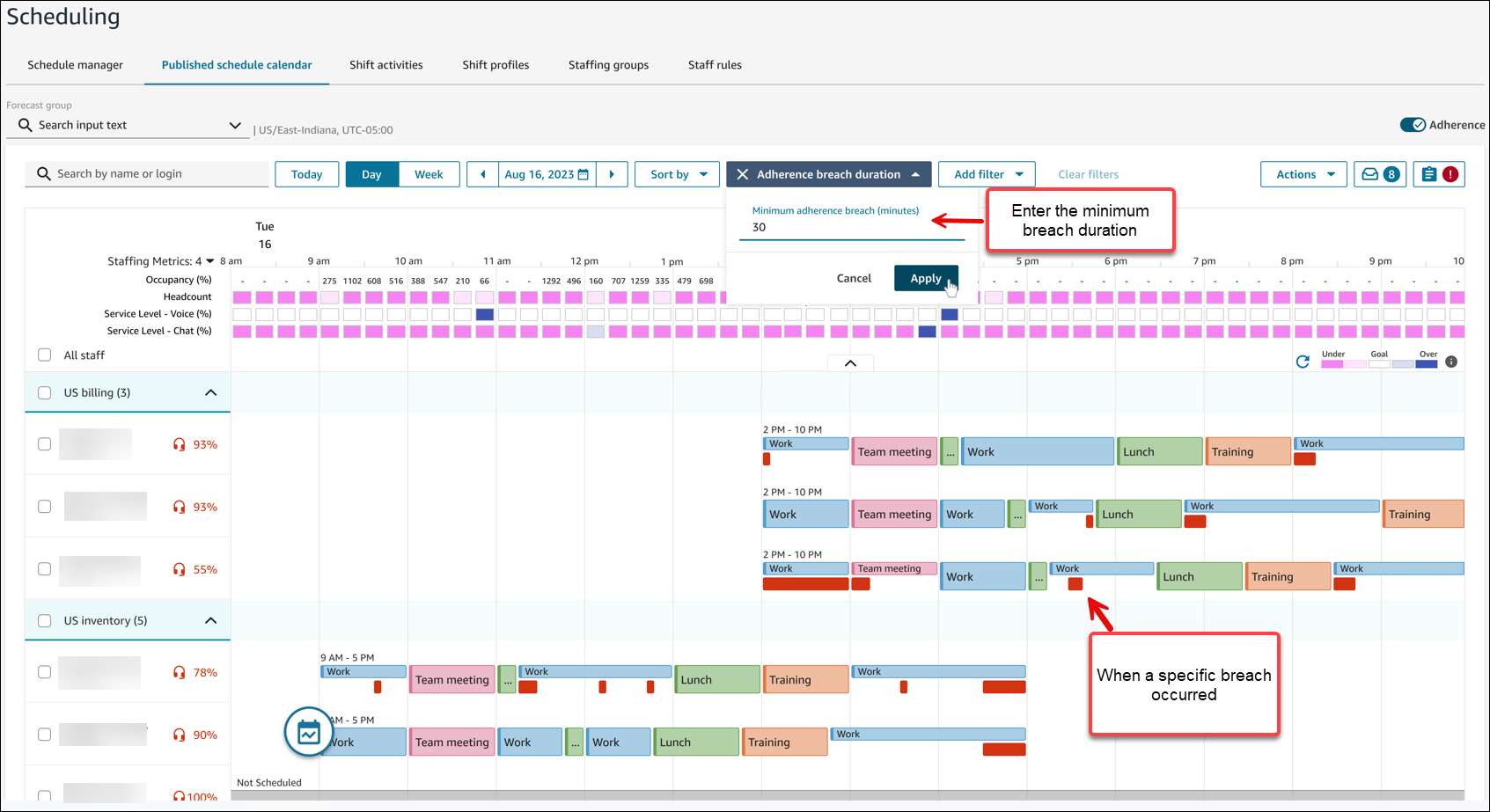
Um anzuzeigen, welche Kundendienstmitarbeiter eine bestimmte Dauer der Einhaltung überschritten haben, können Sie Kundendienstmitarbeiter nach der Dauer der Einhaltung filtern. Sie können beispielsweise festlegen, dass Kundendienstmitarbeiter angezeigt werden, deren Einhaltung um mehr als 10 Minuten überschritten wurde. Die folgende Abbildung zeigt den Filter für die Verletzungsdauer, der auf 30 Minuten festgelegt ist. Die roten Zeilen geben an, wann der Verstoß aufgetreten ist.
Anmerkung
Wenn der Zeitplan eines Kundendienstmitarbeiters innerhalb der letzten 30 Tage nach dem aktuellen Datum (nicht dem Datum des Zeitplans) geändert wird, wird die Einhaltung anhand des neuen Zeitplans neu berechnet. Mit dieser Neuberechnung können Sie in Echtzeit Anpassungen an der Schicht eines Mitarbeiters vornehmen und dessen Einhaltung korrekt einschätzen.
Anzeigen der Wochenplanansicht
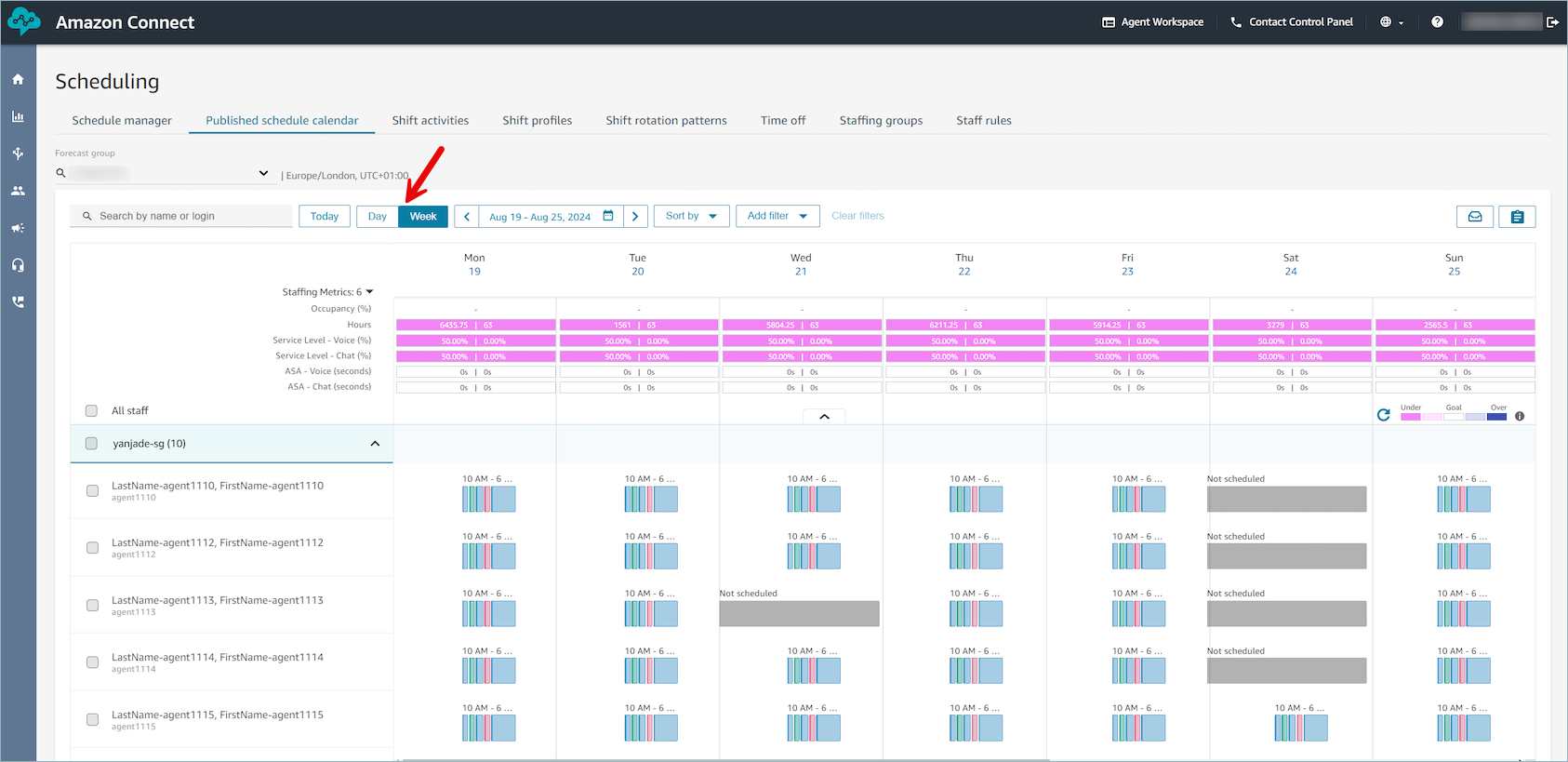
Zusätzlich zur Tagesansicht können Supervisoren sowohl in Entwurfs- als auch in veröffentlichten Kalendern eine Wochenansicht der Zeitpläne von Kundendienstmitarbeitern anzeigen.
-
Sie können zwischen der Tages- und der Wochenansicht wechseln, indem Sie die entsprechende Option oben im Kalender auswählen. Wenn Sie zwischen Tages- und Wochenansicht wechseln, werden alle von Ihnen angewendeten Filter und Sortieroptionen beibehalten. Ihre Scroll-Position wird ebenfalls beibehalten.
Anmerkung
Die Option „Nach Startzeit sortieren“ ist in der Wochenansicht nicht verfügbar.
-
Standardmäßig reicht die Wochenansicht von Sonntag bis Samstag. Sie können den Starttag der Woche über den Datumsfilter in einen anderen Tag ändern. Wählen Sie beispielsweise für eine Wochenansicht, die am Montag, den 16. September beginnt, dieses Datum im Datumsfilter aus, während Sie sich in der Wochenansicht befinden. Es werden automatisch die verbleibenden 6 Wochentage ausgewählt. Wählen Sie Anwenden aus.
-
Sie können in der Wochenansicht durch Auswahl der Schicht die folgenden Änderungen auf Schichtebene vornehmen: Schicht bearbeiten, Schicht kopieren und Schicht entfernen. Um Aktivitäten innerhalb einer Schicht zu bearbeiten, können Sie zur Tagesansicht wechseln, indem Sie dieses Datum auswählen.
-
Die Wochenansicht bietet die folgenden Metriken, die auf Tagesebene zusammengefasst sind:
-
Occupancy (Auslastung)
-
Stunden: prognostizierte im Vergleich zu geplanten Stunden
-
Service-Level (nach Kanal): Zielwert im Vergleich zum Istwert, basierend auf geplanten Kundendienstmitarbeitern
-
Durchschnittliche Antwortgeschwindigkeit (nach Kanal): Zielwert im Vergleich zum Istwert basierend auf geplanten Kundendienstmitarbeitern
-