Die vorliegende Übersetzung wurde maschinell erstellt. Im Falle eines Konflikts oder eines Widerspruchs zwischen dieser übersetzten Fassung und der englischen Fassung (einschließlich infolge von Verzögerungen bei der Übersetzung) ist die englische Fassung maßgeblich.
So sehen Agenten ihren Terminplan im Agenten-Arbeitsbereich von Connect Customer
Es gibt zwei Möglichkeiten, wie Kundendienstmitarbeiter auf ihre Zeitpläne zugreifen können:
-
Wenn Ihr Unternehmen den Connect-Customer-Arbeitsbereich für Agenten verwendet, greifen Agenten auf ihren Terminplan zu, indem sie https://
instance
                                name
connect/agent-app-v2/ in ihren Browser eingeben und dann das Kalendersymbol auswählen. -
Wenn Ihre Organisation die Salesforce CTI oder einen maßgeschneiderten Agenten-Desktop verwendet, greifen Agenten auf ihren Zeitplan zu, indem sie https://
instance
                            name
/connect/agent-app- v2/scheduling in ihren Browser eingeben, sich bei Connect Customer anmelden und dann das Kalendersymbol auswählen.
Im Folgenden finden Sie die Schritte, mit denen Kundendienstmitarbeiter ihren Zeitplan in der Kundendienstmitarbeiteranwendung einsehen können.
-
Melden Sie sich mit der URL, die Sie von Ihrem Administrator erhalten haben, beim Workspace für Kundendienstmitarbeiter an.
-
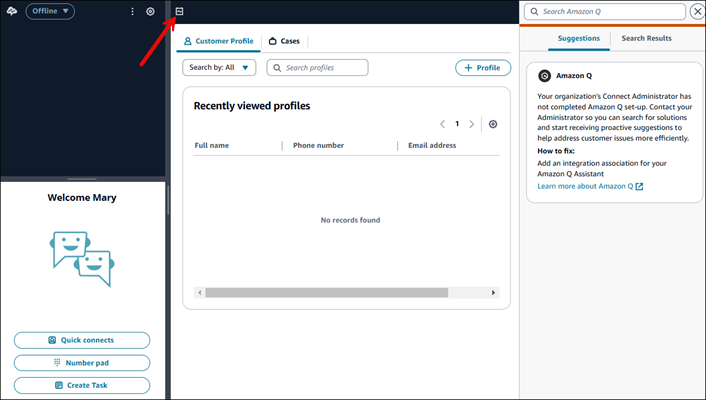
Wählen Sie in der Navigationsleiste der Anwendung das Symbol Kalender aus, um den Viewer für den Zeitplanmanager des Personals zu starten. Andernfalls wird der „Staff Schedule Manager Viewer“ automatisch gestartet.
Die folgende Abbildung zeigt einen Beispielplan im Arbeitsbereich für Kundendienstmitarbeiter.
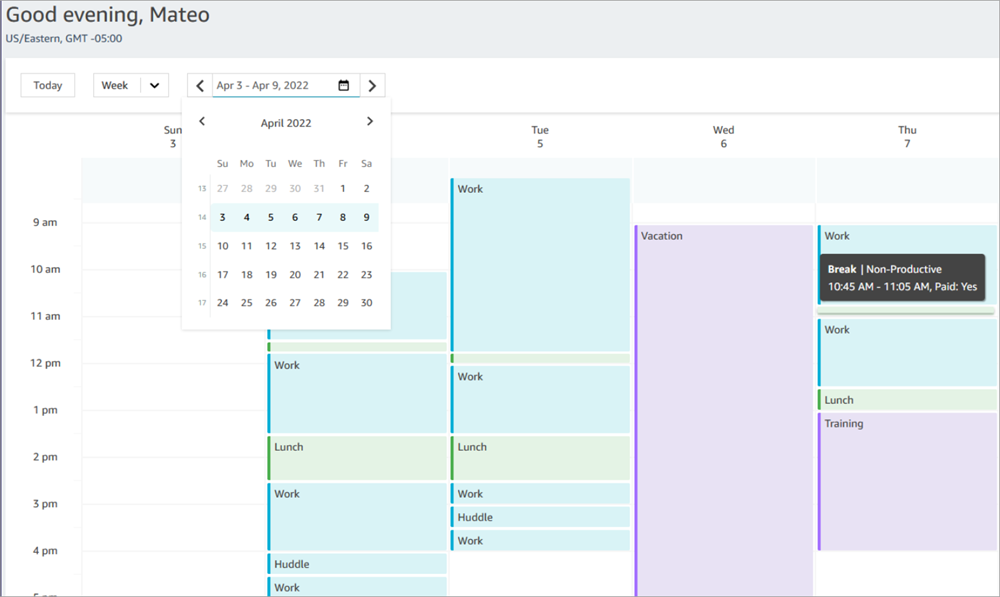
Der Agentenkalender zeigt Zeiten gemäß der folgenden priorisierten Zeitzonenlogik an:
-
Agent-specific Zeitzone — Wenn der Administrator in den Mitarbeiterregeln oder Profileinstellungen des Agenten explizit eine Zeitzone konfiguriert hat, wird diese Zeitzone verwendet.
-
Fallback: Zeitzone des lokalen Geräts des Agenten — Wenn keine agentenspezifische Zeitzone konfiguriert wurde, verwendet der Kalender die Zeitzone, die in den Computer- oder Browsereinstellungen des Agenten erkannt wurde.
