Die vorliegende Übersetzung wurde maschinell erstellt. Im Falle eines Konflikts oder eines Widerspruchs zwischen dieser übersetzten Fassung und der englischen Fassung (einschließlich infolge von Verzögerungen bei der Übersetzung) ist die englische Fassung maßgeblich.
So richten Sie eine S3-Objektsperre für unveränderliche Anrufaufzeichnen ein
Sie können Amazon S3 Object Lock in Kombination mit Ihrem Aufzeichnungs-Bucket verwenden, um zu verhindern, dass Anrufaufzeichnungen und IVR-Aufzeichnungen für einen bestimmten Zeitraum oder auf unbestimmte Zeit gelöscht oder überschrieben werden.
Die Objektsperre bietet eine zusätzliche Schutzebene zur Verhinderung von Objektänderungen und -löschungen. Es kann auch dazu beitragen, die gesetzlichen Anforderungen für Write-Once-Read-Many (WORM) -Speicher zu erfüllen.
Wissenswertes
-
Sie können Amazon S3 Object Lock für neue und vorhandene Buckets aktivieren.
-
Für Ihren Anrufaufzeichnungs-Bucket muss „Versionsverwaltung“ aktiviert werden.
-
Nachdem Sie die Amazon S3 Objektsperre aktiviert haben, können Sie sie nicht mehr entfernen.
-
Wir empfehlen die Verwendung eines dedizierten Buckets für Ihre Anrufaufzeichnungen, da alle Objekte gesperrt werden, sobald die standardmäßige Aufbewahrungsrichtlinie auf die Objektsperre angewendet wird.
-
Stellen Sie sicher, dass Ihre Aufbewahrungsrichtlinie Ihren Anforderungen entspricht. Nach der Konfiguration der Richtlinie können Ihre Anrufaufzeichnungen für den angegebenen Zeitraum nicht gelöscht werden.
-
Wir empfehlen dringend, die Richtlinie in einer Umgebung außerhalb der Produktionsumgebung gründlich zu testen, bevor Sie sie in der Produktionsumgebung implementieren.
Schritt 1: Erstellen eines S3-Buckets mit aktiviertem Object Lock
Ein Tutorial zum Erstellen eines neuen S3-Buckets mit aktivierter Objektsperre finden Sie unter Schützen von Daten Amazon S3 vor versehentlichem Löschen oder Anwendungsfehlern mithilfe von S3-Versionierung, S3-Objektsperre und S3-Replikation
Schritt 1A: Aktivieren von Object Lock für einen vorhandenen Amazon-S3-Bucket
Informationen zum Aktivieren von Object Lock für einen vorhandenen Bucket finden Sie unter Aktivieren von Object Lock für einen vorhandenen Amazon-S3-Bucket im Amazon-S3-Benutzerhandbuch.
Schritt 2: Konfigurieren Connect Customer um den S3-Bucket für Anrufaufzeichnungen zu verwenden
Öffnen Sie die Connect-Kundenkonsole unter https://console.aws.amazon.com/connect/
. -
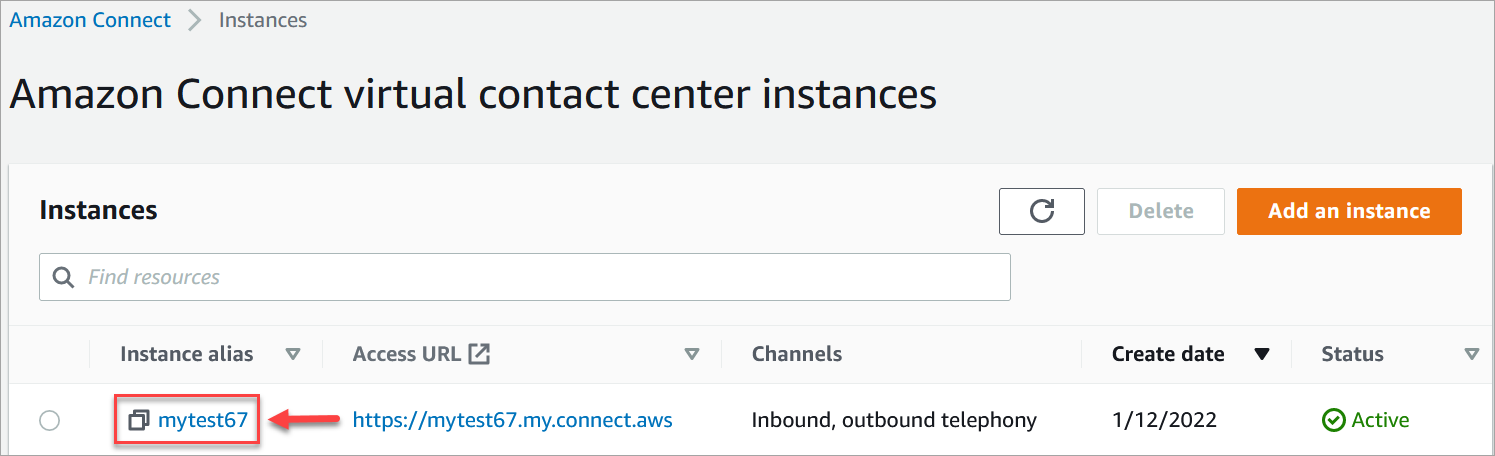
Wählen Sie auf der Seite „Instances“ den Instance-Alias aus.
-
Klicken Sie im Navigationsbereich auf Data storage (Datenspeicherung).
-
Klicken Sie im Abschnitt Anrufaufzeichnungen auf Bearbeiten.
-
Klicken Sie auf Bestehenden S3-Bucket auswählen und wählen Sie dann im Dropdown-Feld Name den Bucket aus, für den Sie Object Lock aktiviert haben.
-
Wählen Sie Speichern.
Schritt 3: Die Option „Objektsperre testen“ ist aktiviert
-
Erstellen Sie in Ihrem Contact Center eine Anrufaufzeichnung, indem Sie einen Testanruf tätigen.
-
Melden Sie sich Connect Customer unter https://
your-instance.my.connect an. aws/home, mit einem Admin-Konto oder einem Konto, das berechtigt ist, nach Kontakten zu suchen. -
Navigieren Sie zu Analytik und Optimierung, Kontaktsuche. Suchen Sie nach Ihrer Anrufaufzeichnung, um die Kontakt-ID zu finden. Kopieren Sie die Kontakt-ID. Die verwenden sie im nächsten Schritt, um die Anrufaufzeichnung in Ihrem S3-Bucket zu finden.
-
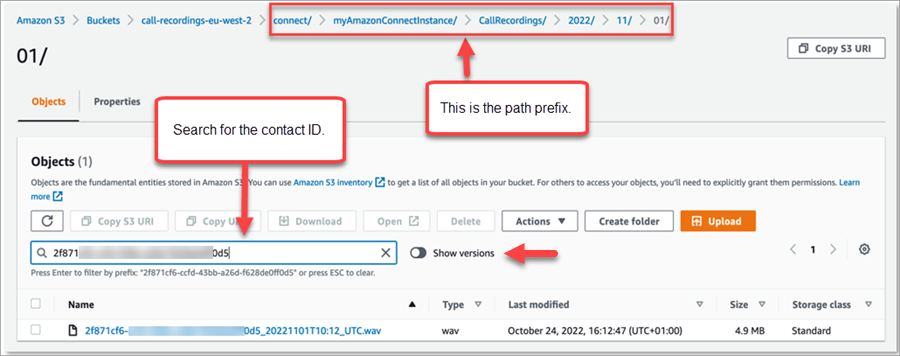
Öffnen Sie die Amazon S3 Konsole, wählen Sie den Bucket aus, den Sie in Schritt 1 erstellt haben, und folgen Sie dem Pfadpräfix. Der Pfad zur Anrufaufzeichnung beinhaltet die Angaben für Jahr, Monat und Tag der Aufzeichnung. Wenn Sie das richtige Pfadpräfix eingegeben haben, können Sie nach der Kontakt-ID der Anrufaufzeichnung suchen.
-
Klicken Sie neben dem Feld Suche auf den Schalter Versionen anzeigen. Mit dieser Option können Sie versuchen, das Objekt zu löschen, anstatt nur eine Löschmarkierung anzubringen. Das Anwenden einer Löschmarkierung ist das Standardverhalten, wenn Sie ein Objekt aus einem S3-Bucket mit aktivierter Versionierung löschen.
-
Wählen Sie die Anrufaufzeichnung aus (das Feld links neben dem Namen der Aufzeichnung) und klicken Sie dann auf Löschen. Geben Sie im Bestätigungsfeld den Text Endgültig löschen ein und wählen Sie dann Objekte löschen aus.
-
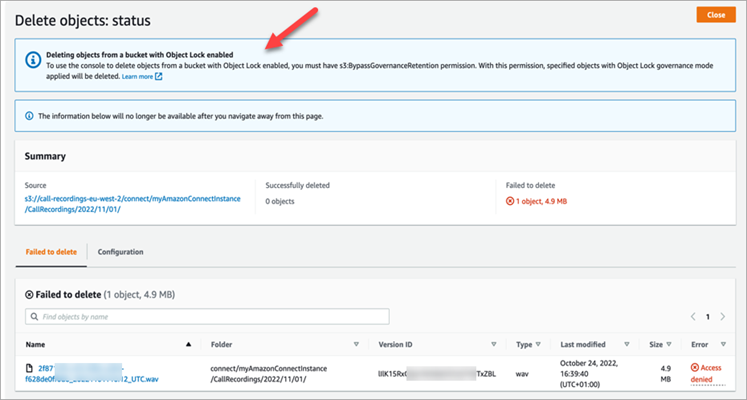
Prüfen Sie die Meldung Objekte löschen: Status, um sich zu vergewissern, dass der Löschvorgang aufgrund der Objektsperrenrichtlinie verhindert wurde.