Die vorliegende Übersetzung wurde maschinell erstellt. Im Falle eines Konflikts oder eines Widerspruchs zwischen dieser übersetzten Fassung und der englischen Fassung (einschließlich infolge von Verzögerungen bei der Übersetzung) ist die englische Fassung maßgeblich.
Real-time Kennzahlen, tagbasierte Zugriffskontrolle in Connect Customer
Sie können Ressourcen-Tags und Zugriffskontroll-Tags verwenden, um detaillierten Zugriff auf Benutzer, Warteschlangen und Weiterleitungsprofile für Echtzeitmetriken zu gewähren. Beispielsweise können Sie auf der Seite mit den Real-time Metriken steuern, wer Zugriff auf bestimmte Benutzer, Warteschlangen und Routing-Profile hat.
Sie können tagbasierte Zugriffskontrollen mithilfe der Connect Customer Admin-Website oder der TagResource API konfigurieren.
Wissenswertes
-
Connect Customer kann bis zu 500 Ressourcen gleichzeitig in einer Echtzeit-Metriktabelle anzeigen. In einer Kundendienstmitarbeiter-Tabelle können beispielsweise bis zu 500 Kundendienstmitarbeiter gleichzeitig angezeigt werden. In einer Warteschlangen-Tabelle können bis zu 500 Warteschlangen usw. angezeigt werden.
-
Sehr häufig werden zu einem bestimmten Zeitpunkt weniger als 500 Kundendienstmitarbeiter in einer Echtzeitmetrik-Tabelle angezeigt, wenn Tagging aktiviert ist. Dies ist der Grund:
-
Connect Customer kann maximal 500 Agenten gleichzeitig zurückgeben.
-
Wenn das Tagging aktiviert ist, wählt Connect Customer die ersten 500 Agenten mit den entsprechenden Stichwörtern aus und zeigt dann nur die Agenten in dieser Gruppe von 500 an, die aktiv sind (Online oder On Contact). Da möglicherweise nicht alle der 500 markierten Agenten aktiv sind, werden sehr wahrscheinlich weniger als 500 markierte Agenten in der Tabelle angezeigt.
-
Angenommen, es gibt 1000 markierte Kundendienstmitarbeiter. In der ersten Gruppe mit 500 markierten Kundendienstmitarbeitern sind nur 50 online. Connect Customer wählt die ersten 500 markierten Agenten aus, zeigt aber nur 50 an, da sie derzeit aktiv sind. Die ersten 500 aktiven Kundendienstmitarbeiter werden nicht ausgewählt.
-
Anleitungen zum Anzeigen des Status von Hunderten von Kundendienstmitarbeitern, wenn Tagging aktiviert ist, finden Sie unter So zeigen Sie Hunderte von Kundendienstmitarbeitern, Warteschlangen und Weiterleitungsprofilen im Echtzeitmetriken-Bericht an.
-
-
Sie können Tabellen nur nach der primären Ressource (Kundendienstmitarbeiter, Warteschlange oder Weiterleitungsprofil) filtern und gruppieren. Sie können Tabellen nicht nach Ressourcen filtern und gruppieren, die nicht primär sind. Beispielsweise können Sie in einer Kundendienstmitarbeitertabelle nicht nach Warteschlangen filtern und in einer Weiterleitungsprofiltabelle nicht nach Warteschlange gruppieren.
-
Die Drilldown-Schaltfläche ist in Tabellen deaktiviert, mit Ausnahme der Schaltfläche Anzeigen von Warteschlangendiagrammen. Zum Beispiel können Sie in einer Warteschlangentabelle nicht die Option Kundendienstmitarbeiter anzeigen auswählen.
-
Der Zugriff auf Kundendienstmitarbeiterwarteschleifen ist deaktiviert.
So aktivieren Sie die Tag-basierte Zugriffskontrolle für Echtzeit-Metriken
-
Wenden Sie Ressourcen-Tags beispielsweise auf Kundendienstmitarbeiter, Warteschlangen und Weiterleitungsprofile an. Eine Liste der Ressourcen, die Tagging unterstützen, finden Sie unter Fügen Sie Stichwörter zu Ressourcen in Connect Customer hinzu.
-
Wenden Sie Zugriffskontroll-Tags an. In diesem Schritt müssen Sie im Bedingungselement einer IAM-Richtlinie Tag-Informationen angeben. Weitere Informationen finden Sie unter Wenden Sie die tagbasierte Zugriffskontrolle in Connect Customer an.
Anmerkung
Sie müssen Benutzerressourcen-Tags und Zugriffskontroll-Tags konfigurieren, bevor die tagbasierte Zugriffskontrolle auf Benutzer für den Auditbericht zur Kundendienstmitarbeiteraktivität angewendet wird.
-
Weisen Sie den Benutzern, die die Echtzeitmetriken-Berichte bei aktivierter Tagging-Funktion anzeigen möchten, die erforderlichen Sicherheitsprofilberechtigungen zu. Sie benötigen sowohl Berechtigungen für den Zugriff auf die Berichte als auch Berechtigungen für den Zugriff auf die Ressourcen. Weitere Informationen finden Sie unter Erforderliche Sicherheitsprofilberechtigungen.
So zeigen Sie Hunderte von Kundendienstmitarbeitern, Warteschlangen und Weiterleitungsprofilen im Echtzeitmetriken-Bericht an
Connect Customer zeigt im Echtzeit-Metrikbericht bis zu 500 Ressourcen gleichzeitig an. Insbesondere bei Kundendienstmitarbeitern ist es bei angewendeten Tags sehr wahrscheinlich, dass weniger als 500 Kundendienstmitarbeiter angezeigt werden. Wir empfehlen die folgende Problemumgehung, um den Status von Hunderten von Kundendienstmitarbeitern, Warteschlangen und Weiterleitungsprofilen anzuzeigen, wenn Tags angewendet werden.
-
Fügen Sie jeder Gruppe von 500 Ressourcen eine Tabelle hinzu. Angenommen, es gibt 2500 Kundendienstmitarbeiter. In diesem Fall würden Sie 5 Kundendienstmitarbeiter-Tabellen erstellen.
-
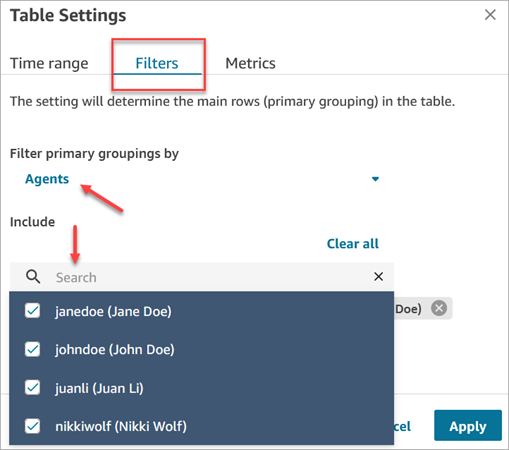
Filtern Sie jede Tabelle manuell, um bis zu 500 Ressourcen hinzuzufügen. Um beispielsweise Kundendienstmitarbeiter zur ersten Tabelle hinzuzufügen, würden Sie nach Kundendienstmitarbeitern filtern und dann 500 Kundendienstmitarbeiter auswählen, die in die Tabelle aufgenommen werden sollen, wie in der folgenden Abbildung dargestellt. Fügen Sie in Tabelle 2 die nächste Gruppe mit 500 Kundendienstmitarbeitern hinzu usw.
-
Sie können die Daten aller 2500 Ressourcen in den 5 Tabellen einsehen. Wenn Agenten Stichwörter zugewiesen werden, werden in jeder Tabelle wahrscheinlich weniger als 500 Agenten angezeigt, da möglicherweise nicht alle gleichzeitig aktiv sind.
Übergang zur tag-basierten Zugriffskontrolle
Wenn Sie einen gespeicherten Bericht öffnen, der Tabellen mit Benutzern, Warteschlangen oder Weiterleitungsprofilen enthält, auf die Sie aufgrund der tagbasierten Zugriffskontrolle keinen Zugriff mehr haben, oder wenn Gruppierungen oder nicht primäre Filter auf Tabellen angewendet werden, werden in diesen Tabellen keine Daten mehr angezeigt.
Um die Daten anzuzeigen, führen Sie einen der folgenden Schritte aus:
-
Bearbeiten Sie Ihre Tabellenfilter so, dass sie die Kundendienstmitarbeiter, Warteschlangen oder Weiterleitungsprofile enthalten, auf die Sie Zugriff haben.
-
Erstellen Sie einen neuen Bericht, der die Ressourcen enthält, auf die Sie Zugriff haben.
-
Entfernen Sie die Gruppierungen und nicht-primären Filter aus der Tabelle.
Erforderliche Sicherheitsprofilberechtigungen
Um Echtzeit-Metrikberichte anzeigen zu können, auf die tagbasierte Zugriffskontrollen angewendet wurden, müssen Sie einem Sicherheitsprofil zugewiesen sein, das über folgende Berechtigungen verfügt:
-
Zugriff auf die anzuzeigenden Ressourcen, z. B. Weiterleitungsprofile, Warteschlangen und Kundendienstmitarbeiter.
Berechtigungen für den Zugriff auf Metriken
Sie benötigen eine der folgenden Sicherheitsprofilberechtigungen für Analytics und Optimization:
-
Zugriffsmetriken – Zugriff
-
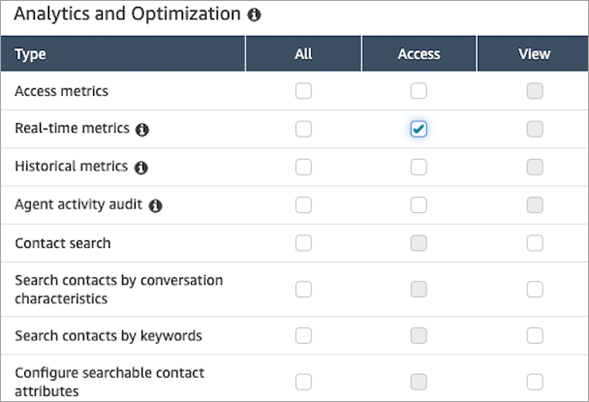
Real-time Metriken — Zugriff, wie in der folgenden Abbildung des Abschnitts „Analyse und Optimierung“ auf der Seite mit den Sicherheitsprofilen dargestellt.
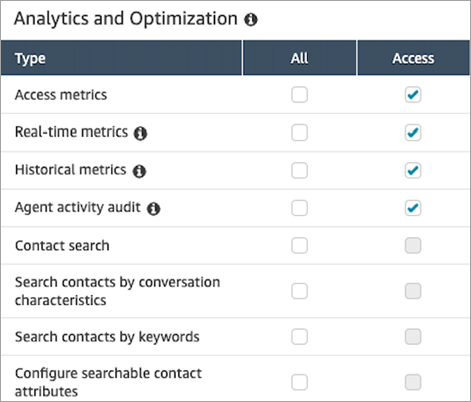
Wenn Sie Zugriffsmetriken — Zugriff aktivieren, werden auch automatisch Berechtigungen für Real-time Metriken, historische Messwerte und die Überwachung der Agentenaktivität gewährt. Die folgende Abbildung zeigt all diese erteilten Berechtigungen.
Anmerkung
Wenn Benutzer über all diese Berechtigungen verfügen, können sie alle Daten für historische Metriken sehen, für die derzeit keine tagbasierten Zugriffskontrollen angewendet werden.
Berechtigungen für den Zugriff auf Ressourcen
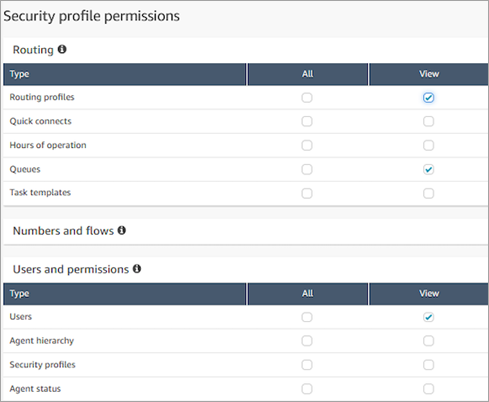
Die folgende Abbildung zeigt ein Beispiel für Sicherheitsprofilberechtigungen, mit denen Benutzer Routing-Profile, Warteschlangen und Connect Customer-Benutzerkonten einsehen können. Weiterleitungsprofile – Ansicht, Warteschlangen – Ansicht und Benutzer – Ansicht sind ausgewählt.
Beispielbericht mit angewendeten Tag-basierten Zugriffskontrollen
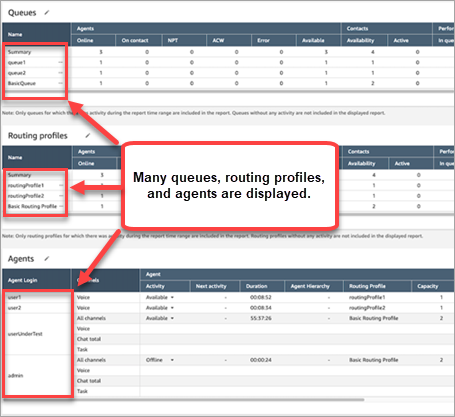
Ohne tagbasierte Zugriffskontrollen werden alle Warteschlangen, Routing-Profile und Agenten auf der Seite mit den Real-time Metriken angezeigt, wie in der folgenden Abbildung dargestellt.
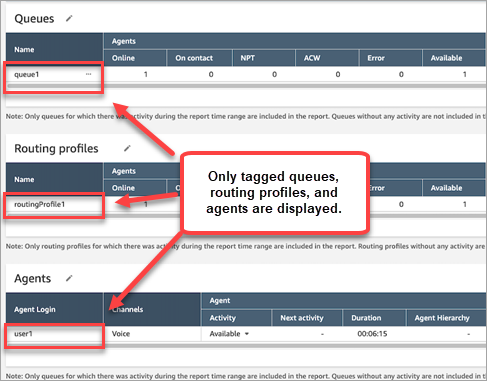
Bei tagbasierten Zugriffskontrollen wird eine begrenzte Anzahl von Warteschlangen, Routing-Profilen und Agenten auf der Seite mit den Real-time Metriken angezeigt, wie in der folgenden Abbildung dargestellt.