Die vorliegende Übersetzung wurde maschinell erstellt. Im Falle eines Konflikts oder eines Widerspruchs zwischen dieser übersetzten Fassung und der englischen Fassung (einschließlich infolge von Verzögerungen bei der Übersetzung) ist die englische Fassung maßgeblich.
Flow-Block in Connect Customer: Return (aus dem Modul)
In diesem Thema wird der Flow-Block zum Fortsetzen eines Aufgabenkontakts nach einer Unterbrechung definiert.
Description
-
Verwenden Sie den Block Zurück, um die Terminalaktion oder den Terminalschritt eines Flow-Moduls zu markieren.
-
Verwenden Sie diesen Block, um das Flow-Modul zu beenden, nachdem es erfolgreich ausgeführt wurde. Führen Sie dann den Flow weiter aus, in dem auf das Modul verwiesen wird.
Unterstützte Flow-Typen
Dieser Block ist nur in Flow-Modulen verfügbar. Er ist in keinem anderen Flow-Typ verfügbar.
| Flow-Typ | Unterstützt? |
|---|---|
Eingehender Flow (contactFlow) |
Nein |
Kunden-Warteschlangenablauf (customerQueue) |
Nein |
Kunden-Warteschleifenablauf (customerHold) |
Nein |
Kunden-Whisper-Ablauf (customerWhisper) |
Nein |
Ausgehender Whisper-Ablauf (outboundWhisper) |
Nein |
Kundendienstmitarbeiter-Warteschleifenablauf (agentHold) |
Nein |
Kundendienstmitarbeiter-Whisper-Ablauf (agentWhisper) |
Nein |
Weiterleitung-zu-Kundendienstmitarbeiter-Ablauf (agentTransfer) |
Nein |
Weiterleitung-zu-Warteschlange-Ablauf (queueTransfer) |
Nein |
Unterstützte Kontakttypen
In der folgenden Tabelle sind die Block-Weiterleitungsoptionen für einen Kontakt im vorgegebenen Kanal aufgeführt.
| Kontakttyp | Unterstützt? |
|---|---|
Stimme |
Ja |
Chat |
Ja |
Aufgabe |
Ja |
Ja |
Konfiguration für Flow-Blöcke
So verwenden Sie einen Zurück-Block zu verwenden
-
Wählen Sie auf der Connect Customer Admin-Website Routing, Flows aus.
-
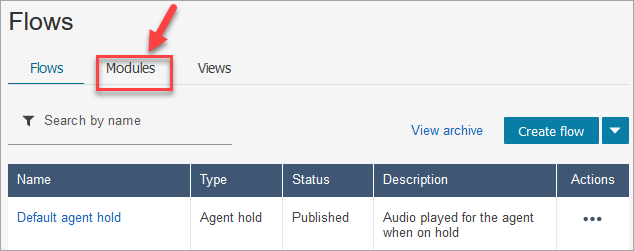
Wählen Sie auf der Seite Abläufe die Registerkarte Module aus, wie in der folgenden Abbildung gezeigt:
-
Klicken Sie auf Ablauf-Modul erstellen oder wählen Sie das Modul aus, das Sie bearbeiten möchten.
-
Wählen Sie den Block Zurück aus dem Blockdock aus und ziehen Sie ihn auf die Flow-Leinwand.
Geben Sie den Block im Feld zurück Connect Customer Admin-Website (für Tag-Aktion)
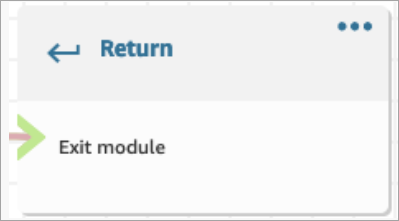
In der folgenden Abbildung sehen Sie, wie ein Block Zurück auf der Leinwand des Flow-Editors aussieht.
Block „Zurück“ in der Flow-Sprache
Der Retur-Flow-Block im Flow-Editor wird als EndFlowModuleExecution Flow-Aktion in der Connect Customer Flow Language gespeichert.
Weitere Informationen finden Sie EndFlowModuleExecution in der Connect-Kunden-API-Referenz.
So konfigurieren Sie die Eigenschaften des Zurück-Blocks
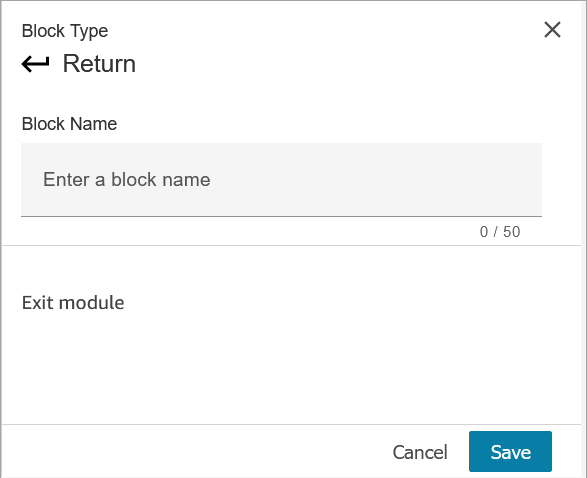
In der folgenden Abbildung sehen Sie den Bereich Eigenschaften des Blocks Zurück.
-
Dieser Block muss nicht konfiguriert werden, da es sich um einen Terminal-Block für ein Flow-Modul handelt.
-
Klicken Sie auf Speichern und dann auf „Veröffentlichen“, wenn Sie soweit sind.
Der folgende Code zeigt, wie dieselbe Konfiguration als EndFlowModuleExecution Aktion in der Connect Customer Flow Language dargestellt wird.
{
      "Parameters": {},
      "Identifier": "the identifier of the Return block",
      "Type": "EndFlowModuleExecution",
      "Transitions": {}
    },
Erläuterung der Ergebnisse von Flow-Blocks
Keine. Es werden keine Bedingungen unterstützt.
Vom Block generierte Daten
Von diesem Block werden keine Daten generiert.
So verwenden Sie diese Daten in verschiedenen Teilen eines Flows
Von diesem Block werden keine Daten generiert, die im Flow verwendet werden können.
Fragmentierte Aktionsdarstellung, falls vorhanden
Dieser Block unterstützt keine fragmentierte Aktion.
Bekannte Fehlerszenarien
Da es sich um einen Terminalblock handelt, gibt es keine Fehlerszenarien, auf die der Flow stoßen könnte, wenn dieser Block ausgeführt wird.
Aussehen dieses Blocks in einem Flow-Protokoll
{
    "ContactId": "string",
    "ContactFlowId": "string",
    "ContactFlowName": "string",
    "ContactFlowModuleType": "Return",
    "Identifier": "string",
    "Timestamp": "2024-01-19T20:23:24.633Z",
    "Parameters": {}
}
