Die vorliegende Übersetzung wurde maschinell erstellt. Im Falle eines Konflikts oder eines Widerspruchs zwischen dieser übersetzten Fassung und der englischen Fassung (einschließlich infolge von Verzögerungen bei der Übersetzung) ist die englische Fassung maßgeblich.
Konfigurieren von Spaltenlayouts, Farben und Datendefinitionen in einer Ansicht
In diesem Thema wird erklärt, wie Sie Spaltenlayouts, Farben und dynamische Datenfelder im Amazon Connect UI Builder konfigurieren, um Ansichten für Contact-Center-Agenten anzupassen.
Im UI Builder befindet sich der Bereich „Anpassen“ auf der rechten Seite, wie in der folgenden Abbildung dargestellt.
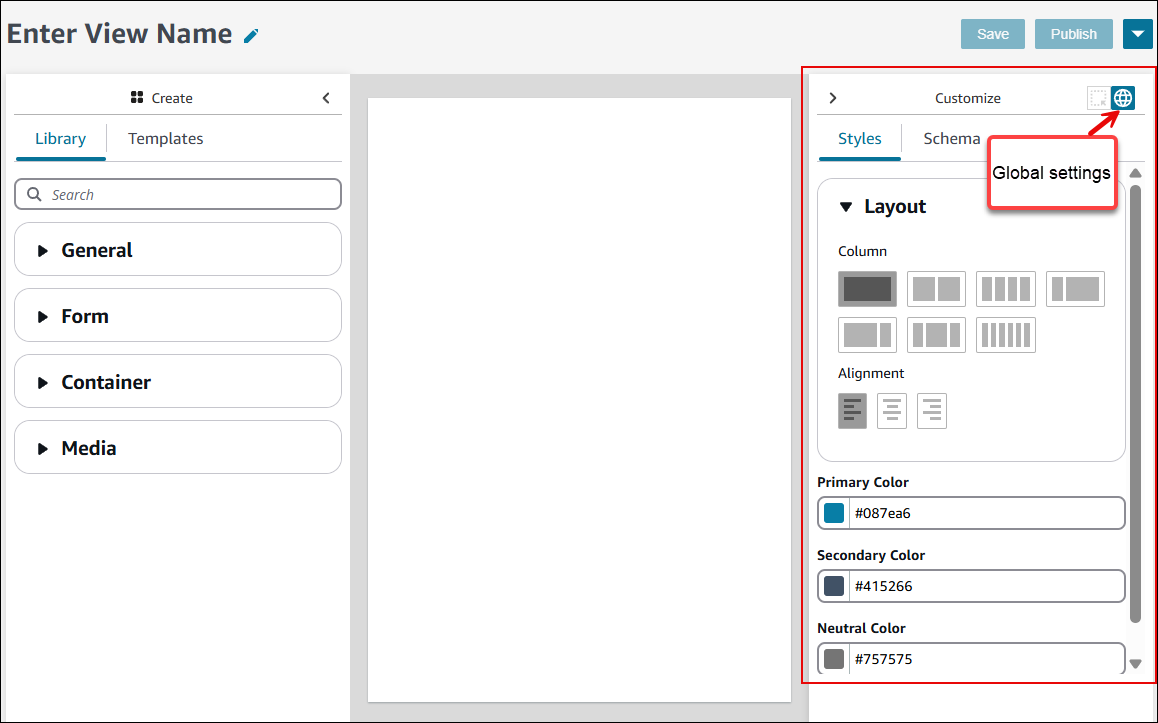
Sie können im Bereich Anpassen Folgendes konfigurieren:
-
Globale Einstellungen für die gesamte Ansichtsressource.
-
Lokale Einstellungen auf Komponentenebene. Jede Komponente hat ihre eigenen Eigenschaften.
Sie verwenden das Bedienfeld Anpassen, um eine Reihe von Einstellungen für Ihre Ansicht festzulegen, darunter:
-
Spaltenlayouts
-
Colors (Farben)
-
Dynamische Datenzuordnung
-
Beispieldaten
-
Statische Datendefinitionen
Konfigurieren von globalen Layouts und Farben für eine Ansicht
Um globale Einstellungen zu konfigurieren, navigieren Sie zum Bedienfeld Anpassen und wählen Sie dann das Symbol für globale Einstellungen aus, wie in der folgenden Abbildung gezeigt.
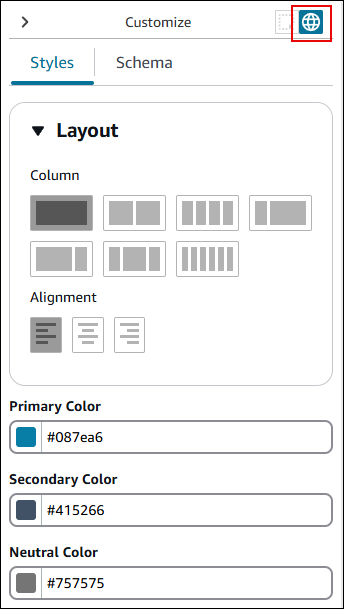
Sie verwenden globale Einstellungen, um das allgemeine Layout und die Farben Ihrer Ansicht festzulegen:
-
Im Abschnitt Ausrichtung bestimmen Sie die relative Position der Komponenten, entweder links, mittig oder rechts von der Ansicht.
-
Wählen Sie drei Farbfelder aus:
-
Primärfarbe
-
Sekundärfarbe
-
Neutrale Farbe
-
Für jede Komponente in der Ansicht werden diese Einstellungen standardmäßig angewendet. Wenn Sie eine Komponente anpassen, können Sie diese globalen Farbeinstellungen jedoch überschreiben.
Layout-Spalten.
Die Ansichtsressource verwendet ein Flexbox-Muster mit 12 Spalten. Komponenten nehmen eine relative Position zueinander ein. Sie werden nicht pixelgenau auf der Zeichenfläche platziert. Auf diese Weise kann die Ansicht dynamisch vergrößert und verkleinert werden, ohne dass ihre Zusammensetzung verloren geht.
In den globalen Einstellungen können Sie festlegen, wie Sie Ihre Spalten gruppieren möchten. Im Abschnitt Spalte können Sie beispielsweise wählen, die Ansicht in zwei Abschnitte mit jeweils sechs Spalten zu unterteilen und das folgende Layout zu erhalten.
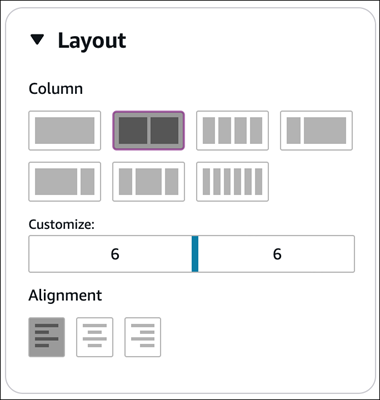
Die folgende Abbildung zeigt ein Beispiel dafür, wie dieses Layout für einen Kundendienstmitarbeiter aussehen würde.
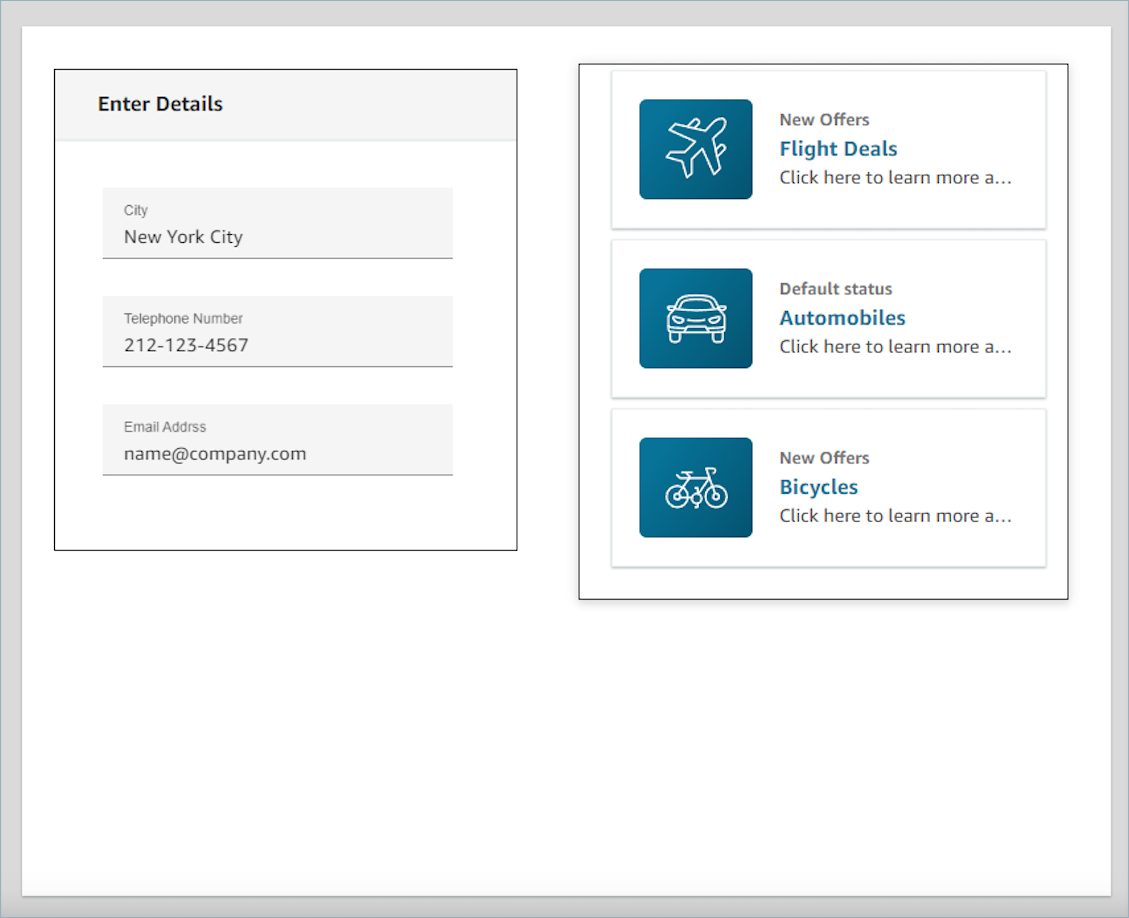
Sie können die Verhältnisse dieser Gruppierungen auch mit dem Schieberegler Anpassen ändern. Sie können ihn beispielsweise so einstellen, dass die linke Seite der Ansicht aus vier Spalten und die rechte Seite aus acht Spalten besteht, wie in der folgenden Abbildung gezeigt:
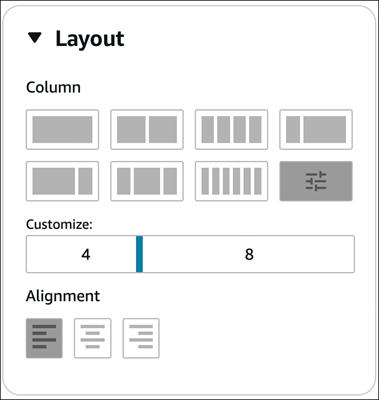
Die folgende Abbildung zeigt ein Beispiel dafür, wie dieses Layout für den Benutzer aussehen würde.