Die vorliegende Übersetzung wurde maschinell erstellt. Im Falle eines Konflikts oder eines Widerspruchs zwischen dieser übersetzten Fassung und der englischen Fassung (einschließlich infolge von Verzögerungen bei der Übersetzung) ist die englische Fassung maßgeblich.
Konfiguration des Abrufs der Wissensdatenbank
Wenn Sie KI-Agenten für die Orchestrierung verwenden, können Sie Retrie-Tools konfigurieren, mit denen Ihr KI-Agent Wissensdatenbanken durchsuchen und relevante Informationen zurückgeben kann, um Benutzerfragen zu beantworten.
Jedes Retrie-Tool fragt eine einzelne Wissensdatenbank ab. Durch die Konfiguration mehrerer Abruf-Tools ermöglichen Sie Ihrem AI-Agenten, mehrere Wissensdatenbanken gleichzeitig abzufragen oder anhand der Frage des Benutzers intelligent auszuwählen, welche Datenbank durchsucht werden soll. Well-defined Werkzeugbeschreibungen und Aufforderungsanweisungen ermöglichen es dem Modell, Abfragen automatisch an die relevanteste Wissensdatenbank weiterzuleiten.
Sie können auf zwei Ebenen steuern, wie Ihr KI-Agent Inhalte abfragt:
-
Wissensdatenbank-Ebene: Konfigurieren Sie mehrere Abruf-Tools, um verschiedene Wissensdatenbanken abzufragen. Verwenden Sie diesen Ansatz, wenn Ihre Inhalte in mehreren Wissensdatenbanken organisiert sind.
-
Inhaltsebene: Verwenden Sie die Inhaltssegmentierung, um nur bestimmte Inhalte innerhalb einer einzigen Wissensdatenbank abzufragen.
Inhalt
So konfigurieren Sie Ihren Orchestrierungsagenten für die Abfrage mehrerer Wissensdatenbanken
Sie können mehrere Retrive-Tools konfigurieren, um verschiedene Wissensdatenbanken abzufragen. Je nach Anwendungsfall können Sie entweder:
Alle Wissensdatenbanken gleichzeitig abfragen (paralleler Aufruf)
Fragen Sie bestimmte Wissensdatenbanken auf der Grundlage des Kontextes der Anfrage ab (bedingter Aufruf)
Einrichtung mehrerer Retrie-Tools
Beide Konfigurationen erfordern dieselbe Ersteinrichtung. Führen Sie zuerst diese Schritte aus und folgen Sie dann den Anweisungen für Ihren speziellen Anwendungsfall.
-
In der AWS-Konsole können Sie weitere Wissensdatenbanken hinzufügen, indem Sie Integration hinzufügen wählen und der Anleitung folgen. In diesem Beispiel haben wir demo-byobkb als zusätzliche Wissensdatenbank hinzugefügt.

-
Erstellen Sie im AI Agent Designer einen neuen Orchestration AI-Agenten und bearbeiten Sie das Standard-Retrive-Tool

-
Ordnen Sie dem Retrieve Tool die vorhandene Wissensdatenbank zu. Der AI-Agent verwendet diese Wissensdatenbank als Standard

-
Fügen Sie ein zusätzliches Tool hinzu, wählen Sie Amazon Connect als Namespace und wählen Sie den Typ des AI-Tools abrufen

-
Wählen Sie nun die zusätzliche Wissensdatenbank aus, die Sie über die Standard-Wissensdatenbank hinaus verknüpfen möchten

-
Benennen Sie jedes weitere Retrive-Tool, beginnend mit „Retrieve“ (z. B. Retrieve2, Retrieve3,,). RetrieveProducts RetrievePolicies

-
Als Nächstes konfigurieren Sie die Anweisungen und Beispiele für das Tool. Die Konfiguration variiert je nach Anwendungsfall. In den folgenden Abschnitten werden zwei Szenarien behandelt: das gleichzeitige Abfragen aller Wissensdatenbanken und das selektive Abfragen von Wissensdatenbanken.
Gleichzeitiges Abfragen aller Wissensdatenbanken
Verwenden Sie diese Konfiguration, wenn Sie möchten, dass der Agent bei jeder Abfrage alle Wissensdatenbanken gleichzeitig durchsucht.
Anweisungen zur Konfiguration des Tools
-
Füllen Sie die Anweisungen für das Tool aus, indem Sie die Anweisungen und Beispiele aus dem Standard-Retrive-Tool kopieren.

-
Wählen Sie die Schaltfläche Hinzufügen, um das neue Retrive-Tool zu erstellen. Ihre Werkzeugliste sollte jetzt das neue Retrive-Tool enthalten.
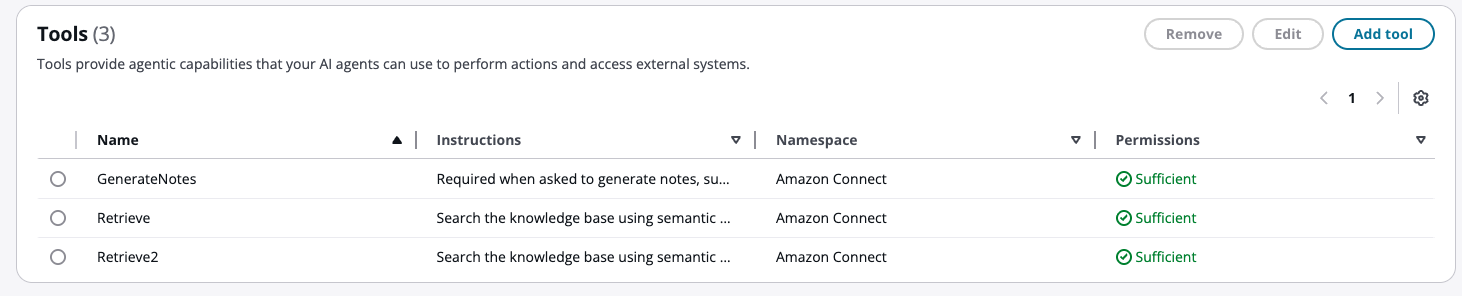
Sie haben jetzt ein zweites Retrieve-Tool. Um alle Retrive-Tools zusammen zu verwenden, müssen Sie die Eingabeaufforderung mit Anweisungen ändern, um sie gleichzeitig aufzurufen. Ohne diese Änderung wird nur ein Retrive-Tool verwendet.
Ihre Aufforderung zum parallelen Aufruf wird aktualisiert
-
Ändern Sie die Aufforderung, um sie anzuweisen, mehrere Retrive-Tools zu verwenden. Standard-Orchestrierungsaufforderungen können nicht direkt bearbeitet werden. Sie müssen also eine Kopie mit Ihren Änderungen erstellen.
Erstellen Sie einen neuen Prompt, indem Sie den Standard-Orchestrierungs-Prompt kopieren, der Ihrem Anwendungsfall entspricht. In diesem Beispiel kopieren wir aus der AgentAssistanceOrchestration Eingabeaufforderung.

-
Wählen Sie die Schaltfläche Erstellen und Sie werden zu einer Seite weitergeleitet, auf der Sie die Aufforderung ändern können.
-
Ändern Sie Ihre Aufforderung entsprechend Ihrem Orchestrierungstyp:
-
Für Eingabeaufforderungen zur Orchestrierung von Agent Assistance:
Suchen Sie in Ihrer Orchestrierungsaufforderung nach dem Abschnitt mit den nummerierten Regeln. Dieser Abschnitt beginnt mit einer Zeile, die der folgenden ähnelt:
Your goal is to resolve the customer's issue while also being responsive. While responding, follow these important rules:Fügen Sie in diesem Abschnitt die folgende Regel als letzte nummerierte Regel hinzu:
CRITICAL - Multiple Retrieve Tools: When multiple Retrieve-type tools are available ([Retrieve], [Retrieve2]), you MUST invoke ALL of them simultaneously for any search request. Never use only one Retrieve tool when multiple are available-always select and invoke them together to ensure comprehensive results from all knowledge sources. -
Für Eingabeaufforderungen Self-Service zur Orchestrierung:
Suchen Sie den Abschnitt
core_behavior. Fügen Sie in diesem Abschnitt die folgende Regel hinzu:CRITICAL - Multiple Retrieve Tools: When multiple Retrieve-type tools are available ([Retrieve], [Retrieve2]), you MUST invoke ALL of them simultaneously for any search request. Never use only one Retrieve tool when multiple are available—always invoke them together to ensure comprehensive results from all knowledge sources.
Anmerkung
Ersetzen Sie die Platzhalter in Klammern durch Ihre tatsächlichen Werkzeugnamen.
-
Selektives Abfragen von Wissensdatenbanken
Verwenden Sie diese Konfiguration, wenn Sie möchten, dass der Agent je nach Art der Frage oder des Kontextes die entsprechende Wissensdatenbank auswählt.
Anweisungen zur Konfiguration der Tools für jede Wissensdatenbank
Im Gegensatz zu parallelen Aufrufen benötigt jedes Retrieve-Tool eigene Anweisungen, die beschreiben, wann es verwendet werden sollte. Dazu gehört auch das Standardwerkzeug Retrieve. Sie müssen seine Anweisungen aktualisieren, um es von den zusätzlichen Retrie-Tools zu unterscheiden. Verwenden Sie aussagekräftige Namen, die den Inhalt der einzelnen Wissensdatenbanken widerspiegeln (z. B., RetrievePolicies) RetrieveProducts, um dem Modell bei der Auswahl des richtigen Werkzeugs zu helfen.
-
Schreiben Sie für jedes Retrie-Tool, einschließlich des Standardwerkzeugs, spezifische Anweisungen, die den Inhalt der zugehörigen Wissensdatenbank beschreiben und angeben, wann sie verwendet werden soll.
-
Wählen Sie die Schaltfläche Hinzufügen, um das neue Retrive-Tool zu erstellen. Ihre Werkzeugliste sollte jetzt das neue Retrive-Tool enthalten.
Sie haben jetzt ein zweites Retrive-Tool. Damit der Agent je nach Kontext das entsprechende Tool auswählt, müssen Sie die Eingabeaufforderung mit Anweisungen zur Verwendung der einzelnen Tools ändern.
Aktualisieren Sie Ihre Aufforderung für den bedingten Aufruf
-
Ändern Sie die Aufforderung, um sie anzuweisen, je nach Kontext das entsprechende Retrive-Tool auszuwählen. Standard-Orchestrierungsaufforderungen können nicht direkt bearbeitet werden. Sie müssen also eine Kopie mit Ihren Änderungen erstellen.
Erstellen Sie eine neue Aufforderung, indem Sie die standardmäßige Orchestrierungsaufforderung kopieren, die Ihrem Anwendungsfall entspricht. In diesem Beispiel kopieren wir aus der AgentAssistanceOrchestration Eingabeaufforderung.
-
Wählen Sie die Schaltfläche Erstellen und Sie werden zu einer Seite weitergeleitet, auf der Sie die Aufforderung ändern können.
-
Ändern Sie Ihre Aufforderung entsprechend Ihrem Orchestrierungstyp:
-
Für Eingabeaufforderungen zur Orchestrierung von Agent Assistance:
Suchen Sie in Ihrer Orchestrierungsaufforderung nach dem Abschnitt mit den nummerierten Regeln. Dieser Abschnitt beginnt mit einer Zeile ähnlich der folgenden:
Your goal is to resolve the customer's issue while also being responsive. While responding, follow these important rules:Fügen Sie in diesem Abschnitt die folgende Regel als letzte nummerierte Regel hinzu:
CRITICAL - Retrieve Tool Selection: You have multiple Retrieve tools. Each queries a different knowledge base. You MUST select only ONE tool per question based on the topic. - [Retrieve] contains [description]. - [Retrieve2] contains [description]. Evaluate the question, match it to the most relevant tool, and invoke only that tool. -
Für Eingabeaufforderungen Self-Service zur Orchestrierung:
Suchen Sie den Abschnitt
core_behavior. Fügen Sie in diesem Abschnitt die folgende Regel hinzu:CRITICAL - Retrieve Tool Selection: You have multiple Retrieve tools. Each queries a different knowledge base. You MUST select only ONE tool per question based on the topic. - [Retrieve] contains [description]. - [Retrieve2] contains [description]. Evaluate the question, match it to the most relevant tool, and invoke only that tool.
Anmerkung
Ersetzen Sie die Platzhalter in Klammern durch Ihre tatsächlichen Werkzeugnamen, Beschreibungen und Beispielfragen.
Bewährte Methoden für eine genaue Werkzeugauswahl
Ob das Modell in der Lage ist, das richtige Retrive-Werkzeug auszuwählen, hängt von mehreren Faktoren ab: Werkzeugname, Werkzeugbeschreibung, Werkzeugbeispiele und Aufforderungsanweisungen. Befolgen Sie diese Richtlinien:
-
Verwenden Sie aussagekräftige Werkzeugnamen: Namen ähneln dem Modell RetrieveProducts oder RetrievePolicies helfen dem Modell, den Zweck der einzelnen Werkzeuge zu verstehen.
-
Seien Sie bei den Beschreibungen spezifisch: Vermeiden Sie vage Beschreibungen wie „allgemeine Informationen“. Listen Sie die spezifischen Themen, Dokumenttypen oder Fragenkategorien auf, die jede Wissensdatenbank behandelt.
-
Beispielfragen hinzufügen: Fügen Sie Beispielfragen in die Tool-Anweisungen ein, damit das Modell die beabsichtigten Anwendungsfälle besser versteht.
-
Überschneidungen vermeiden: Stellen Sie sicher, dass sich Toolnamen, Beschreibungen und Beispiele gegenseitig ausschließen. Überlappende Inhalte können dazu führen, dass das Modell inkonsistent auswählt.
-
Passen Sie die Terminologie an die Benutzersprache an: Verwenden Sie dieselben Wörter und Ausdrücke, die Ihre Benutzer normalerweise verwenden, nicht nur interne oder technische Terminologie.
In Ihrem Anwendungsfall sind möglicherweise zusätzliche Änderungen der Eingabeaufforderung erforderlich, die über die hier aufgeführten Beispiele hinausgehen.
-
Segmentierung von Inhalten
Mit der Inhaltssegmentierung können Sie Ihre Wissensdatenbankinhalte taggen und die Abrufergebnisse anhand dieser Tags filtern. Wenn Ihr LLM-Tool die Wissensdatenbank abfragt, kann es Tags angeben, um nur Inhalte abzurufen, die diesen Tags entsprechen, sodass gezielte Antworten aus bestimmten Inhaltsuntergruppen möglich sind.
Anmerkung
Die Inhaltssegmentierung ist für den Web-Crawler-Datenquelltyp nicht verfügbar.
Taggen von Inhalten nach Datenquellentyp
Das Verfahren zum Taggen von Inhalten variiert je nach Datenquellentyp.
S3, Salesforce SharePoint, Zendesk und ServiceNow
Nachdem Sie Ihre Wissensdatenbank erstellt haben, können Sie einzelne Inhaltselemente mit Tags versehen, um sie zu segmentieren. Tags werden auf Inhaltsebene angewendet, was bedeutet, dass jeder Inhalt einzeln mit Tags versehen werden muss.
Verwenden Sie die Amazon TagResource Connect-API, um Inhalte zu taggen. Mit dieser API können Sie programmgesteuert Tags zum Inhalt der Wissensdatenbank hinzufügen, die dann beim Abruf für die Filterung der Inhaltssegmentierung verwendet werden können.
Beispiele für das Taggen von Inhalten finden Sie im Workshop zur Inhaltssegmentierung. https://catalog.workshops.aws/workshops/9657f1e6-9357-4d9f-8733-d334ebec0aab/en-US/01-foundation/07-content-segmentation
Verwenden von Tags im Retrive-Tool
Nachdem Ihr Inhalt mit Tags versehen wurde, können Sie die Abrufergebnisse filtern, indem Sie Tagfilter in der Konfiguration des Retrive-Tools angeben.
-
Navigieren Sie in der Konfiguration des Retrive-Tools zum Abschnitt Eingabewerte überschreiben.
-
Fügen Sie Schlüssel-Wert-Paare hinzu, um Ihren Tag-Filter zu definieren. Sie benötigen zwei Overrides, um nach einem einzelnen Tag zu filtern. In diesem Beispiel verwenden wir
equalsals Filteroperator:-
Stellen Sie den Eigenschaftsschlüssel auf ein,
retrievalConfiguration.filter.equals.keywobei der Wert als Tag-Name verwendet wird (z. B.number).
-
Stellen Sie den Eigenschaftsschlüssel auf ein,
retrievalConfiguration.filter.equals.valuewobei der Wert als Tag-Wert verwendet wird (z. B.one).
-
Sie können jede Filterkonfiguration verwenden, die mit beginnt, retrievalConfiguration.filter um Ihre Tag-Filterkriterien zu definieren.

Bedrock-Wissensdatenbank
Für Bedrock Knowledge Base-Datenquellen werden Inhalte nicht als Amazon Connect-Ressourcen gespeichert, sodass Tagging über die TagResource API nicht verfügbar ist. Stattdessen müssen Sie Metadatenfelder direkt in den Datenquellen Ihrer Bedrock-Wissensdatenbank definieren.
Informationen zu S3-Datenquellen finden Sie im Abschnitt Metadatenfelder für Dokumente im Benutzerhandbuch für den Amazon Bedrock S3-Datenquellen-Connector.
Informationen zu anderen Datenquellentypen finden Sie in der Amazon Bedrock-Dokumentation unter Benutzerdefinierte Transformation während der Erfassung.
Verwenden von Metadatenfeldern im Retrieve-Tool
Bedrock-Wissensdatenbanken bieten automatisch integrierte Metadatenfelder für alle Dateien. Sie können diese Felder verwenden, um die Abrufergebnisse im Retrive-Tool mit derselben Konfigurationsmethode zu filtern, die im obigen Beispiel gezeigt wurde.
Um nur Ergebnisse aus einer bestimmten Datenquelle in Ihrer Bedrock-Wissensdatenbank abzurufen, konfigurieren Sie die Filterüberschreibungen wie folgt:
-
retrievalConfiguration.filter.equals.key=x-amz-bedrock-kb-data-source-id -
retrievalConfiguration.filter.equals.value=[your-data-source-id]
Dadurch wird das Retrieve-Tool so gefiltert, dass nur Ergebnisse aus dieser bestimmten Datenquelle abgerufen werden. Sie können auch nach benutzerdefinierten Metadatenfeldern filtern, die Sie für Ihre Bedrock-Datenquellen definiert haben, indem Sie dieselbe Override-Konfiguration verwenden.
Fügen Sie Ihrem AI-Agent-Trace Zitationsdaten hinzu
Wenn Ihr KI-Agent eine Wissensdatenbank zur Beantwortung von Fragen verwendet, können Sie Zitationsdaten erfassen, aus denen hervorgeht, auf welche Inhalte der Wissensdatenbank verwiesen wurde. Diese Daten umfassen Folgendes:
-
ContentID — die Kennung des spezifischen Inhaltselements, auf das verwiesen wird
-
title — der Titel des referenzierten Inhalts (z. B. „Amazon Connect Overview“)
-
Wissen BaseId — die Kennung der verwendeten Wissensdatenbank
-
Wissen BaseArn — der ARN der verwendeten Wissensdatenbank
Diese Zitationsdaten aus der Wissensdatenbank sind über die ListSpans API und den AI Agent Trace verfügbar. Weitere Informationen finden Sie unter ListSpans und AI-Agent-Traces.
Anmerkung
Wenn Sie Agent Assistance verwenden, sind Zitationsdaten automatisch enthalten und es ist keine zusätzliche Konfiguration erforderlich. Die folgenden Schritte gelten nur für Self-Service-Orchestration-Prompts.
Aktualisieren Sie Ihre Self-Service-Aufforderung so, dass sie Zitate enthält
-
Um Zitationsdaten zu aktivieren, müssen Sie den Anweisungsblock des Retrive-Tools in Ihrer Self-Service-Orchestration-Eingabeaufforderung aktualisieren. Dadurch wird das Modell angewiesen, Quellenverweise im erforderlichen Format in seine Antworten aufzunehmen.
-
Erstellen Sie eine Kopie Ihres standardmäßigen Self-Service-Orchestration-Prompts (Standard-Prompts können nicht direkt bearbeitet werden).
-
Ersetzen Sie in Ihrem kopierten Prompt den Anweisungsblock des Retrive-Tools durch Folgendes:
instruction:
  instruction: |-
    Search the knowledge base using semantic search to find relevant information. Use the results of the RETRIEVE tool to provide an informed answer to the customer's query.

    When summarizing retrieve tool results, you MUST include source citations using the format shown in the good examples below.
    MUST include a <sources> block with the sourceId values from the Retrieve result inside every <message_part> that uses retrieved content.
    MUST use the exact sourceId string returned by the Retrieve tool. Do not modify, truncate, or fabricate sourceId values.
    MUST include source citations for ALL information taken from retrieve results.
    If a message_part is purely conversational (greetings, clarifying questions, hand-offs) and does not use retrieved content, omit the <sources> block.
    If retrieve returns no results or empty results, acknowledge that you don't have that specific information available. Do not make assumptions or provide information from general knowledge.
  examples:
    - |-
      Good example - single message part with one source:
      <message>
        <message_part>
          <text>Your warranty covers parts replacement for any manufacturing defects during the first year.</text>
          <sources>
            <sourceId>warranty_policy_2024</sourceId>
          </sources>
        </message_part>
      </message>
    - |-
      Good example - multiple sources contributing to one answer:
      <message>
        <message_part>
          <text>Our check-in time is 3 PM and checkout is 11 AM. Late checkout is available for an additional fee.</text>
          <sources>
            <sourceId>checkin_policy</sourceId>
            <sourceId>fees_addendum</sourceId>
          </sources>
        </message_part>
      </message>
    - |-
      Good example - greeting with no retrieval:
      <message>
        <message_part>
          <text>Hello! How can I help you today?</text>
        </message_part>
      </message>
    - |-
      Bad example - retrieved content with no sources block (avoid this):
      <message>
        <message_part>
          <text>We offer extended warranty coverage beyond the manufacturer's warranty period.</text>
        </message_part>
      </message>
    - |-
      Bad example - text outside <message_part> (avoid this):
      <message>
        <message_part>
          <text>Your warranty covers parts replacement.</text>
          <sources>
            <sourceId>warranty_policy_2024</sourceId>
          </sources>
        </message_part>
        Let me know if you need anything else.
      </message>
    - |-
      Example for no results:
      <message>
        <message_part>
          <text>I don't have specific information about that topic available.</text>
        </message_part>
      </message>
-
Speichern Sie Ihre Eingabeaufforderung und verknüpfen Sie sie mit Ihrem AI-Agenten.
Sprachagenten
Der <sources> Block besteht aus Metadaten und wird nicht laut gesprochen. Es hat keinen Einfluss darauf, was der Anrufer hört.
Wie verifiziere ich
Nachdem Sie Ihre Aufforderung aktualisiert haben, platzieren Sie einen Testkontakt und bestätigen Sie:
-
Der Agent beantwortet die Frage richtig.
-
Überprüfen Sie die ListSpans API-Antwort für diese Sitzung. Die zur Beantwortung verwendete Wissensdatenbank sollte in den ListSpans Details als Zitate erscheinen. Weitere Informationen finden Sie ListSpans unter ListSpans API.
