Die vorliegende Übersetzung wurde maschinell erstellt. Im Falle eines Konflikts oder eines Widerspruchs zwischen dieser übersetzten Fassung und der englischen Fassung (einschließlich infolge von Verzögerungen bei der Übersetzung) ist die englische Fassung maßgeblich.
Zusätzliche Anpassungen für das Webanruf-Widget in Amazon Connect
Sie können Ihrem Webanruf-Widget die folgenden zusätzlichen Anpassungen hinzufügen:
-
Wenden Sie die Option Unschärfe im Hintergrund auf die Videokachel Ihres Kunden an.
-
Stellen Sie das Widget auf Vollbild ein.
-
Wählen Sie die Standardkamera aus.
-
Passen Sie die Größe des Videos so an, dass es in seinen Container passt.
In den folgenden Abschnitten werden die detaillierten Anpassungen sowie ihre Anwendungsfälle und ihre Konfiguration erläutert. Sie verwalten diese Anpassungen durch Konfigurieren von WebCallingCustomizationObject.
Inhalt
Unschärfe im Hintergrund
Diese Anpassung steuert das Verhalten der Unschärfe im Hintergrund des Kundenvideos. Wenn diese Option aktiviert ist, ist der Hintergrund des Kunden bei aktivem Videoanruf unscharf. Dies trägt zum Schutz seiner persönlichen Daten oder privaten Bereiche bei, die während des Videoanrufs möglicherweise im Hintergrund sichtbar sind.
Um die Hintergrundunschärfe zu aktivieren, legen Sie videoFilter.backgroundBlur.option in WebCallingCustomizationObject auf ENABLED_ON_BY_DEFAULT fest.
Vollbildmodus
Verwenden Sie diese Anpassung, um das Verhalten des Widgets im Vollbildmodus zu steuern. Es gibt zwei Methoden zum Aktivieren des Vollbildmodus:
-
Fügen Sie dem Widget die Schaltfläche „Vollbild“ hinzu. Der Kunde kann die Schaltfläche verwenden, um den Vollbildmodus zu aktivieren und zu deaktivieren.
Um die Schaltfläche „Vollbild“ hinzuzufügen, legen Sie
fullscreen.displayButtonaufENABLEDfest.
ODER
-
Stellen Sie das Widget beim Laden auf den Vollbildmodus ein.
Um den Vollbildmodus beim Laden zu aktivieren, legen Sie
fullscreen.fullscreenOnLoadaufENABLEDfest.
Die Verwendung des Vollbildmodus ist besonders hilfreich, wenn sich der Kunde auf das Widget konzentrieren muss, z. B. bei der Bildschirmfreigabe.
Sie können diese beiden Optionen einzeln oder in Kombination verwenden.
Auswählen der Standardkamera
Diese Anpassung ermöglicht es dem Widget, die Standardkamera auszuwählen, wenn Ihr Kunde das Video aktiviert, und bietet Optionen für die front- oder rückseitige Kamera. Diese Funktion ist beispielsweise für die Ferndiagnose von Geräten nützlich. Der Kunde kann die rückseitige Kamera verwenden, um dem Kundendienstmitarbeiter das Gerät zu zeigen.
Um die rückseitige Kamera als Standard auszuwählen, legen Sie devices.defaultCamera auf Back fest.
Anpassen der Videobildgröße
Diese Anpassung steuert, wie die Größe der Videokacheln für den Kunden und den Kundendienstmitarbeiter im Widget geändert werden. Beispielsweise kann die Größe des Video-Frames so geändert werden, dass die gesamte Videokachel ausgefüllt wird. Die Größe kann auch entsprechend der Größe der Videokachel skaliert werden, sodass Leerräume übrig bleiben, wenn das Seitenverhältnis des Video-Frames nicht mit der Videokachel übereinstimmt.
-
Um die Größe des Videos für den Kunden zu ändern, legen Sie
videoTile.localVideoObjectFitauf den Zielwert fest. -
Um die Größe des Videos für den Kundendienstmitarbeiter zu ändern, legen Sie
videoTile.remoteVideoObjectFitauf den Zielwert fest.
Weitere Informationen finden Sie unter Unterstützte Optionen und Beschränkungen.
Konfigurieren des Anpassungsobjekts
Das folgende Beispiel veranschaulicht, wie Sie alle optionalen Anpassungen für Webanrufe implementieren. Eine detaillierte Beschreibung dieser Optionen finden Sie unter Unterstützte Optionen und Beschränkungen.
Sie können einige oder alle der im folgenden Beispiel angegebenen Felder implementieren. Wenn Sie keine Anpassungen implementieren, wird das Standardverhalten für die fehlenden Felder angewendet.
amazon_connect('webCallingCustomizationObject', {
        videoFilter: {
            backgroundBlur: {
                option: "ENABLED_OFF_BY_DEFAULT"
            }
        },
        fullscreen: {
            displayButton: "ENABLED",
            fullscreenOnLoad: "DISABLED"
        },
        devices: {
            defaultCamera: "Front"
        },
        videoTile: {
            localVideoObjectFit: "cover",
            remoteVideoObjectFit: "cover"
        },
        copyDisplayNameFromAuthenticatedChat: true
});
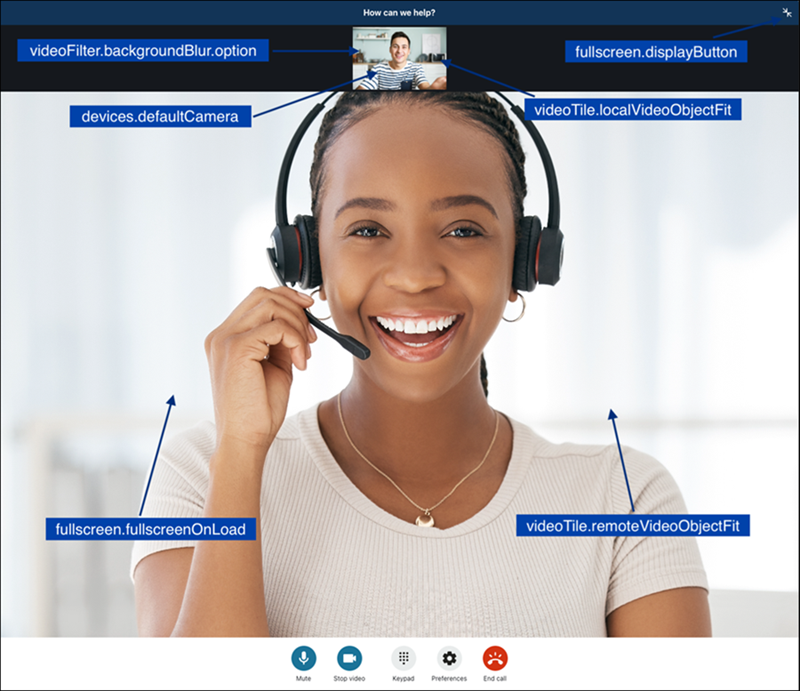
In der folgenden Abbildung sind die Anpassungen dargestellt, wenn sie sich nicht im Vollbildmodus befinden.
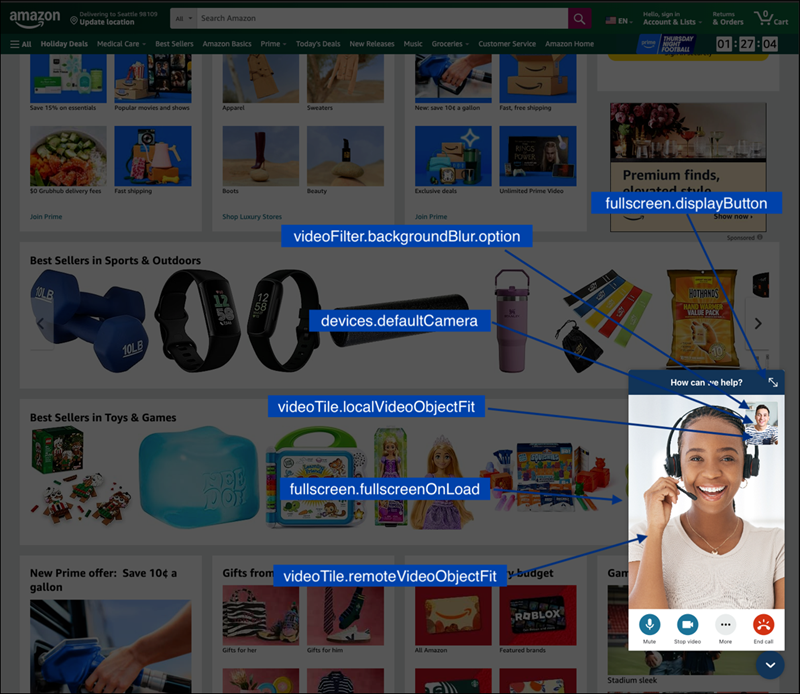
In der folgenden Abbildung sind die Anpassungen im Vollbildmodus dargestellt.
Unterstützte Optionen und Beschränkungen
In der folgenden Tabelle sind die Namen von unterstützten Anpassungsfeldern und die empfohlenen Beschränkungen der Werte aufgeführt.
| Benutzerdefinierte Layoutoption | Typ | Werte | Description |
|---|---|---|---|
|
|
Zeichenfolge |
|
Stellt die Unschärfe im Hintergrund der Kunden-Videokachel ein. Wenn Ihr Kunde Video aktiviert, wird der Filter für Hintergrundunschärfe standardmäßig auf die Videokachel angewendet. Wenn Sie den Filter nicht standardmäßig aktivieren möchten, können Sie ihn auf |
|
|
Zeichenfolge |
|
Fügt eine Schaltfläche in der oberen rechten Ecke des Widgets hinzu, um es im Browser im Vollbildmodus anzuzeigen. Standardmäßig wird diese Schaltfläche nicht zum Widget hinzugefügt. Wenn Sie diese Schaltfläche hinzufügen möchten, können Sie sie auf |
|
|
Zeichenfolge |
|
Zeigt das Widget im Browser im Vollbildmodus an. Standardmäßig wird das Widget in der unteren rechten Ecke der Webseite verankert. Wenn Sie das Widget auf |
|
|
Zeichenfolge |
|
Legt die Standardkamera fest, wenn Ihr Kunde Video aktiviert. Diese Option ist für Anwendungsfälle auf Mobilgeräten oder Tablets vorgesehen. Standardmäßig wird die Standardkamera ausgewählt (detail |
|
|
boolesch |
|
Wenn der Endkunde mithilfe des Ablaufblocks Kunden authentifizieren authentifiziert wird, wird der Anzeigename bei Festlegen des Werts auf |
|
|
Zeichenfolge |
|
Legt die Eigenschaft object-fit AnmerkungDieses Attribut wird nur auf die Anzeigehöhe und -breite des Kundenvideos im Widget angewendet. Die Höhe und Breite des Kundenvideos, das an den Kundendienstmitarbeiter gesendet wird, bleiben unverändert. |
|
|
Zeichenfolge |
|
Legt die Eigenschaft object-fit AnmerkungDieses Attribut wird nur auf die Anzeigehöhe und -breite des Kundendienstmitarbeiter-Videos im Widget angewendet. |
