Die vorliegende Übersetzung wurde maschinell erstellt. Im Falle eines Konflikts oder eines Widerspruchs zwischen dieser übersetzten Fassung und der englischen Fassung (einschließlich infolge von Verzögerungen bei der Übersetzung) ist die englische Fassung maßgeblich.
Visualisierungen
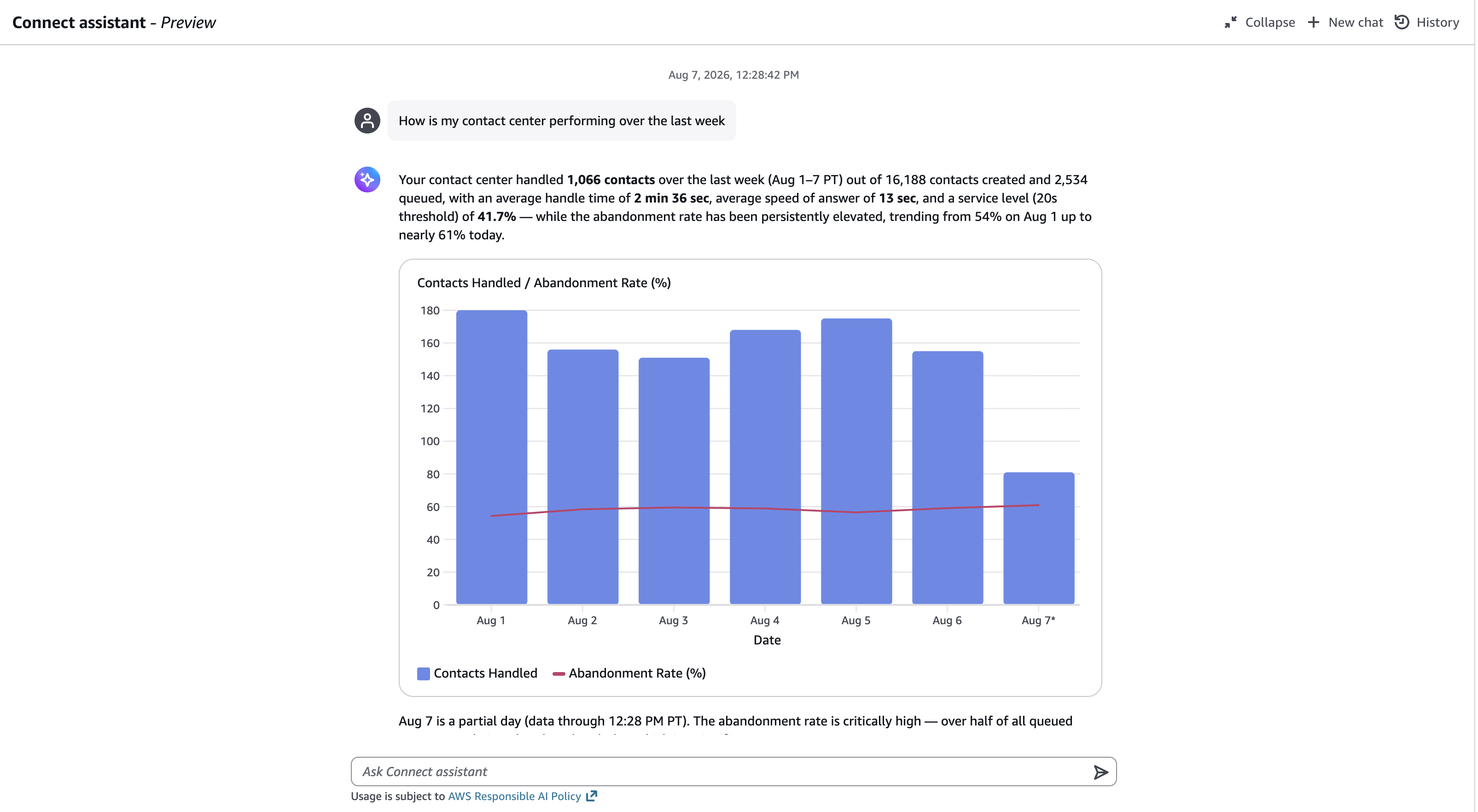
Sie können Diagramme und Tabellen erstellen, die Ihnen helfen, metrische Trends und Muster zu verstehen. Wenn Sie eine Frage zu Ihren Contact-Center-Daten stellen, kann die Antwort durch ein interaktives Diagramm oder eine Tabelle ergänzt werden, die im Chat-Panel dargestellt wird.
Unterstützte Visualisierungen
-
Liniendiagramme — für Trends und Zeitreihendaten, z. B. die durchschnittliche Bearbeitungszeit der letzten zwei Wochen.
-
Balkendiagramme — für kategoriale Vergleiche, z. B. für Kontakte, die in der Warteschlange bearbeitet werden. Balkendiagramme unterstützen mehrere Reihen, gestapelte Balken und horizontale Ausrichtung.
-
Gemischte Linien- und Balkendiagramme — zur Kombination einer Metrik mit einer Referenzlinie, z. B. Kontakte, die pro Tag als Balken behandelt werden, wobei die durchschnittliche Bearbeitungszeit als Linie im selben Diagramm dargestellt wird.
-
Flächendiagramme — für das kumulierte Volumen im Zeitverlauf, z. B. das Kontaktvolumen pro Tag in den letzten zwei Wochen.
-
Kreisdiagramme — für Verteilungen nach Kategorien, z. B. Kontakte nach Kanälen.
-
Tabellen — für detaillierte Aufschlüsselungen mit beschrifteten, sortierten Spalten, z. B. Kennzahlen pro Agent.
Fordern Sie eine Visualisierung an
Sie können Ihre Daten in einem bestimmten visuellen Format anfordern oder sich von einem Manager bei der Auswahl des Formats unterstützen lassen. Beispiel:
-
Zeige mir Kontakte, die heute von der Warteschlange bearbeitet wurden, in einem Balkendiagramm.
-
Stellen Sie den Trend der durchschnittlichen Bearbeitungszeit für diese Woche als Liniendiagramm dar.
-
Geben Sie mir ein Kreisdiagramm mit dem Kontaktvolumen pro Kanal.
-
Stellen Sie das Serviceniveau pro Tag im Vergleich zu einer Ziellinie von 80 Prozent dar.
Eine Visualisierung ändern
Generierte Visualisierungen sind Teil des Chats. Sie verfeinern sie also genauso, wie Sie jede andere Antwort verfeinern: indem Sie den Chat fortsetzen. Die Antworten geben die zuletzt gerenderte Visualisierung wieder, sodass Folgeanfragen wie that
chart erwartet the table above funktionieren. Sie können die folgenden Arten von Änderungen vornehmen:
-
Ändern Sie den Diagrammtyp — zum Beispiel
Show me that in a bar chart instead. -
Ändern Sie die Formatierung und das Layout — zum Beispiel
Make it taller. -
Verfeinern Sie die Daten — zum Beispiel
Only show the top 5 queues, oderBreak that down by channel instead. -
Fügen Sie Referenzpunkte hinzu — zum Beispiel
Add the target service level as a line.
Eine zuvor generierte Visualisierung aktualisieren
Sie können eine Aktualisierung einer zuvor generierten Visualisierung mit neuen Daten oder Parametern anfordern. Die vorhandene Visualisierung wird direkt aktualisiert, anstatt ein Duplikat zu erstellen. Beispiel:
-
Aktualisieren Sie das Diagramm mit den neuesten Daten.
-
Zeigt dasselbe Diagramm für die letzte Woche statt für heute an.
-
Ändern Sie den Datumsbereich auf die letzten 30 Tage.
-
Aktualisieren Sie die Tabelle, sodass sie Kontakte enthält, die als Spalte behandelt werden.
