Die vorliegende Übersetzung wurde maschinell erstellt. Im Falle eines Konflikts oder eines Widerspruchs zwischen dieser übersetzten Fassung und der englischen Fassung (einschließlich infolge von Verzögerungen bei der Übersetzung) ist die englische Fassung maßgeblich.
Tastenkombinationen für den Connect Customer Flow Designer
Der Connect Customer Flow Designer enthält Tastenkombinationen, mit denen Sie den Designer effizient verwenden können.
Um die vollständige Liste der Tastenkombinationen aufzurufen, drücken Sie Ctrl + / oder wählen Sie Tastenkürzel aus, wie in der folgenden Abbildung gezeigt.
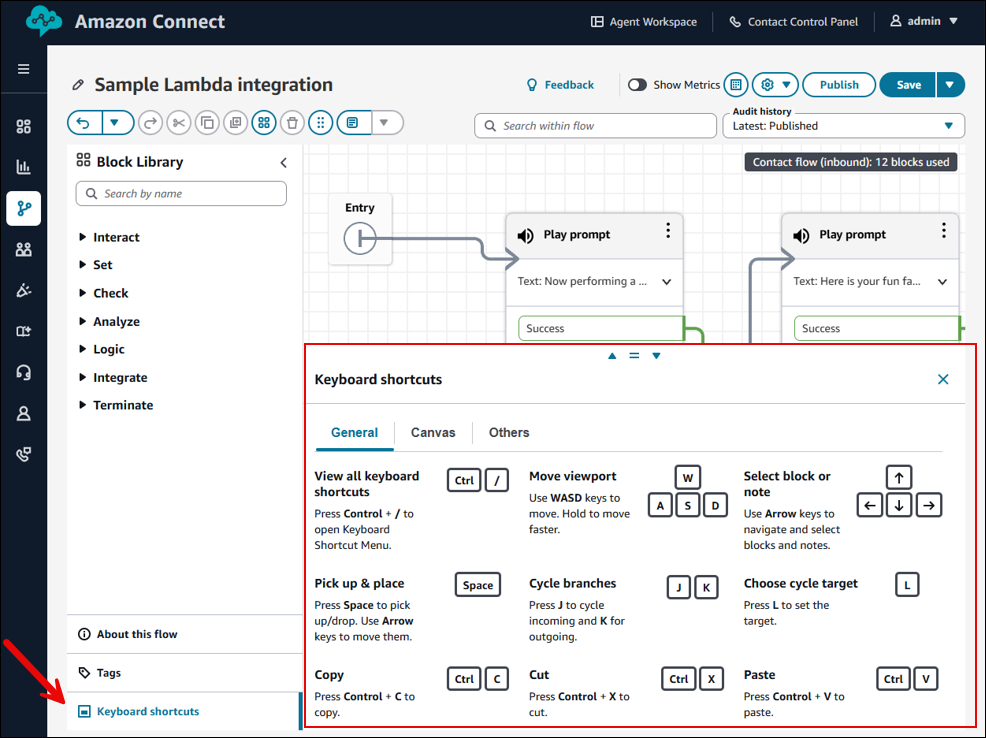
Im Bereich Tastenkürzel werden drei Registerkarten angezeigt:
-
Allgemein. Bietet eine Zusammenfassung der wichtigsten Tastenkombinationen.
-
Canvas. Enthält Tastenkombinationen, die nur aktiv sind, wenn sich der Cursor im Leinwandbereich befindet.
-
Andere. Enthält alle übrigen Tastenkombinationen, die auf den anderen Registerkarten nicht enthalten sind.
In den folgenden Abschnitten wird die Verwendung einiger Tastenkombinationen erläutert.
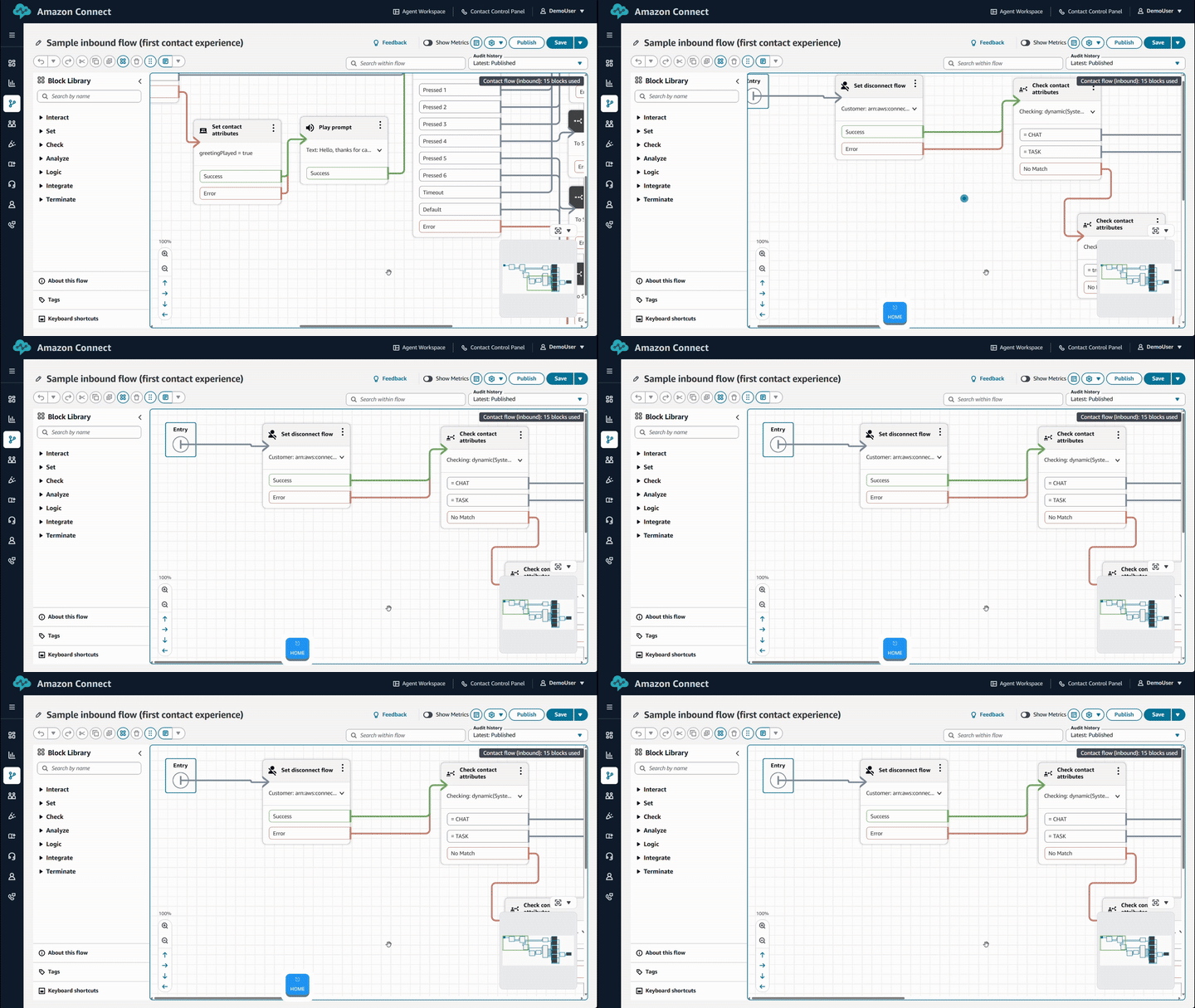
Startseite Schlüssel: Gehe zu Eintrag Block
Drücken Sie Home, um zum Block Eintrag zu springen.
Wenn sich die Leinwand bewegt, erscheint in der Mitte des Viewports ein blauer Indikator, der auf eine aktive Bewegung hinweist.
Das folgende GIF zeigt, wie Sie die Home-Taste verwenden, um zum Block Eintrag zu springen.
Verschieben des Viewports
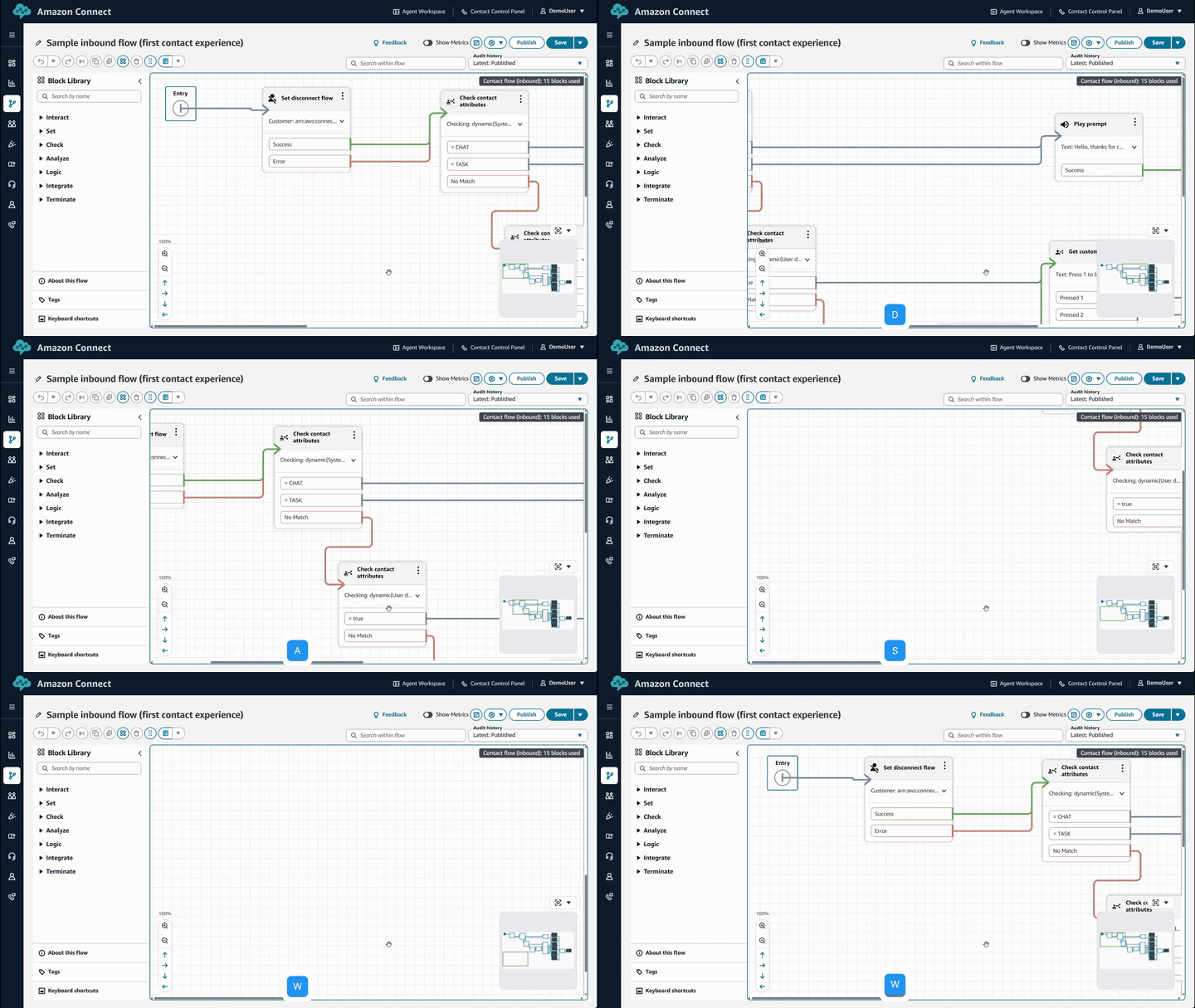
Nachdem Sie die Home-Taste gedrückt haben, können Sie W, A, S, und D verwenden, um durch die Leinwand zu scrollen. Halten Sie die Taste für eine schnellere Bewegung gedrückt.
Das folgende GIF zeigt, wie Sie diese Tastenkombinationen verwenden, um durch die Flow-Designer-Leinwand zu scrollen.
Auswählen und Verschieben eines Objekts
Verwenden Sie die Arrow keys zum Navigieren und Auswählen.
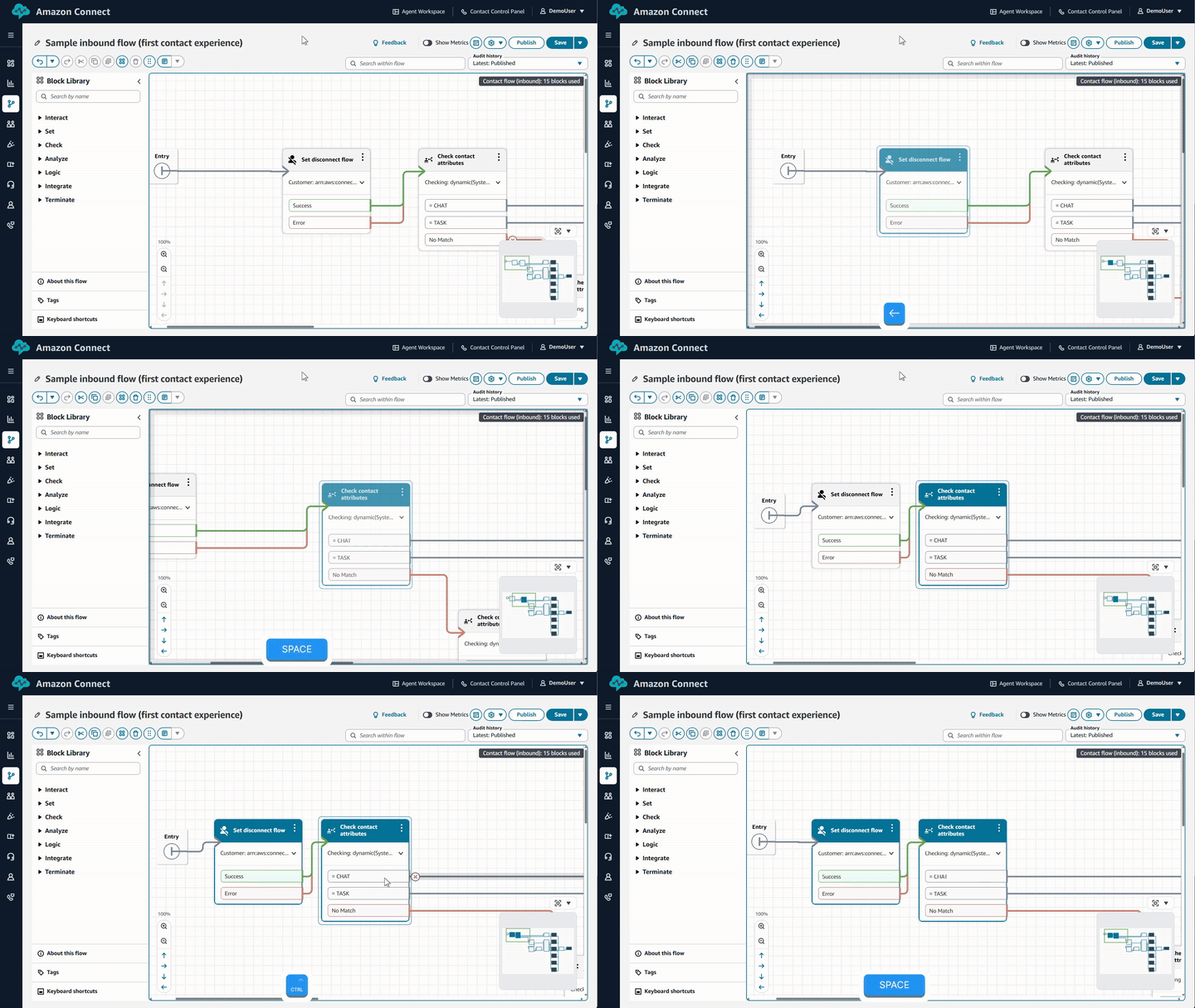
Drücken SieSpace, um auszuwählen up/drop, und bewegen Sie sich mitArrow keys.
Das folgende GIF zeigt, wie Sie mit den Pfeiltasten auf der Flow-Designer-Leinwand durch Blöcke navigieren, sie auswählen und verschieben können.
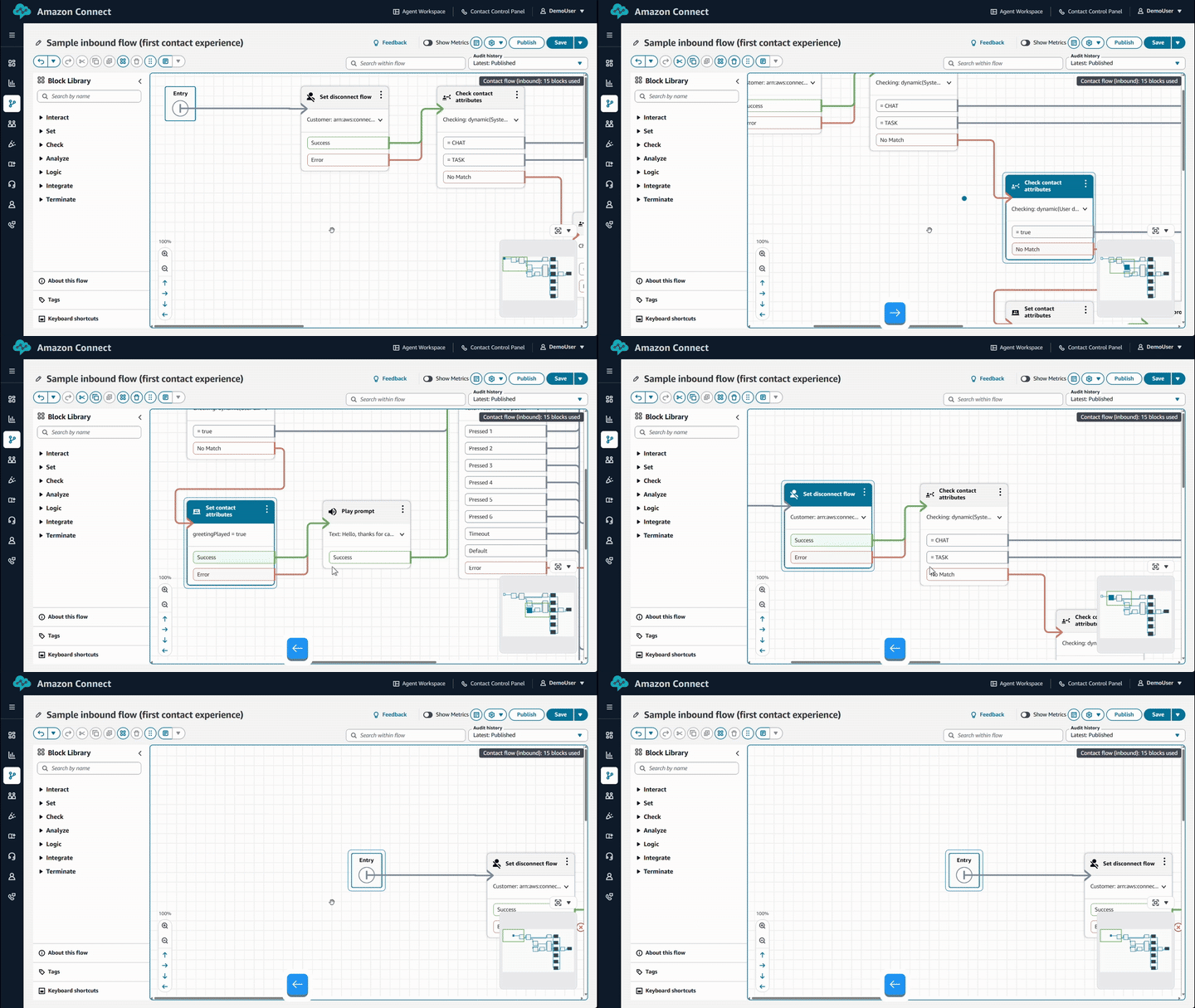
Das folgende GIF zeigt, wie Sie die Leertaste drücken, um sie mit den Pfeiltasten auszuwählen up/drop und zu bewegen.
Auto-Arrange
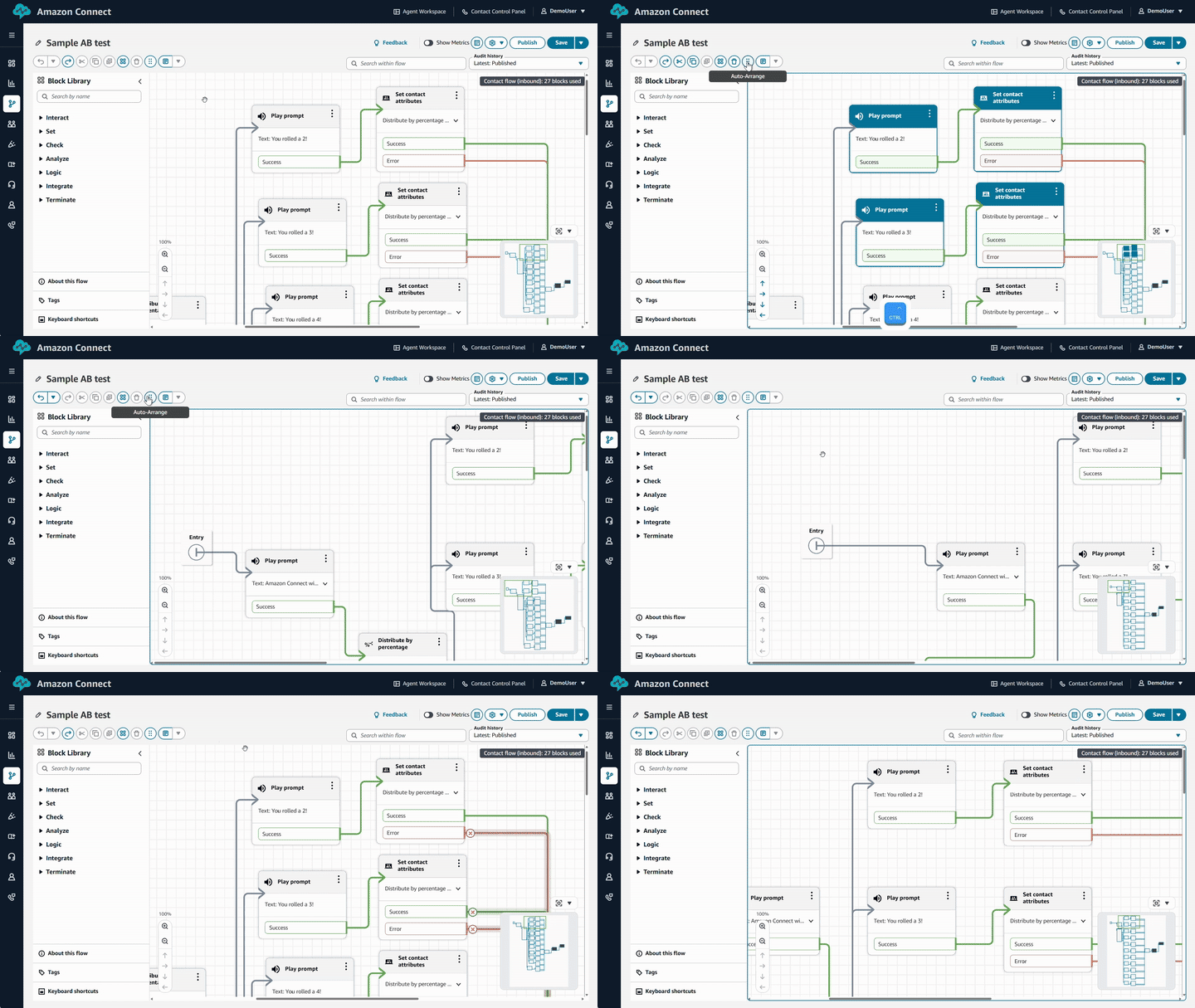
Mit Auto-Arrange dieser Funktion können Blöcke in einem strukturierten, rasterbasierten Layout ausgerichtet werden.
Verwenden Sie Ctrl + A, um alle Blöcke auszuwählen, und Ctrl + Alt + A, um sie automatisch anzuordnen.
Wenn einzelne oder mehrere Blöcke ausgewählt werden, werden nur die ausgewählten Blöcke automatisch angeordnet.
Auf diese Funktion kann auch über die Symbolleiste zugegriffen werden.
Das folgende GIF zeigt, wie Sie die Tastenkombination verwenden, um zwischen Blöcken auf der Flow-Designer-Leinwand zu navigieren.
Navigieren zwischen Blöcken
Wenn ein Block ausgewählt ist, drücken Sie K, um die ausgehenden Verzweigungen eines Blocks zu durchlaufen, und drücken Sie L, um das Ziel des Durchlaufs auszuwählen.
Dadurch entfällt die Notwendigkeit, den Pfad zu einem verbundenen Block manuell nachzuverfolgen.
Das folgende GIF zeigt, wie Sie diese Tastenkombinationen verwenden, um zwischen Blöcken auf der Flow-Designer-Leinwand zu navigieren.
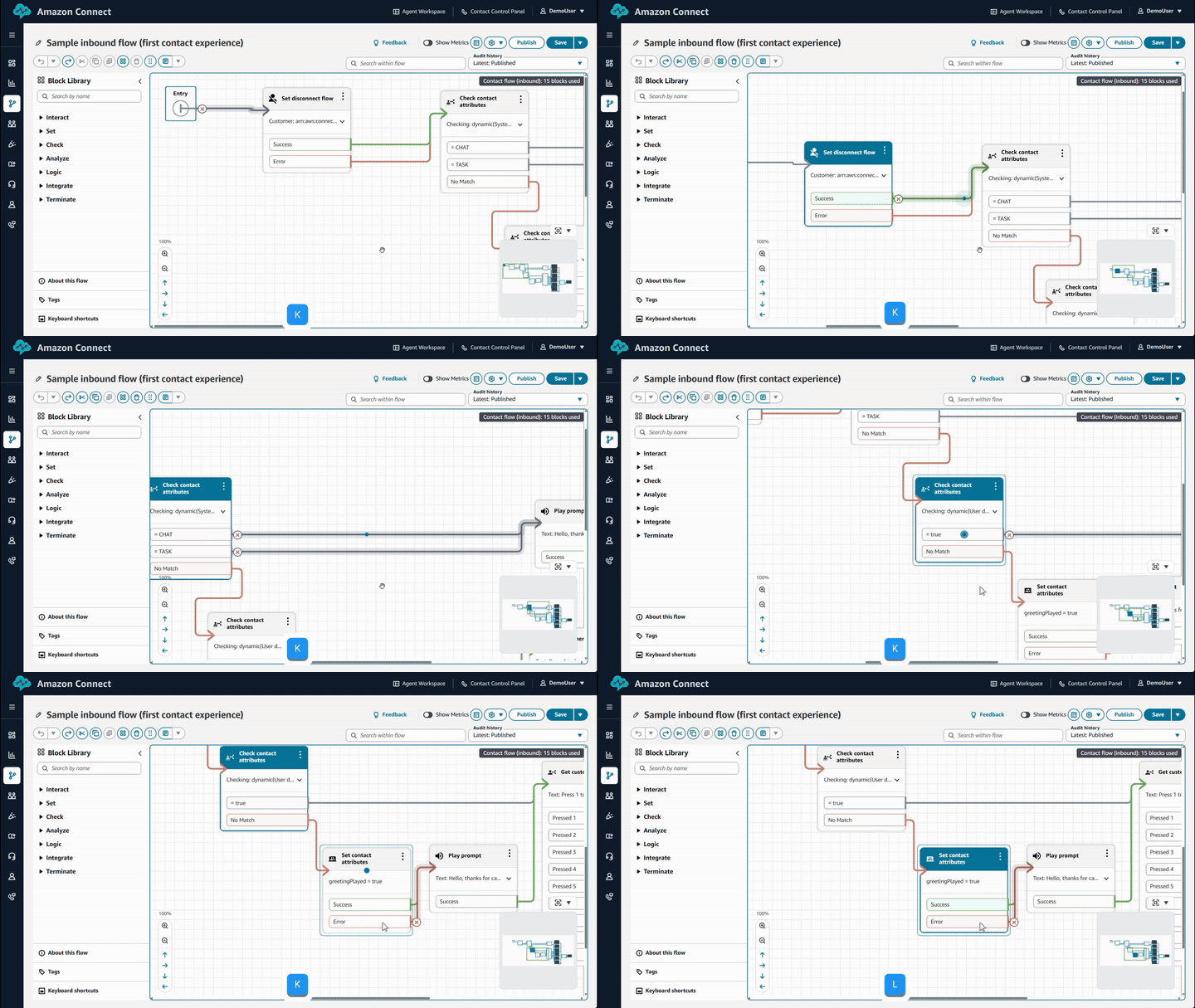
Drücken Sie J, um die eingehenden Verzweigungen zu einem Block zurückzuverfolgen, wie im folgenden GIF gezeigt.

Sequenzielles Durchlaufen aller Elemente
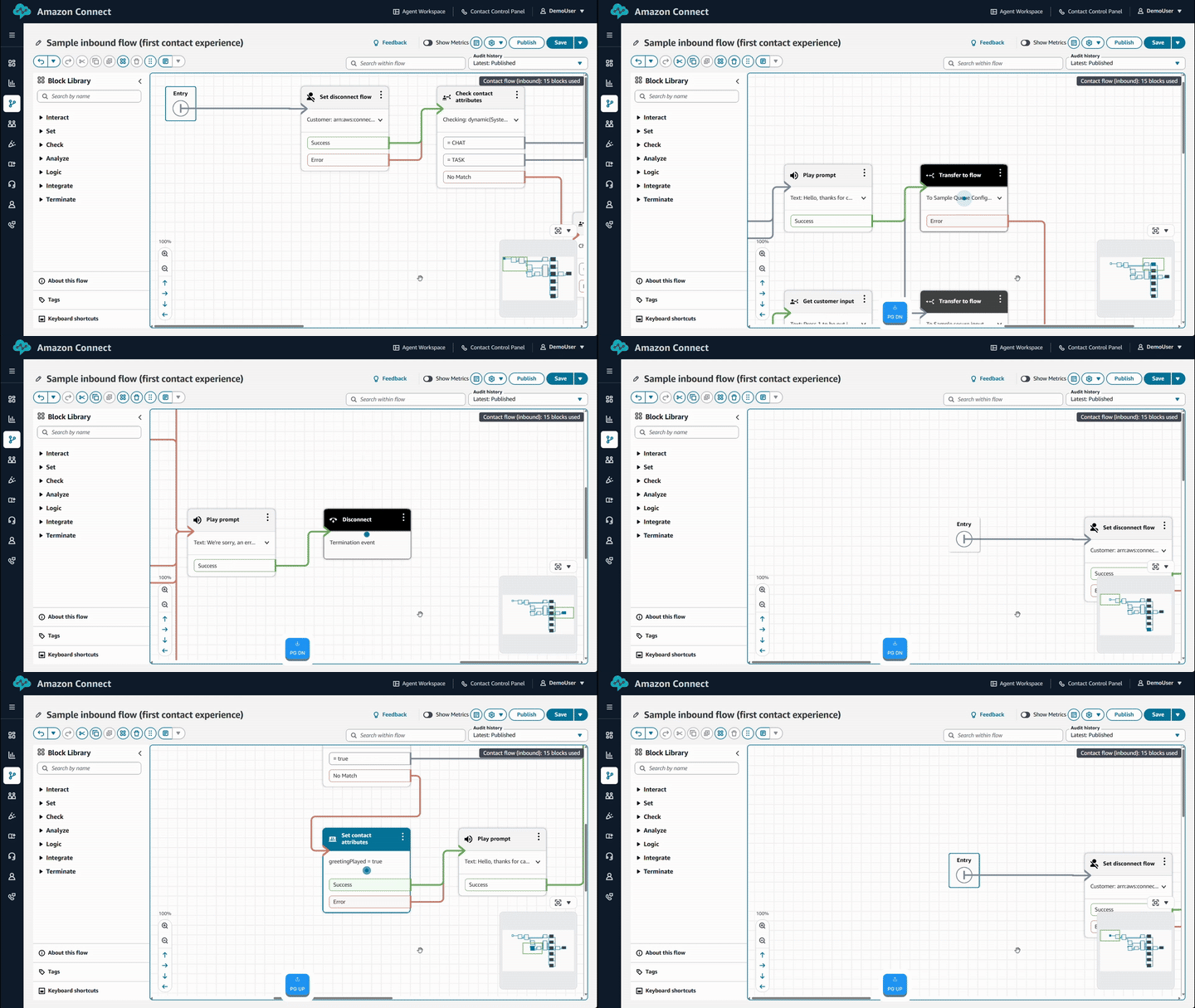
Nachdem Sie auf der Leinwand eine Auswahl getroffen haben, verwenden Sie die Page Down Tasten Page Up und, um die Elemente nacheinander in zeilenweiser Reihenfolge durchzugehen.
Im folgenden GIF sehen Sie, wie Sie diese Tastenkombinationen verwenden, um die Elemente nacheinander durchzugehen.
Hinweise
Drücken Sie nach der Home-Taste N, um eine neue Notiz zu erstellen.
Verwenden Sie Alt + N zum Ein- oder Ausklappen der ausgewählten Notiz.
Wenn eine Note ausgewählt ist, drücken Sie Enter, um mit der Bearbeitung zu beginnen.
Das folgende GIF zeigt, wie Sie Notizen mit diesen Tastenkombinationen erstellen.

