Die vorliegende Übersetzung wurde maschinell erstellt. Im Falle eines Konflikts oder eines Widerspruchs zwischen dieser übersetzten Fassung und der englischen Fassung (einschließlich infolge von Verzögerungen bei der Übersetzung) ist die englische Fassung maßgeblich.
Richten Sie die Anwendungsintegration für Zendesk mithilfe von Amazon ein EventBridge
Schritt 1: Aktivieren Sie den Events-Connector für Amazon EventBridge
Wenn Sie den EventBridge Connector für Zendesk noch nicht aktiviert haben, müssen Sie ihn zuerst einrichten. Andernfalls gehen Sie zum Schritt 2: Integrieren Sie Zendesk mit Connect Customer für die Aufgabenerstellung.
-
Kopieren Sie Ihre AWS Kontonummer:
Gehen Sie in der EventBridge Amazon-Konsole zu Partnerereignisquellen.
-
Suchen Sie „Zendesk“ oder scrollen Sie zu Zendesk und klicken Sie auf Einrichten.
-
Wählen Sie Kopieren, um Ihre AWS Kontoinformationen zu kopieren.
-
Gehen Sie EventBridge in der Zendesk-Hilfe zu Event Connector für Amazon
einrichten und folgen Sie den Anweisungen.
Schritt 2: Integrieren Sie Zendesk mit Connect Customer für die Aufgabenerstellung
Anmerkung
Wenn Sie benutzerdefinierte Richtlinien AWS Identity and Access Management (IAM) verwenden, finden Sie eine Liste der erforderlichen IAM-Berechtigungen zum Einrichten von Connect-Kundenaufgaben unter. Seite "Tasks" (Aufgaben)
-
Öffnen Sie die Connect-Kundenkonsole unter. https://console.aws.amazon.com/connect/
-
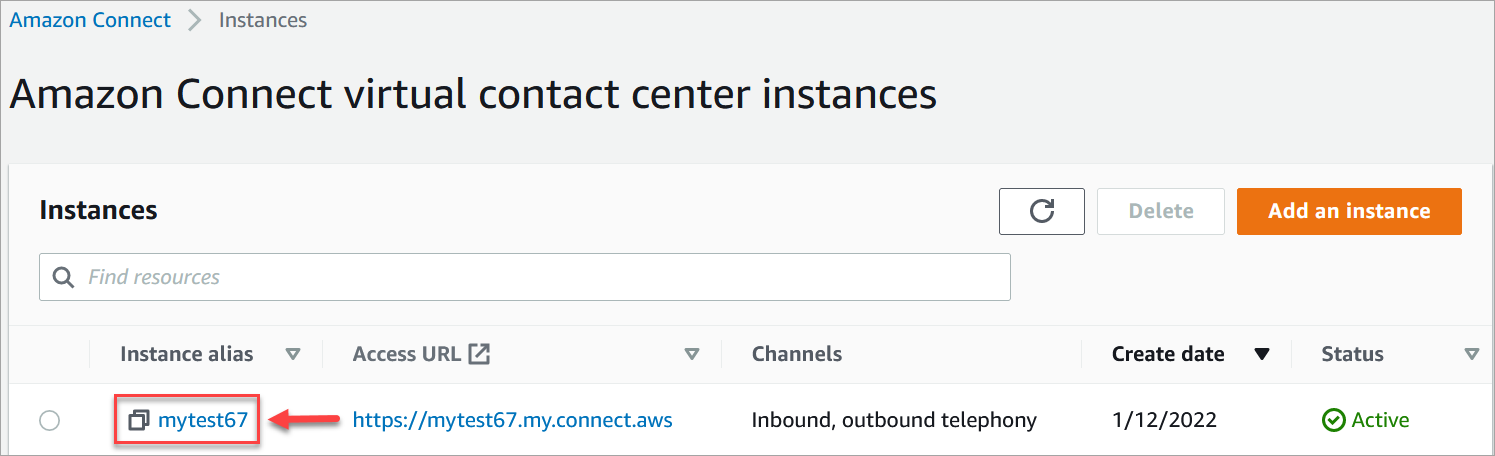
Wählen Sie auf der Seite „Instances“ den Instance-Alias aus. Der Instanzalias ist auch Ihr Instanzname, der in Ihrer Connect-Kunden-URL erscheint. Die folgende Abbildung zeigt die Seite mit den virtuellen Contact Center-Instanzen von Connect Customer mit einem Kästchen rund um den Instanz-Alias.
-
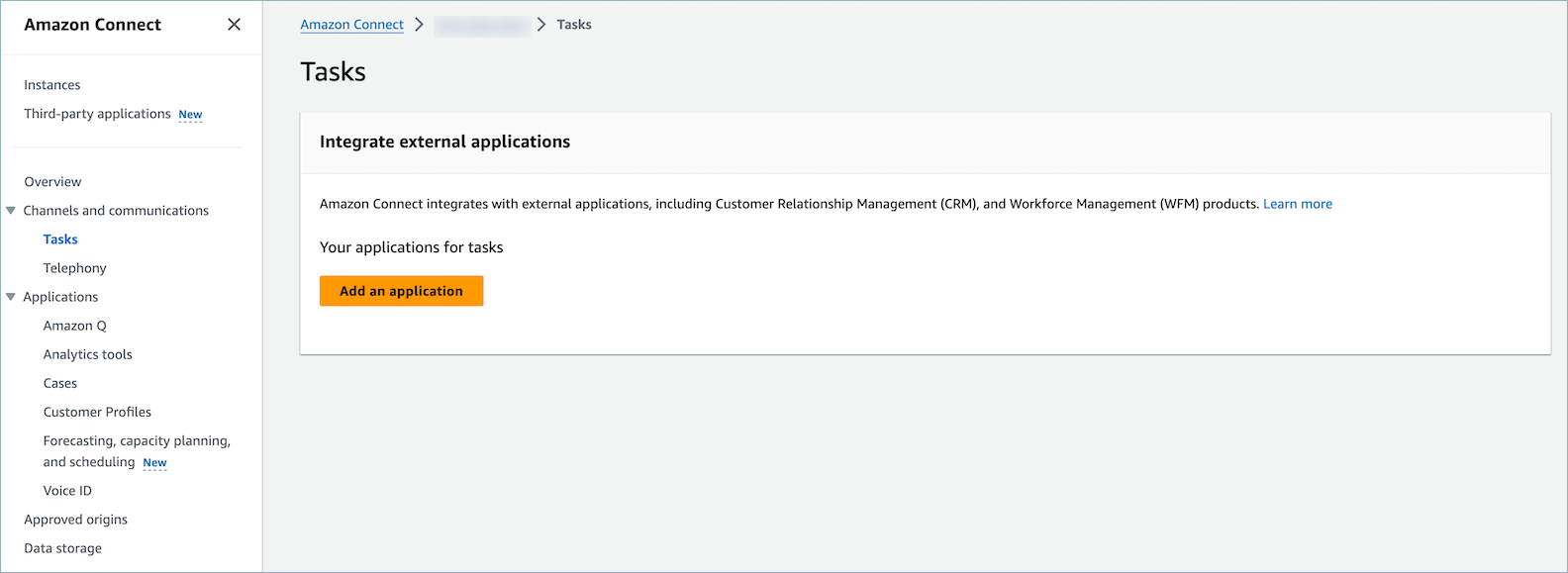
Wählen Sie Aufgaben und anschließend Anwendung hinzufügen aus.
-
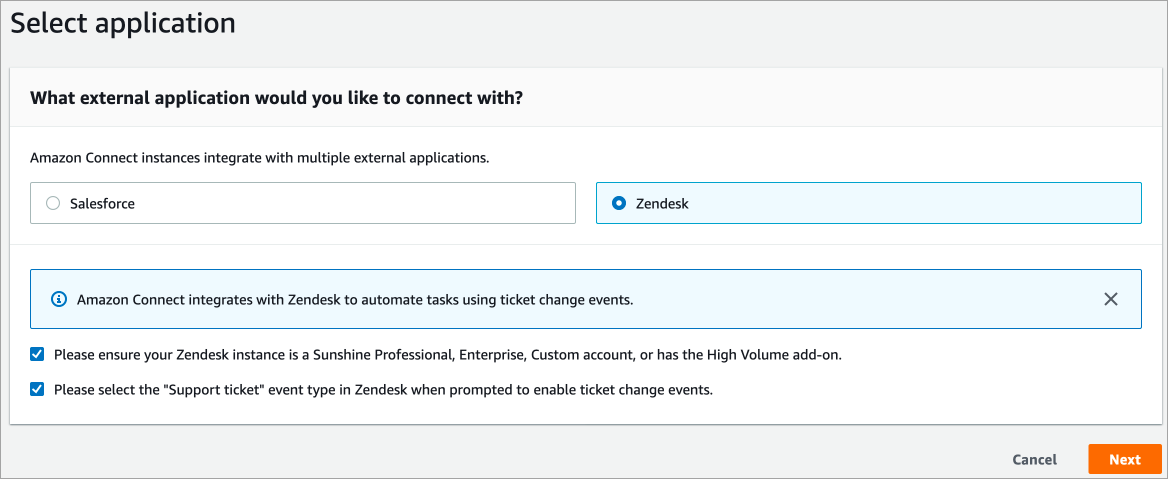
Wählen Sie auf der Seite Anwendung auswählen die Option Zendesk aus.
-
Nachdem Sie sich für die Integration mit Zendesk entschieden haben, werden die Anwendungsanforderungen auf der Seite aufgeführt.
In der folgenden Abbildung sehen Sie die Anforderungen für Zendesk. In diesem Vorgang führen wir Sie durch die Schritte zur Auswahl des Ereignistyps „Support-Ticket“ in Zendesk. Bestätigen Sie die Schritte und klicken Sie auf Weiter.
-
Wählen Sie auf der Seite Verbindung herstellen eine der folgenden Optionen aus:
-
Vorhandene Verbindung verwenden. Sie können dies verwenden, um vorhandene EventBridge Ressourcen wiederzuverwenden, die Sie möglicherweise in Ihrem AWS Konto erstellt haben.
-
Neue Verbindung erstellen: Geben Sie die von der externen Anwendung geforderten Informationen ein.
-
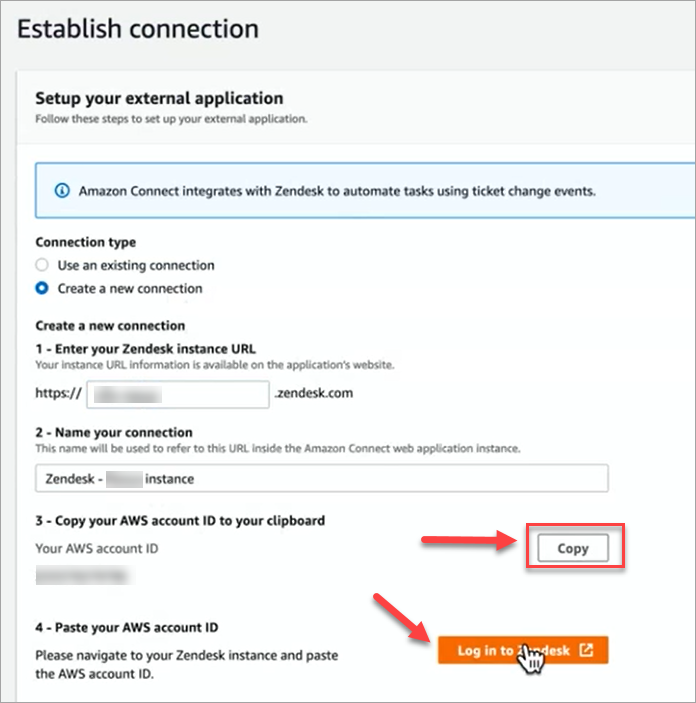
Geben Sie die URL Ihrer Anwendungs-Instance ein. Diese URL wird für Deep-Links zu den Aufgaben verwendet, die in Ihrer externen Anwendung erstellt wurden.
-
Geben Sie einen benutzerfreundlichen Namen für Ihre Verbindung ein, z. B. Zendesk – Test-Instance. Wenn Sie später Regeln hinzufügen, verweisen Sie auf diesen benutzerfreundlichen Namen.
-
-
-
Wählen Sie Kopieren, um Ihre AWS Konto-ID zu kopieren, und wählen Sie dann Bei Zendesk anmelden aus. Damit verlassen Sie zunächst die Seite Verbindung herstellen, kehren aber in Kürze wieder zu ihr zurück.
-
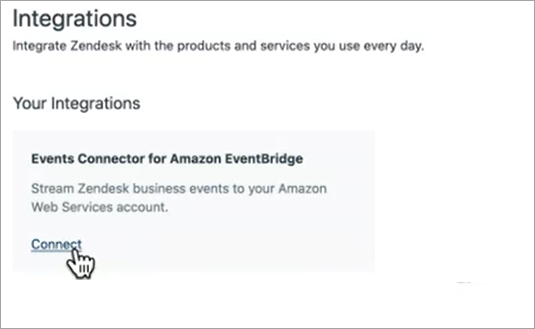
Nachdem Sie bei Zendesk angemeldet sind, wählen Sie Connect, um den Events Connector für Amazon zu verbinden. EventBridge
-
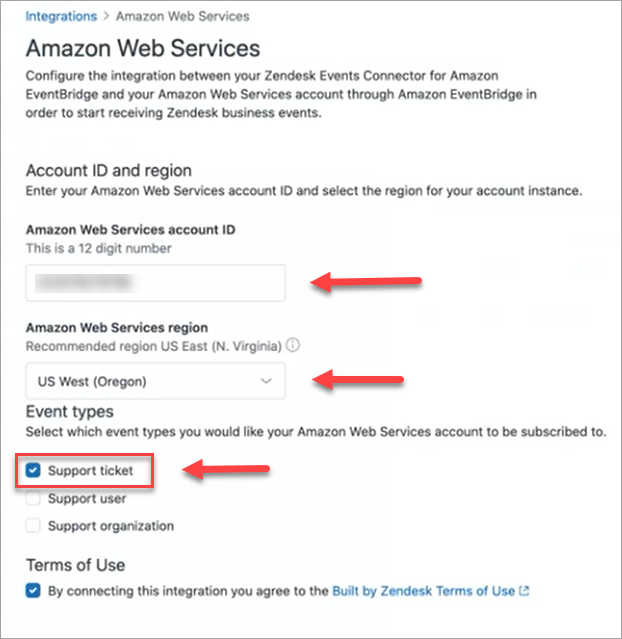
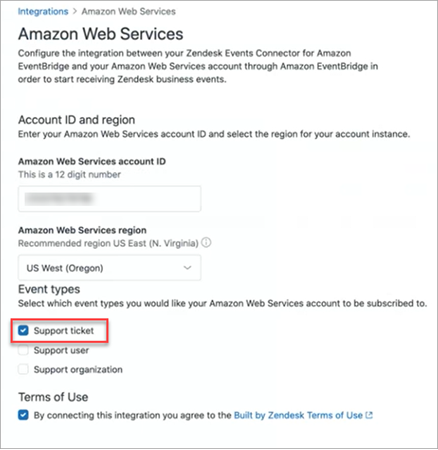
Fügen Sie auf der Seite Amazon Web Services in Zendesk Ihre Konto-ID für Amazon Web Service ein, wählen Sie Ihre Region aus, klicken Sie auf Support-Ticket, bestätigen Sie die Nutzungsbedingungen und klicken Sie dann auf Verbinden. Zendesk erstellt eine Ressource in Amazon. EventBridge
-
Kehren Sie in Connect Customer zur Seite „Verbindung herstellen“ zurück und wählen Sie Weiter.
-
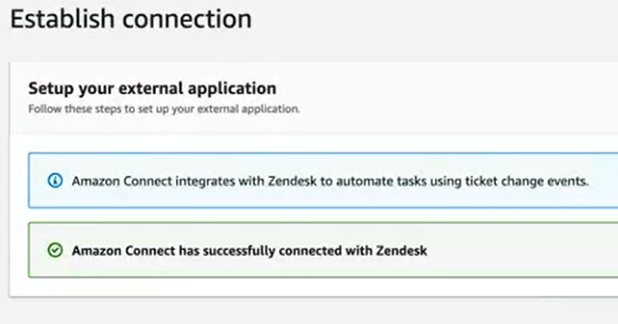
Auf der Seite „Verbindung herstellen“ wird die Meldung angezeigt, dass der Connect-Kunde erfolgreich eine Verbindung mit Zendesk hergestellt hat. Wählen Sie Weiter aus.
-
Vergewissern Sie sich auf der Seite Überprüfen und Integrieren, dass der Verbindungsstatus Verbunden lautet, und klicken Sie dann auf Vollständige Integration.
Dadurch wird eine Verbindung hergestellt, die die EventBridge Ressource für Zendesk mit Connect Customer verknüpft.

-
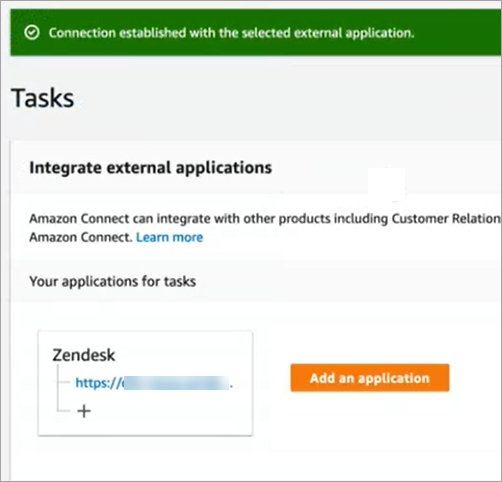
Auf der Seite Aufgaben wird die neue Zendesk-Verbindung wie in der folgenden Abbildung dargestellt aufgeführt.
Fertig! Fügen Sie als Nächstes Regeln hinzu, die dem Connect-Kunden mitteilen, wann er eine Aufgabe erstellen und wie er sie weiterleiten soll. Detaillierte Anweisungen finden Sie unter Erstellen Sie Regeln, die Aufgaben für Drittanbieter-Integrationen in Connect Customer generieren.
Vorgehensweise, wenn keine Verbindung hergestellt wurde
Eine Verbindung kann möglicherweise keine Aufgabe erstellen, wenn Sie beim Einrichten der Verbindung in Zendesk den Ereignistyp Support-Ticket nicht auswählen, nachdem Sie im Flow dazu aufgefordert wurden. Um dieses Problem zu beheben, melden Sie sich bei Zendesk an und aktualisieren Sie diese Einstellung wie in der folgenden Abbildung gezeigt.
Es gibt auch einen anderen Fall, in dem Sie bei der Einrichtung möglicherweise nicht die richtige AWS Region ausgewählt haben, in der sich die Connect Customer-Instanz befindet EventBridge. So beheben Sie den Fehler:
-
Gehen Sie zur EventBridge Konsole unter https://console.aws.amazon.com/events/
. -
Trennen Sie Ihre EventBridge Verbindung.
-
Starten Sie den Flow in der Connect Customer-Konsole neu.
