Die vorliegende Übersetzung wurde maschinell erstellt. Im Falle eines Konflikts oder eines Widerspruchs zwischen dieser übersetzten Fassung und der englischen Fassung (einschließlich infolge von Verzögerungen bei der Übersetzung) ist die englische Fassung maßgeblich.
Richten Sie die Anwendungsintegration für Salesforce mithilfe von Amazon ein AppFlow
Wenn Sie Salesforce für die Erstellung von Ereignissen integrieren, verwendet Connect Customer auch Amazon AppFlow , um die Daten einzufügen EventBridge. Das liegt daran, wie Salesforce Ereignisse über die AppFlow Amazon-APIs sendet. Weitere Informationen darüber, wie Connect Customer EventBridge und AppFlow Amazon-Ressourcen zur Unterstützung von Salesforce-Integrationen verwendet, finden Sie in diesem Blogbeitrag: Aufbau von Salesforce-Integrationen mit Amazon EventBridge und Amazon. AppFlow
Anmerkung
Wenn Sie benutzerdefinierte Richtlinien AWS Identity and Access Management (IAM) verwenden, finden Sie eine Liste der erforderlichen IAM-Berechtigungen zum Einrichten von Connect-Kundenaufgaben unter. Seite "Tasks" (Aufgaben)
So integrieren Sie Salesforce für die Aufgabenerstellung
-
Öffnen Sie die Connect-Kundenkonsole unter. https://console.aws.amazon.com/connect/
-
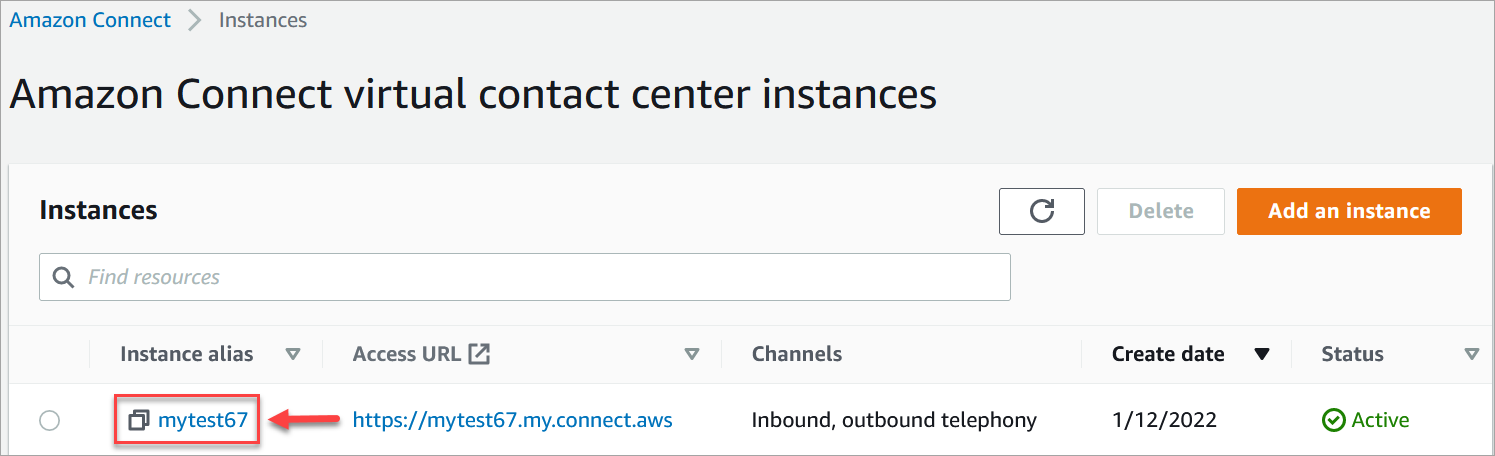
Wählen Sie auf der Seite „Instances“ den Instance-Alias aus. Der Instanzalias ist auch Ihr Instanzname, der in Ihrer Connect-Kunden-URL erscheint. Die folgende Abbildung zeigt die Seite mit den virtuellen Contact Center-Instanzen von Connect Customer mit einem Kästchen rund um den Instanz-Alias.
-
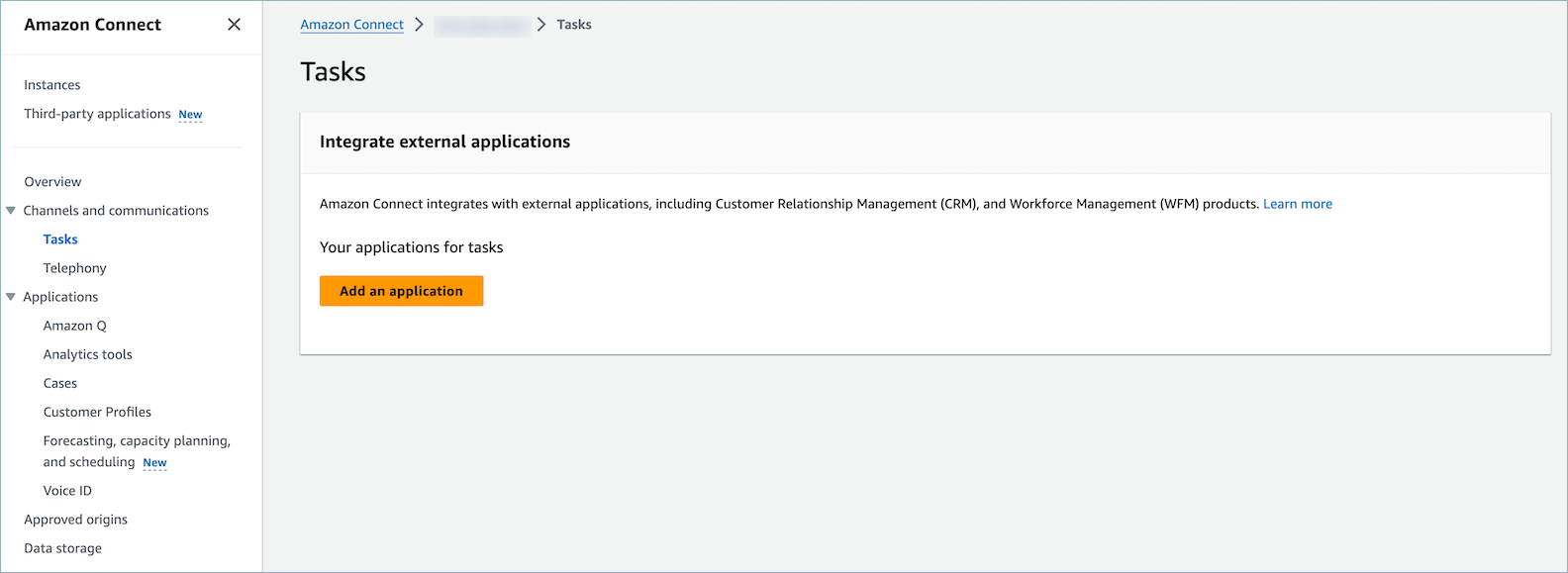
Wählen Sie Aufgaben und anschließend Anwendung hinzufügen aus.
-
Wählen Sie auf der Seite Anwendung auswählen die Option Salesforce aus.
-
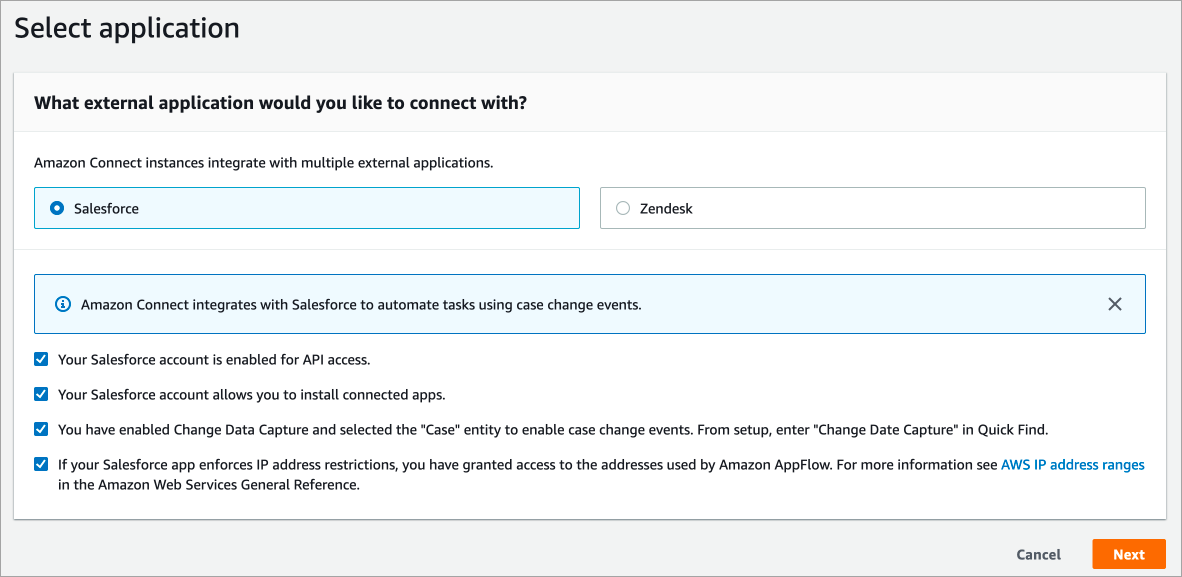
Überprüfen Sie die Anwendungsanforderungen, die auf der Seite Anwendung auswählen aufgeführt sind.
In der folgenden Abbildung sehen Sie die Anforderungen für Salesforce.
-
Um zu überprüfen, ob Salesforce mit Amazon kompatibel ist AppFlow, melden Sie sich bei Salesforce an, z. B. https://[instance_name].my.salesforce.com.
Wichtig
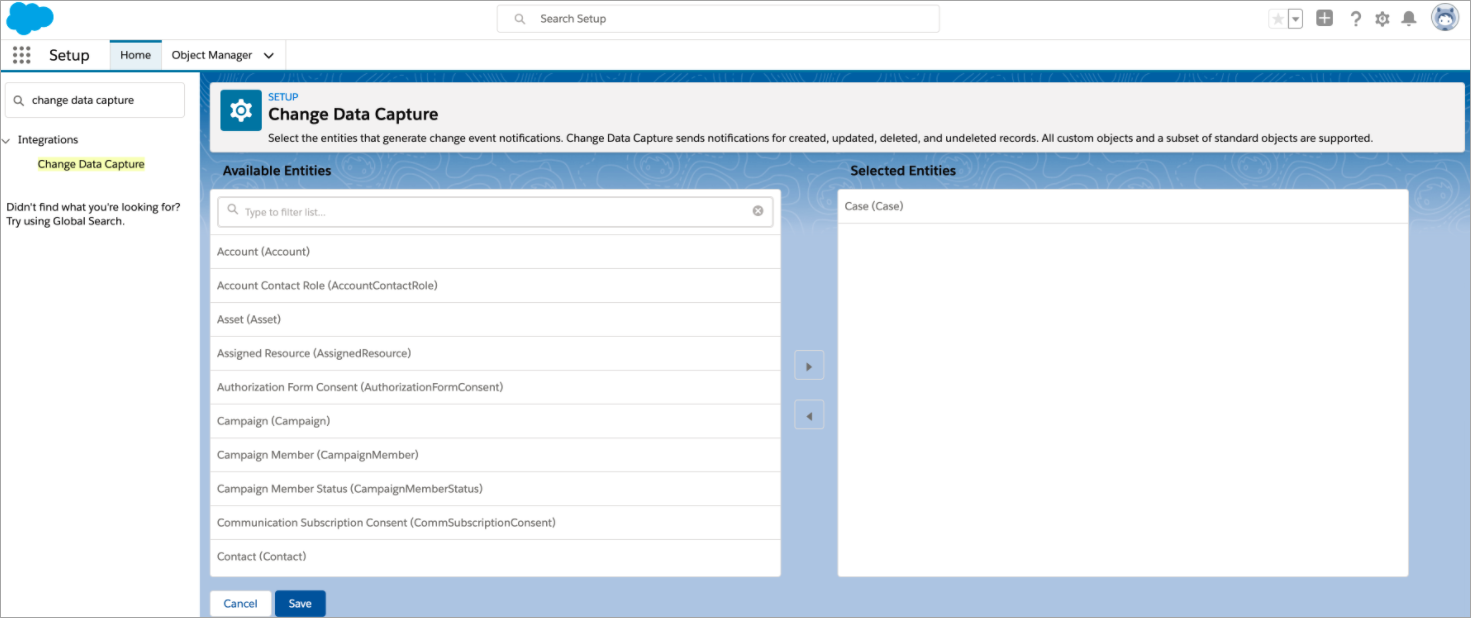
Stellen Sie sicher, dass Sie in Salesforce die Option Erfassung von Datenänderungen aktiviert haben. In der folgenden Abbildung sehen Sie ein Beispiel für die Salesforce-Seite Erfassung von Datenänderungen, auf der Sie die Entitäten „Support-Fall“ auswählen:
-
-
Nachdem Sie die Salesforce-Anforderungen überprüft haben, klicken Sie auf der Seite Anwendung auswählen auf Weiter.
-
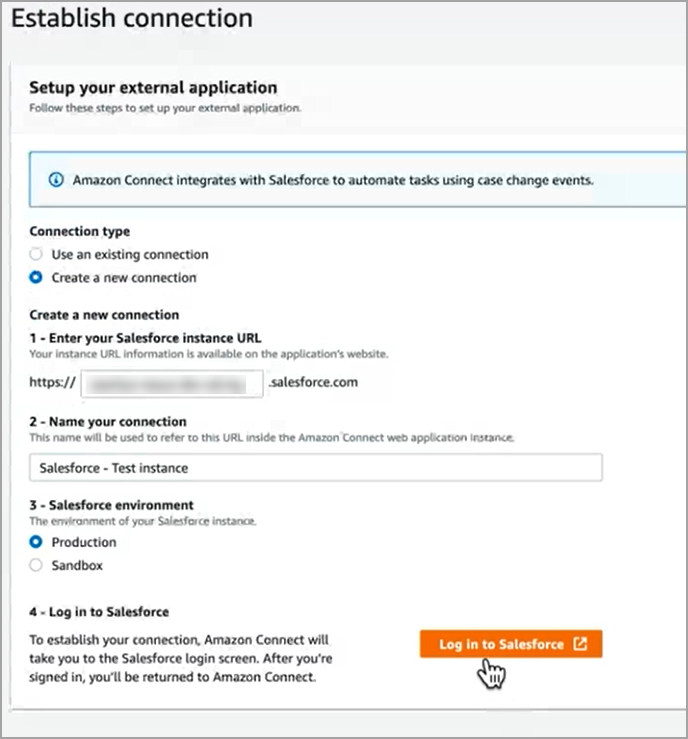
Wählen Sie auf der Seite Verbindung herstellen eine der folgenden Optionen aus:
-
Vorhandene Verbindung verwenden. Sie können dies verwenden, um vorhandene EventBridge Ressourcen wiederzuverwenden, die mit AppFlow Amazon-Flows verknüpft sind und die Sie möglicherweise in Ihrem AWS Konto erstellt haben.
-
Neue Verbindung erstellen: Geben Sie die von der externen Anwendung geforderten Informationen ein.
-
Geben Sie die URL Ihrer Anwendungs-Instance ein. Diese URL wird für Deep-Links zu den Aufgaben verwendet, die in Ihrer externen Anwendung erstellt wurden.
-
Geben Sie einen benutzerfreundlichen Namen für Ihre Verbindung ein, z. B. Salesforce – Test-Instance. Wenn Sie später Regeln hinzufügen, verweisen Sie auf diesen benutzerfreundlichen Namen.
-
Geben Sie an, ob es sich um eine Produktions- oder eine Sandbox-Umgebung handelt.
-
-
-
Klicken Sie auf Bei Salesforce anmelden.
-
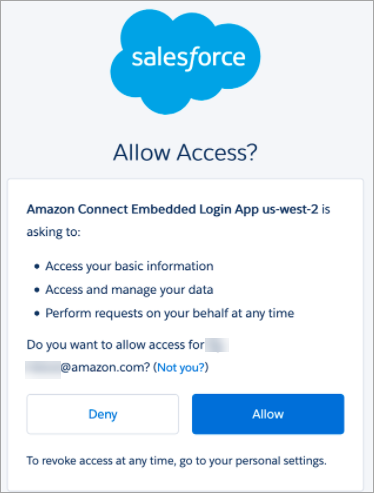
Wählen Sie in Salesforce, ob Sie den Zugriff auf die Connect Customer Embedded Login App [Region] zulassen möchten.
-
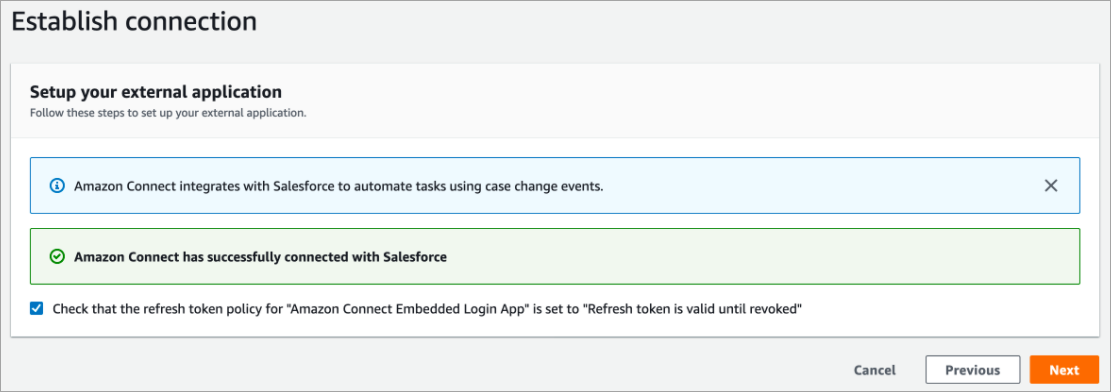
Nachdem der Connect-Kunde erfolgreich eine Verbindung mit Salesforce hergestellt hat, gehen Sie zu Salesforce und stellen Sie sicher, dass die Aktualisierungstoken-Richtlinie für die integrierte Connect-Kundenanmelde-App auf Aktualisierungstoken gesetzt ist, bis sie widerrufen wird. Dadurch erhält Amazon AppFlow Zugriff, um Daten aus Ihrem Salesforce-Konto abzurufen, ohne sich erneut zu authentifizieren.
-
Wählen Sie auf der Seite Verbindung herstellen das in der folgenden Abbildung gezeigte Feld aus und klicken Sie dann auf Weiter.
-
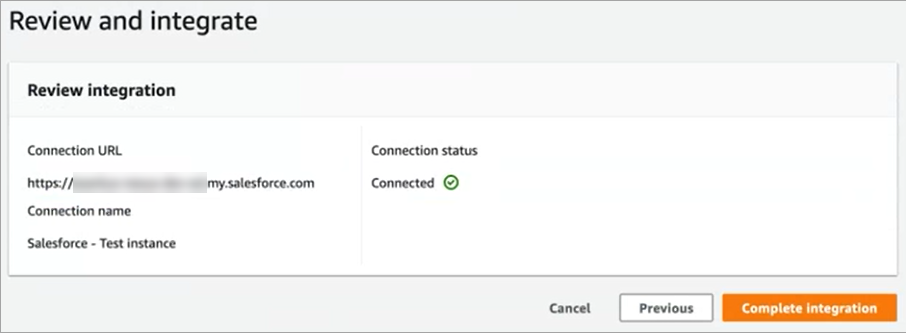
Vergewissern Sie sich auf der Seite Überprüfen und Integrieren, dass der Verbindungsstatus Verbunden lautet, und klicken Sie dann auf Vollständige Integration.
-
Die neue Verbindung wird auf der Seite Aufgaben aufgeführt.
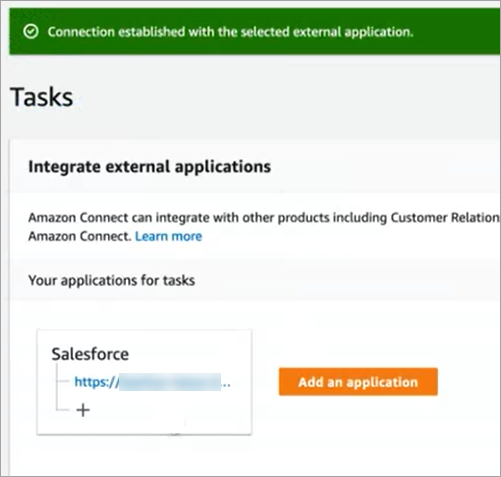
Fertig! Fügen Sie als Nächstes Regeln hinzu, die dem Connect-Kunden mitteilen, wann eine Aufgabe erstellt und wie sie weitergeleitet werden soll. Detaillierte Anweisungen finden Sie unter Erstellen Sie Regeln, die Aufgaben für Drittanbieter-Integrationen in Connect Customer generieren.
Vorgehensweise, wenn keine Verbindung hergestellt wurde
Eine Verbindung zu Salesforce kann möglicherweise nicht hergestellt werden, wenn Sie die Anweisungen neben den Kontrollkästchen nicht befolgt haben, um sicherzustellen, dass Salesforce mit Amazon kompatibel ist AppFlow.
Ein häufiger Fehler: Die Entität Support-Fall in den Einstellungen für Erfassung von Datenänderungen zur Erfassung dieser Ereignisse wurde nicht festgelegt. So beheben Sie den Fehler:
-
Melden Sie sich bei Salesforce an, navigieren Sie zu Erfassung von Datenänderungen und wählen Sie die Entität „Support-Fall“ aus.
-
Öffnen Sie die AppFlow Amazon-Konsole https://console.aws.amazon.com/appflow (unter),
um den Flow auszuwählen, der gerade erstellt wurde, und wählen Sie dann Flow aktivieren. 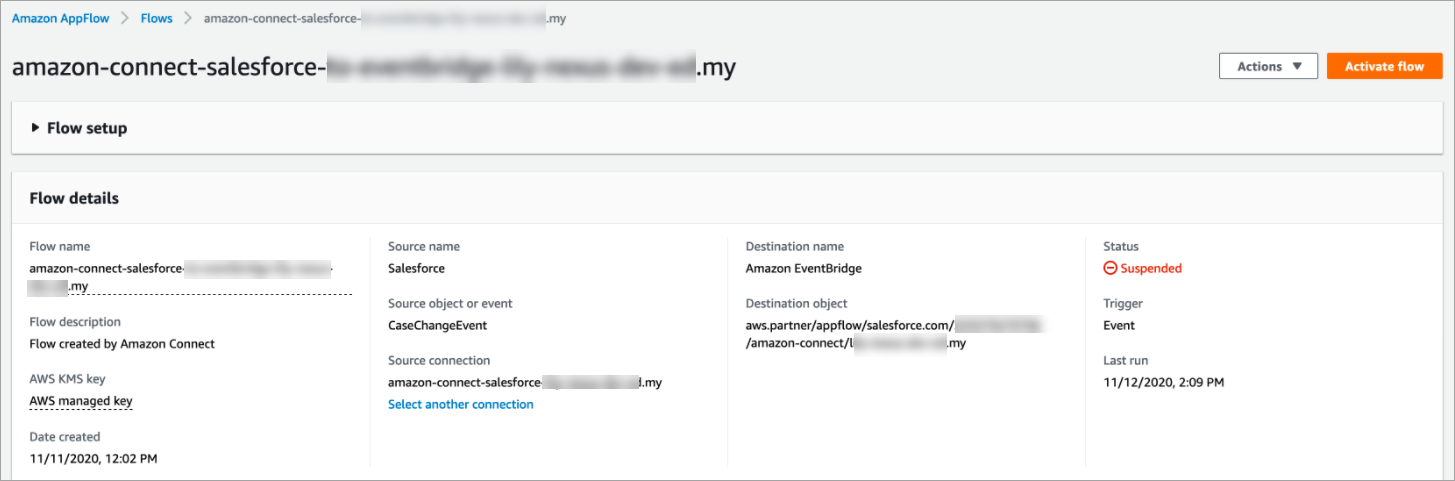
Alternativ müssen Sie möglicherweise die Amazon AppFlow Salesforce-Verbindung und den Amazon Salesforce-Flow löschen und erneut beginnen.
