Die vorliegende Übersetzung wurde maschinell erstellt. Im Falle eines Konflikts oder eines Widerspruchs zwischen dieser übersetzten Fassung und der englischen Fassung (einschließlich infolge von Verzögerungen bei der Übersetzung) ist die englische Fassung maßgeblich.
Aktivieren von Push-Benachrichtigungen für den mobilen Chat
Push-Benachrichtigungen für den mobilen Chat werden über AWS End User Messaging konfiguriert. Sie können Push-Benachrichtigungen für den mobilen Chat auf iOS- oder Android-Geräten aktivieren, sodass Sie Kunden auch dann über neue Nachrichten informieren können, wenn diese Ihre mobile Anwendung nicht aktiv verwenden. Sie können dieses Feature in Ihrer vorhandenen App aktivieren, die in die mobilen SDKs von Connect Customer, einer Webview-Lösung
Die folgenden Schritte und Ressourcen helfen Ihnen beim Einstieg in die Integration von Connect Customer Push-Benachrichtigungen in Ihre nativen mobilen Anwendungen:
Schritt 1: Abrufen von Anmeldeinformationen von den APNs von Apple und der FCM-Konsole von Google
Um es Connect Customer so einzurichten, dass Push-Benachrichtigungen an Ihre Apps gesendet werden können, müssen Sie zunächst Anmeldeinformationen von den APNs von Apple und der FCM-Konsole von Google abrufen, damit AWS End User Messaging Benachrichtigungen an Ihre mobilen Anwendungen senden kann. Welche Anmeldeinformationen Sie angeben, hängt davon ab, welches Push-Benachrichtigungssystem Sie verwenden:
-
Informationen zu den Anmeldeinformationen für den Apple Push Notification Service (APNs) finden Sie in der Dokumentation zu Apple Developer unter Einen Verschlüsselungsschlüssel und eine Schlüssel-ID von Apple beziehen
und Ein Anbieterzertifikat von Apple beziehen . -
Die Anmeldeinformationen für Firebase Cloud Messaging (FCM) von Google können über die Firebase-Konsole abgerufen werden, siehe Firebase Cloud Messaging
.
Schritt 2: Erstellen Sie ein AWS Messaging-Dienstanwendung für Endbenutzer unter Verwendung des AWS Konsole und aktivieren Sie den Push-Benachrichtigungskanal für FCM oder APNs
Bevor Sie Amazon Connect für das Senden von Push-Benachrichtigungen aktivieren können, müssen Sie zunächst eine Anwendung von AWS
End User Messaging erstellen und den Push-Benachrichtigungskanal in der AWS
-Konsole
Folgen Sie diesen Anweisungen, um eine Anwendung zu erstellen und einen der Push-Kanäle zu aktivieren. Zum Abschließen dieses Verfahrens müssen Sie nur einen Anwendungsnamen eingeben. Sie können alle Push-Kanäle zu einem späteren Zeitpunkt aktivieren oder deaktivieren:
-
Öffnen Sie die AWS End User Messaging-Push-Konsole unter https://console.aws.amazon.com/push-notifications/
-
Wählen Sie Create application aus.
-
Geben Sie unter Anwendungsname den Namen Ihrer Anwendung ein.
-
(Optional) Folgen Sie diesem optionalen Schritt, um den Apple Push Notification Service (APNs) zu aktivieren.
-
Wählen Sie für Apple Push Notification Service (APNs) die Option Aktivieren aus.
-
Wählen Sie für Standard-Authentifizierungstyp eine der folgenden Optionen aus:
-
Wenn Sie Key Credentials wählen, geben Sie die folgenden Informationen aus Ihrem Apple-Entwicklerkonto ein. AWS End User Messaging Push benötigt diese Informationen, um Authentifizierungstoken zu erstellen.
-
Schlüssel-ID – Die Ihrem Signaturschlüssel zugeordnete ID.
-
Bundle-ID – Die Ihrer iOS-App zugeordnete ID.
-
Team-ID – Die Ihrem Apple-Developer-Kontoteam zugewiesene ID.
-
Authentifizierungsschlüssel – Die .p8-Datei, die Sie von Ihrem Apple-Developer-Konto herunterladen, wenn Sie einen Authentifizierungsschlüssel erstellen.
-
-
Wenn Sie die Option Certificate credentials (Zertifikatanmeldeinformationen) auswählen, geben Sie die folgenden Informationen an:
-
SSL certificate (SSL-Zertifikat) – Die .p12-Datei für Ihr TLS-Zertifikat.
-
Zertifikatpasswort – Wenn Sie Ihrem Zertifikat ein Passwort zugewiesen haben, geben Sie es hier ein.
-
Typ des Zertifikats – Wählen Sie den zu verwendenden Zertifikattyp aus.
-
-
-
-
(Optional) Folgen Sie diesem optionalen Schritt, um Firebase Cloud Messaging (FCM) zu aktivieren.
-
Wählen Sie für Firebase Cloud Messaging (FCM) die Option Aktivieren aus.
-
Wählen Sie Token-Anmeldeinformationen für den Standardauthentifizierungstyp und dann Ihre Service-JSON-Datei aus.
-
-
Wählen Sie Create application aus.
Schritt 3: Ordnen Sie das zu AWS Messaging-Anwendung für Endbenutzer mit einem Connect Customer Instance
Um Push-Benachrichtigungen auf einer Connect Customer
Instanz zu aktivieren, müssen Sie eine AWS Endbenutzer-Messaging-Anwendung mit einer Connect Customer
Instanz verknüpfen, indem Sie die CreateIntegrationAssociationAPI mit der aufrufen PINPOINT_APP IntegrationType. Sie können diese API mit der AWS CLI oder dem Amazon Connect SDK
Schritt 4: Holen Sie sich das Geräte-Token mit FCM oder APNs SDK und registrieren Sie es bei Connect Customer
Sie müssen das Geräte-Token abrufen und damit ein Endbenutzer-Mobilgerät mit einem Connect Customer Chat-Kontakt registrieren, um Push-Benachrichtigungen für neue Nachrichten im Chat zu senden. In der folgenden FCM/APNs Entwicklerdokumentation erfahren Sie, wie das Geräte-Token generiert und von der mobilen Anwendung abgerufen wird.
-
Informationen zum Apple Push Notification Service (APN) finden Sie unter Registrieren der App bei APNs
in der Apple-Dokumentation für Entwickler. -
Informationen zu Firebase Cloud Messaging (FCM) finden Sie unter Bewährte Methoden für die Verwaltung von FCM-Registrierungstoken
.
Wir empfehlen folgende Schritte, um das Gerät mit einem Chat-Kontakt zu registrieren:
-
Wenn die mobile Anwendung die StartChatContactAPI aufruft, übergeben Sie die Kontaktattribute
deviceTokenunddeviceType. Weitere Informationen für Benutzer von Webview und gehosteten Kommunikations-Widgets finden Sie unter So übergeben Sie Kontaktattribute an das Kommunikations-Widget. -
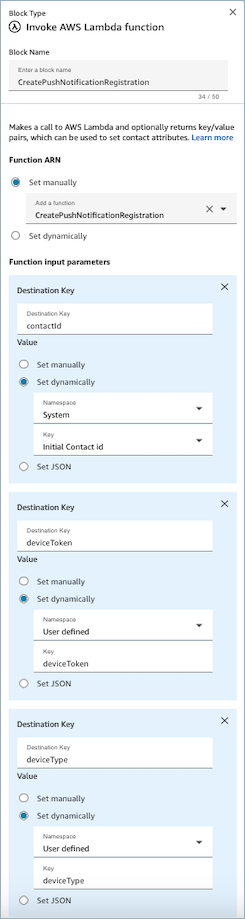
Betten Sie einen Aufruf zur CreatePushNotificationRegistrationAktion in eine Lambda-Funktion in einen Kontaktablauf ein. Der Flow-Block sollte
deviceTokensowiedeviceTypeaus den benutzerdefinierten Kontaktattributen und dieinitialContactIdaus den Systemattributen lesen und diese Werte dann an die Lambda-Funktion übergeben.-
Platzieren Sie die Lambda-Funktion je nach Anwendungsfall entweder unmittelbar nach dem Start des Chats (am Anfang des Ablaufs), wenn Sie möchten, dass der Endbenutzer Push-Benachrichtigungen sofort erhält, oder kurz bevor Sie den Kontakt in eine Warteschlange weiterleiten, sodass er den Kontakt nur dann erhält, wenn der Kundendienstmitarbeiter dem Chat beitreten möchte. Sobald der API-Aufruf erfolgt ist, empfängt das Gerät Push-Benachrichtigungen, wenn eine neue Nachricht vom Kundendienstmitarbeiter oder System eingeht. Standardmäßig werden Push-Benachrichtigungen für alle System- und Kundendienstmitarbeiter-Nachrichten gesendet.
-
-
(optional) Betten Sie einen Aufruf der DeletePushNotificationRegistrationAktion in eine Lambda-Funktion in einen Flow ein. Sobald der API-Aufruf erfolgt ist, empfängt das Gerät keine Push-Benachrichtigungen mehr, wenn eine neue Nachricht vom Kundendienstmitarbeiter oder System eingeht.
Schritt 5: Empfangen von Push-Benachrichtigungen in Ihren mobilen Anwendungen
Schauen Sie sich unser Projekt mit den Beispielen für Connect Customer Chat-Benutzeroberflächen
Überwachen Ihrer Nutzung von Push-Benachrichtigungen
Damit die Zuverlässigkeit, Verfügbarkeit und Leistung Ihrer Push-Benachrichtigungen sichergestellt werden, ist es wichtig, deren Nutzung zu überwachen. Sie können diese Informationen über mehrere Kanäle verfolgen:
-
AWS bietet umfassende Überwachungstools für Push-Benachrichtigungen. Weitere Informationen finden Sie unter Überwachung von Push-Nachrichten für AWS Endbenutzer.
-
Je nachdem, welchen Push-Benachrichtigungsservice Sie verwenden, können Sie über die jeweiligen Konsolen auf zusätzliche Nutzungsdaten zugreifen.
-
Firebase Cloud Messaging (FCM): In der FCM-Dokumentation zum Thema Grundlegendes zur Nachrichtenzustellung
finden Sie Einblicke in Ihre FCM-Nutzung. -
Apple Push Notification Service (APNs): Lesen Sie in der APNs-Dokumentation den Abschnitt zum Anzeigen des Status von Push-Benachrichtigungen mithilfe von Metriken und APNs
, um Ihren Benachrichtigungsstatus zu überwachen.
-
