Die vorliegende Übersetzung wurde maschinell erstellt. Im Falle eines Konflikts oder eines Widerspruchs zwischen dieser übersetzten Fassung und der englischen Fassung (einschließlich infolge von Verzögerungen bei der Übersetzung) ist die englische Fassung maßgeblich.
Aktivieren von ausgehenden Kampagnen und Customer Profiles
So aktivieren Sie Connect Customer Profiles und Connect Customer Outbound-Kampagnen
-
Wenn Sie eine Connect Customer-Instanz erstellen und zu Schritt 4 — Datenspeicherung gelangen, lassen Sie die Option Kundenprofile aktivieren aktiviert, wie in der folgenden Abbildung gezeigt. Diese Option ermöglicht Connect Customer Profiles und ausgehende Kampagnen.

-
Wählen Sie Anpassen der Datenspeicherung (erweitert) aus, um einen vom Kunden verwalteten Schlüssel für Customer Profiles und ausgehende Kampagnen aus einer Dropdown-Liste auszuwählen. Ein AWS eigener Schlüssel wird verwendet, wenn Sie keinen benutzerdefinierten Schlüssel angeben.
-
Wenn eine Connect Customer-Instanz erfolgreich erstellt wurde, sind ausgehende Kampagnen und Kundenprofile standardmäßig aktiviert.
Bestandskunden aktivieren ausgehende Kampagnen
Um zu aktivieren Connect Customer Ausgehende Kampagnen
-
Wählen Sie die Connect Customer Instanz aus, für die Sie ausgehende Kampagnen aktivieren möchten.
-
Wählen Sie im linken Navigationsbereich die Option Ausgehende Kampagnen aus.
-
Wenn Sie zum ersten Mal ausgehende Kampagnen einrichten, wird die Schaltfläche Aktivieren angezeigt.

-
Wählen Sie Aktivieren aus, um zur KMS-Konfigurationsseite für ausgehende Kampagnen zu gelangen.

Anmerkung
Die KMS-Konfiguration wird nur für die Konfiguration ausgehender Kampagnen verwendet und der KMS-Schlüssel kann nach seiner Erstellung nicht mehr aktualisiert werden.
-
Wählen Sie Ausgehende Kampagnen aktivieren aus. Nach der Aktivierung ausgehender Kampagnen werden eine Kundenprofil-Domain und eine Wissensdatenbank für Connect-KI-Agenten erstellt, falls zuvor keine vorhanden waren. KnowledgeType
MESSAGE_TEMPLATES -
Sie werden auf die Startseite weitergeleitet und sehen eine Benachrichtigungsleiste, die darauf hinweist, dass Ressourcen erstellt werden.

-
Ein Erfolgsbanner wird angezeigt, wenn ausgehende Kampagnen erfolgreich aktiviert wurden.

-
Nach der erfolgreichen Aktivierung einer ausgehenden Kampagne und der Konfiguration eines KMS-Schlüssels wird der KMS (AWS Key Management Service)-Schlüssel angezeigt, der zuvor für die Kampagne ausgewählt wurde.
-
Wählen Sie E-Mail verwalten aus, um zur E-Mail-Konsole von AWS Connect weitergeleitet zu werden. In der AWS Connect E-Mail-Konsole können Sie Ihre E-Mail-Domain einrichten und konfigurieren, einschließlich der Überprüfung der Domain, der Erstellung von E-Mail-Adressen und der Verwaltung der Einstellungen für das Senden und Empfangen von E-Mails.
-
Wählen Sie SMS verwalten aus, um zur AWS End User Messaging SMS-Konsole weitergeleitet zu werden. In AWS End User Messaging SMS können Sie SMS-Telefonnummern für Ihre Anwendung konfigurieren und einrichten, einschließlich des Erwerbs von Telefonnummern, der Verwaltung von Sender-IDs und der Konfiguration von SMS-Nachrichteneinstellungen.
-
Wählen Sie Sprache verwalten, um zur Connect Customer Admin-Website weitergeleitet zu werden. Auf der Connect Customer Admin-Website können Sie Telefonnummern für Ihr Kontaktzentrum anfordern und verwalten, die Anrufweiterleitung einrichten und verschiedene sprachbezogene Funktionen konfigurieren.
Um ausgehende Kampagnen zu aktualisieren, wenn Sie eine Connect Customer-Instanz mit aktivierten ausgehenden Kampagnen haben
-
Wählen Sie die Connect Customer-Instanz aus, für die Sie ausgehende Kampagnen aktualisieren möchten.
-
Wählen Sie Ausgehende Kampagnen aus.
-
Wenn ausgehende Kampagnen zuvor aktiviert waren, wird die Schaltfläche Upgrade durchführen angezeigt.
Anmerkung
-
Durch das Upgrade ausgehender Kampagnen können Sie die Segmentierungs- und Orchestrierungsfunktionen auf der Admin-Website nutzen Connect Customer
-
Durch das Upgrade ausgehender Kampagnen wird die aktuelle Seite „Ausgehende Kampagnen“ aktualisiert und bietet ein neues Erlebnis.
-

-
Wählen Sie Upgrade.

-
Nach dem erfolgreichen Upgrade einer ausgehenden Kampagne wird der KMS (AWS Key Management Service)-Schlüssel angezeigt, der zuvor für die Kampagne ausgewählt wurde.
-
Wählen Sie E-Mail verwalten, um zur Connect Customer E-Mail-Konsole weitergeleitet zu werden. In der Connect Customer E-Mail-Konsole können Sie Ihre E-Mail-Domain einrichten und konfigurieren, einschließlich der Überprüfung der Domain, der Erstellung von E-Mail-Adressen und der Verwaltung der Einstellungen für das Senden und Empfangen von E-Mails.
-
Wählen Sie SMS verwalten aus, um zur Konsole von Amazon End User Messaging weitergeleitet zu werden. In der End-User-Messaging-Konsole können Sie SMS-Telefonnummern für Ihre Anwendung konfigurieren und einrichten, einschließlich des Erwerbs von Telefonnummern, der Verwaltung von Sender-IDs und der Konfiguration von SMS-Nachrichteneinstellungen.
-
Wählen Sie Sprache verwalten, um zur Connect Customer Admin-Website weitergeleitet zu werden. Auf der Connect Customer Admin-Website können Sie Telefonnummern für Ihr Kontaktzentrum anfordern und verwalten, die Anrufweiterleitung einrichten und verschiedene sprachbezogene Funktionen konfigurieren.
So löschen Sie die Konfiguration für ausgehende Kampagnen
Sie können die Konfiguration für ausgehende Kampagnen mithilfe der DeleteConnectInstanceConfig-API für ausgehende Kampagnen löschen. Die Option zum Umschalten der Konfiguration on/off für ausgehende Kampagnen wurde entfernt. Die einzige Möglichkeit, die Funktion für ausgehende Kampagnen in der Benutzeroberfläche zu deaktivieren, besteht darin, Ihre Instanz zu löschen. Connect Customer
Fehlerstatus und Problembehandlung
Wenn Sie beim Erstellen einer Instance ein Warnbanner sehen, fehlen Ihnen entweder einige Berechtigungen, um diese Features zu aktivieren, oder einige konnten nicht erstellt werden. Sie können diese Berechtigungen zu einem anderen Zeitpunkt konfigurieren.

Wenn Sie zur Seite mit den Einstellungen für ausgehende Kampagnen navigieren und das folgende Banner sehen, verfügen Sie nicht über die erforderlichen Berechtigungen, um auf die Gesamtmitteilungslimits zuzugreifen.
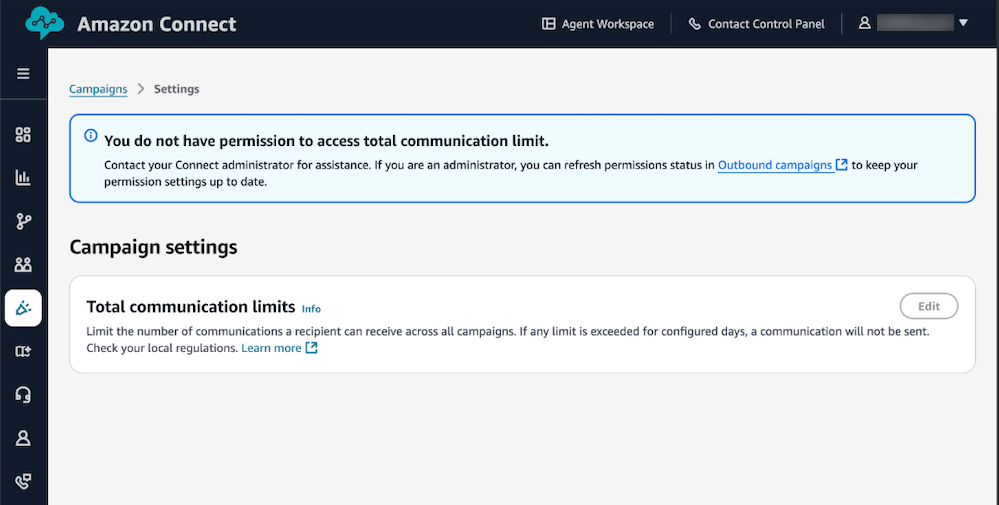
Um die Berechtigungen für Gesamtlimits zu aktivieren, können Sie zur Connect Customer Admin-Website navigieren und unter Ausgehende Kampagnen die Option Upgrade-Berechtigung auswählen.

| Fehlermeldung | Ursache | Resolution (Auflösung) | Bildschirmfoto |
|---|---|---|---|
| Already associated with another customer profiles domain, cannot be associated with multiple domains. | Eine ausgehende Kampagne kann jeweils nur einem Kundenprofil oder einer Wissensdatenbank zugeordnet werden. | Sie können entweder die zugeordnete Customer-Profiles-Domain verwenden, zur Seite für Customer-Profiles-Domains zurückkehren und die Domain erneut zuordnen, oder Sie können herausfinden, welche Domain zugeordnet ist, indem Sie die connect-campaign:ListConnectInstanceIntegrations-API verwenden, um den ARN der Customer-Profiles-Domain zu finden. Bei Bedarf können Sie die Integration zwischen ausgehenden Kampagnen und Customer Profiles löschen und sie erneut zuordnen, indem Sie die Integration mithilfe der connect-campaigns:DeleteConnectInstanceIntegration-API löschen. |
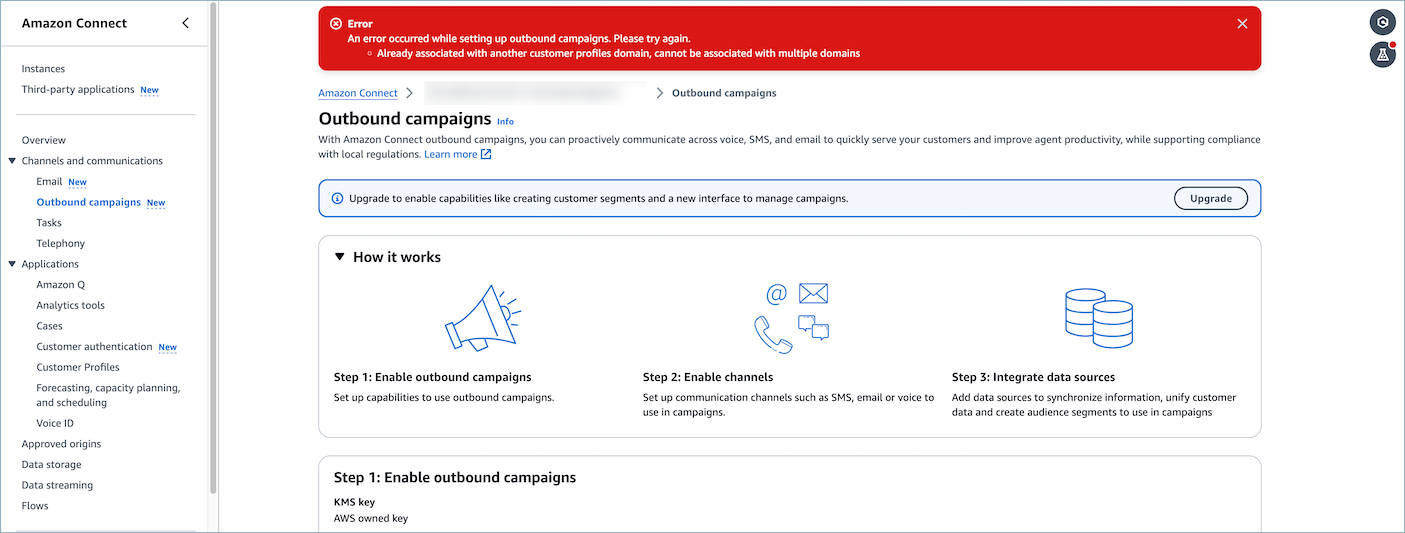
|
| Outbound campaigns has been created. Allerdings könnten einige Features nicht wie erwartet funktionieren. Please check your settings and try again. | Eine Ressource konnte nicht korrekt konfiguriert werden. Einige Ressourcen waren jedoch erfolgreich. Anhand der Fehlermeldung kann der Kunde erkennen, was schief gelaufen ist. | Folgen Sie den Anweisungen auf dem warn/error Banner. |
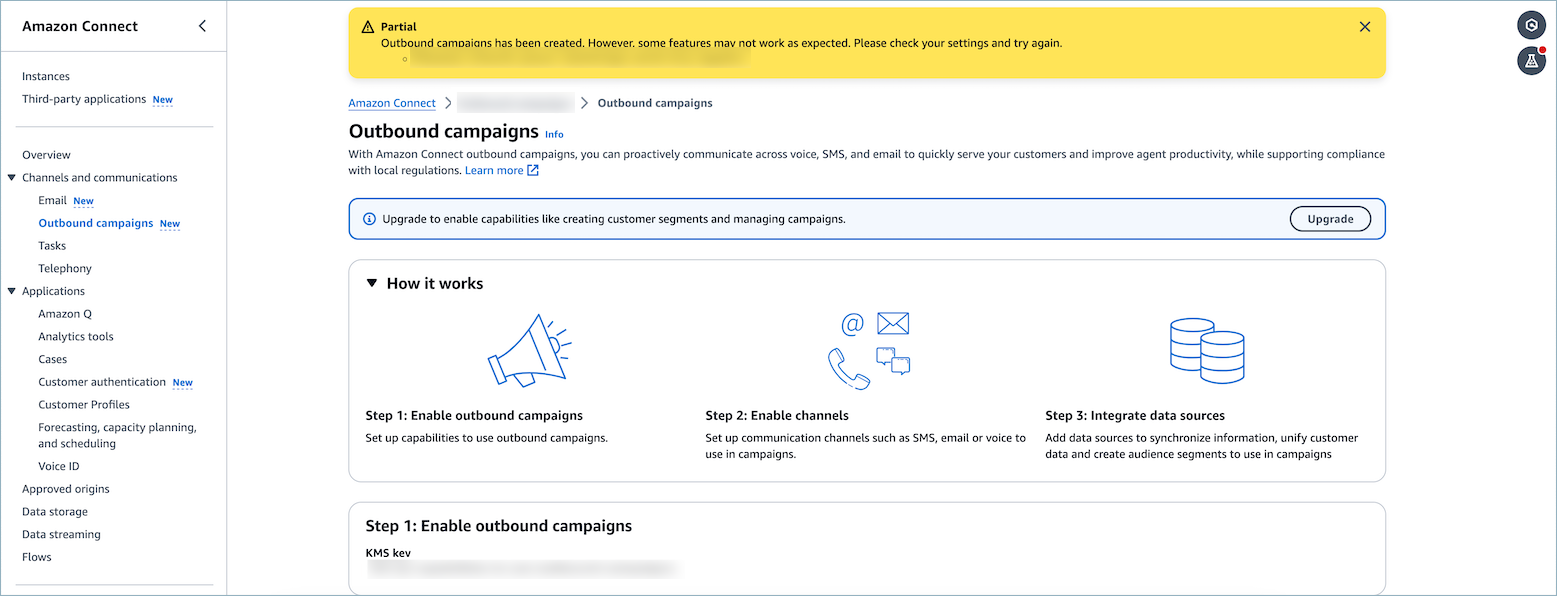
|
