Die vorliegende Übersetzung wurde maschinell erstellt. Im Falle eines Konflikts oder eines Widerspruchs zwischen dieser übersetzten Fassung und der englischen Fassung (einschließlich infolge von Verzögerungen bei der Übersetzung) ist die englische Fassung maßgeblich.
Zeigen Sie den Kontaktkontext im Agenten-Arbeitsbereich an, wenn ein Kontakt in Connect Customer beginnt
Wenn Sie schrittweise Anleitungen für den Kundendienstmitarbeiter-Workspace entwerfen, können Sie diese so einrichten, dass Kontaktattribute zu Beginn des Kontakts angezeigt werden. Dadurch erhalten Kundendienstmitarbeiter den Kontext, den sie zu Beginn des Kontakts benötigen, um direkt mit der Problemlösung beginnen zu können. Dieses Feature wird manchmal auch als Popup-Fenster bezeichnet.
Um Kontaktattribute zu Beginn eines Kontakts anzuzeigen, konfigurieren Sie eine Detailansicht, bei der es sich um eine von AWS verwaltete Ansicht handelt.
In der Detailansicht werden Kundendienstmitarbeitern Informationen und eine Liste der Aktionen angezeigt, die sie ausführen können. Ein häufiger Anwendungsfall der Detailansicht besteht darin, Kundendienstmitarbeitern zu Beginn eines Anrufs ein Popup-Fenster einzublenden.
-
Die Aktionen in dieser Ansicht können dazu genutzt werden, Kundendienstmitarbeiter zum nächsten Schritt in einer schrittweisen Anleitung springen zu lassen. Die Aktionen können auch verwendet werden, um völlig neue Workflows aufzurufen.
-
Sections ist die einzige erforderliche Komponente. Hier können Sie den Hauptteil der Seite konfigurieren, die Sie Kundendienstmitarbeitern einblenden möchten.
-
Optionale Komponenten wie die AttributeBar werden von dieser Ansicht unterstützt.
Tipp
Eine interaktive Dokumentation, die eine Vorschau einer Detailansicht zeigt, finden Sie unter Detail
Die folgende Abbildung zeigt ein Beispiel einer Detailansicht. Sie enthält eine Seitenüberschrift, eine Beschreibung und vier Beispiele.
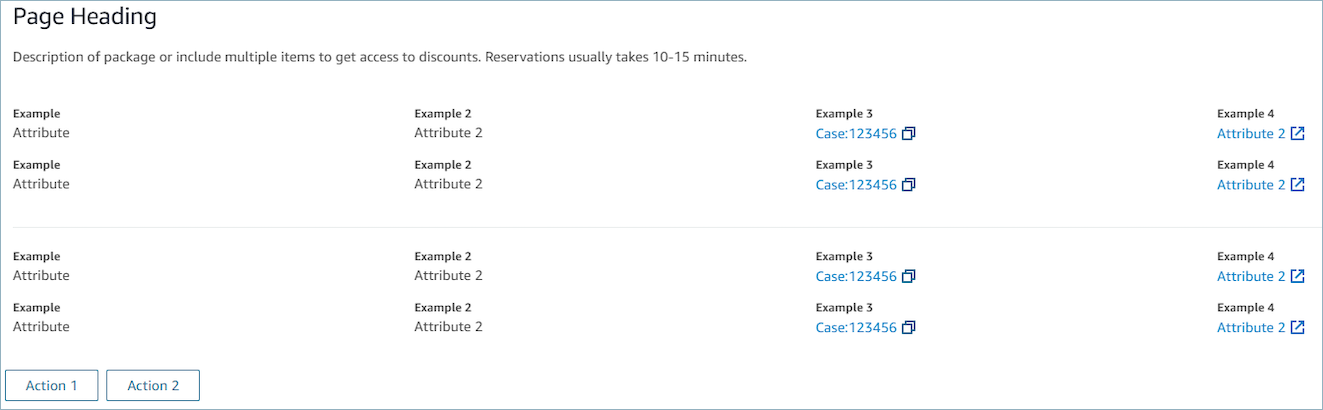
Sections
-
Inhalt kann eine statische Zeichenfolge, eine TemplateString oder ein Schlüssel-Wert-Paar sein. Er kann ein einzelner Datenpunkt oder eine Liste sein. Für weitere Informationen siehe TemplateString
oder AtrributeSection .
AttributeBar (Fakultativ)
-
Wenn angegeben, wird die Attributleiste oben in der Ansicht angezeigt.
-
Eine Liste von Objekten mit den erforderlichen Eigenschaften Label , Value und den optionalen Eigenschaften LinkType Copyable und Url. ResourceId Weitere Informationen finden Sie unter Attribute
. -
LinkTypekann extern oder eine Connect Customer-Anwendung wie Connect Customer Cases sein.
-
Wenn es sich um eine externe Anwendung handelt, kann der Kundendienstmitarbeiter zu einer neuen Browserseite navigieren, die mit Url konfiguriert wird.
-
Wenn es sich um einen Fall handelt, kann ein Agent im Arbeitsbereich für Agenten zu einem neuen Falldetail navigieren, das mit konfiguriert ist ResourceId.
-
-
Copyable ermöglicht es Agenten, den zu kopieren, ResourceId indem sie ihn mit Ihrem Eingabegerät auswählen.
-
Back (optional)
-
Optional, aber erforderlich, wenn keine Aktionen enthalten sind. Wenn angegeben, wird der Link zur Rücknavigation angezeigt.
-
Ist ein Objekt mit einem Label, worüber festgelegt wird, was im Linktext angezeigt werden soll.
Heading (optional)
-
Wenn angegeben, wird Text als Titel angezeigt.
Description (optional)
-
Wenn angegeben, wird Beschreibungstext unter dem Titel angezeigt.
Actions (optional)
-
Optional. Wenn angegeben, wird eine Liste von Aktionen unten auf der Seite angezeigt.
Eingabebeispiel
{
  "AttributeBar": [
    {"Label": "Example", "Value": "Attribute"},
    { "Label": "Example 2", "Value": "Attribute 3", "LinkType": "case", "ResourceId": "123456", "Copyable": true }
  ],
  "Back": {
    "Label": "Back"
  },
  "Heading": "Hello world",
  "Description": "This view is showing off the wonders of a detail page",
  "Sections": [{
    "TemplateString": "This is an intro paragraph"
  }, "abc"],
  "Actions": ["Do thing!", "Update thing 2!"],
}
Output example
{
    Action: "ActionSelected",
    ViewResultData: {
        actionName: "Action 2"
    }
}
