Die vorliegende Übersetzung wurde maschinell erstellt. Im Falle eines Konflikts oder eines Widerspruchs zwischen dieser übersetzten Fassung und der englischen Fassung (einschließlich infolge von Verzögerungen bei der Übersetzung) ist die englische Fassung maßgeblich.
Deaktivieren Sie eine Warteschlange vorübergehend mithilfe von Connect Customer
Sie können den Fluss von Kontakten in Warteschlangen schnell steuern, indem Sie eine Warteschlange vorübergehend deaktivieren. Wenn eine Warteschlange deaktiviert ist, wird sie in einen Offline-Modus versetzt. Es werden keine neuen Kontakte an die Warteschlange weitergeleitet, aber alle vorhandenen Kontakte, die sich bereits in der Warteschlange befinden, werden an Agenten weitergeleitet.
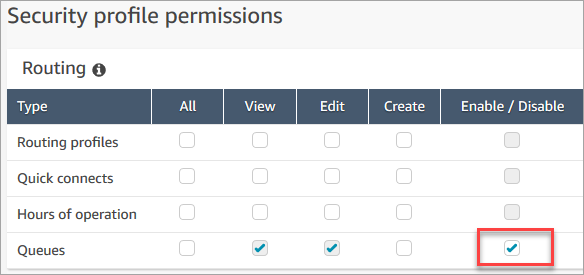
Nur Benutzer, die über ein Sicherheitsprofil mit der Enable/Disable Berechtigung Routing — Queues — verfügen, können eine Warteschlange deaktivieren.
So deaktivieren Sie vorübergehend eine aktive Warteschlange
-
Melden Sie sich auf der Connect Customer Admin-Website unter https://
instance name.my.connect.aws/ an. Verwenden Sie ein Administratorkonto oder ein Konto, dessen Sicherheitsprofil über die Berechtigung Routing — Queues — verfügt. Enable/Disable -
Wählen Sie auf der Connect Customer Admin-Website im Navigationsmenü die Option Routing, Queues aus.
-
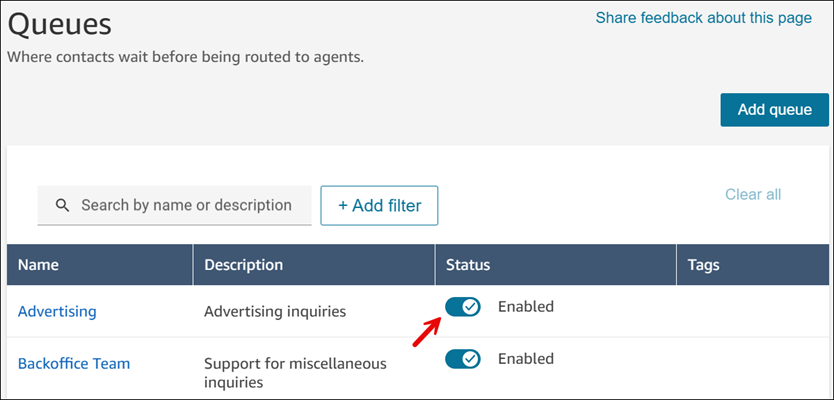
Setzen Sie für die Warteschlange, die Sie deaktivieren möchten, den Status auf Deaktiviert (siehe Abbildung unten).
-
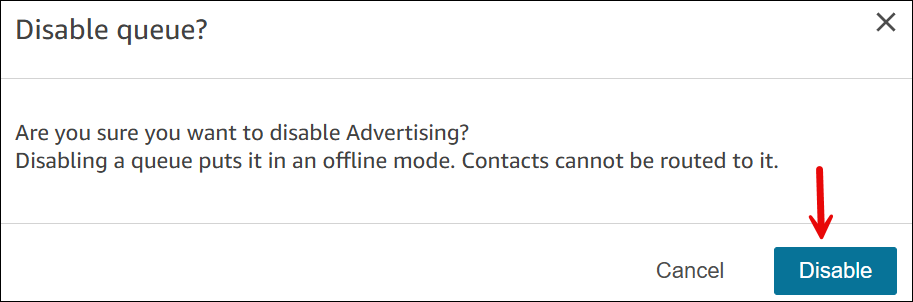
Klicken Sie auf Deaktivieren, um zu bestätigen, dass Sie die Warteschlange deaktivieren möchten (siehe Abbildung unten). Sie können die Warteschlange bei Bedarf sofort wieder aktivieren, indem Sie das Optionsfeld erneut auf Aktiviert setzen.