Die vorliegende Übersetzung wurde maschinell erstellt. Im Falle eines Konflikts oder eines Widerspruchs zwischen dieser übersetzten Fassung und der englischen Fassung (einschließlich infolge von Verzögerungen bei der Übersetzung) ist die englische Fassung maßgeblich.
Tabellen für den Connect Customer Analytics-Datensee zuordnen
Bei der Konfiguration der gemeinsamen Nutzung von Daten wird eine RAM-Einladung an das Verbraucherkonto erstellt. RAM
Informationen zu den empfohlenen IAM-Richtlinien für Data-Lake-Administratoren finden Sie unter Data-Lake-Administratorberechtigungen.
-
Öffnen Sie die RAM-Konsole unter. https://console.aws.amazon.com/ram/
-
Wählen Sie unter Für mich freigegeben die Option Ressourcenfreigaben aus.
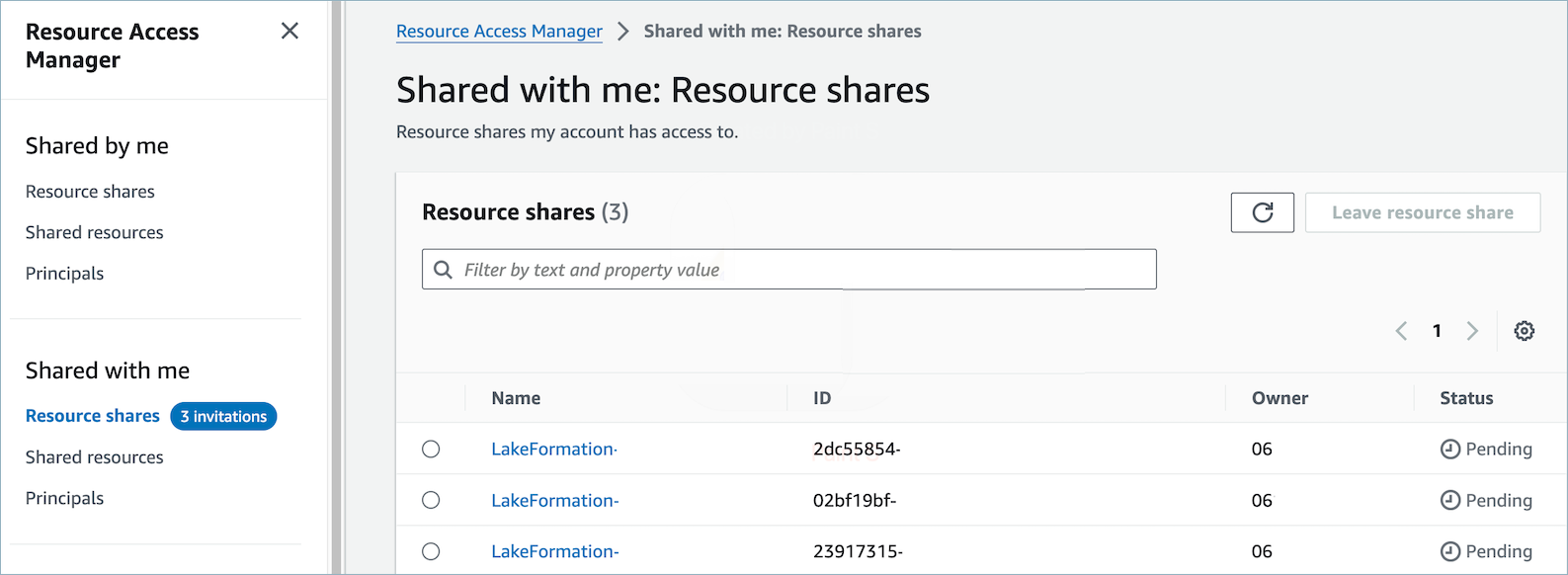
-
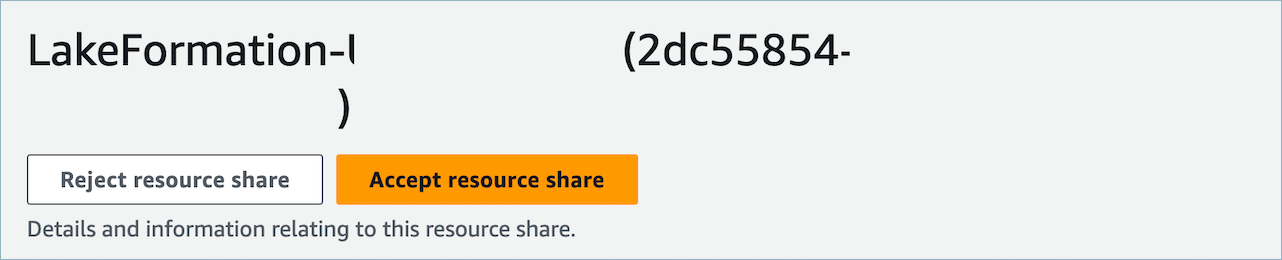
Wählen Sie den Namen der Ressourcenfreigabe aus und klicken Sie auf Ressourcenfreigabe akzeptieren.
Wichtig
-
Eine erste RAM-Anforderung wird nur für die erste Freigabe erstellt.
-
Lake Formation optimiert nachfolgende Freigaben, indem es bestehende akzeptierte RAM-Anforderungen nach Möglichkeit wiederverwendet.
-
RAM-Anforderungen laufen nach 12 Stunden ab, wenn sie nicht akzeptiert werden.
-
Weitere Informationen zu RAM-Anfragen finden Sie unter Einladungen zu Ressourcenfreigaben annehmen und ablehnen und AWS RAM-Ressourcenfreigaben optimieren.
-
-
Nachdem die Ressourcenfreigaben akzeptiert wurden, navigieren Sie im Kundenkonto zur AWS Lake Formation Formation-Konsole unter https://console.aws.amazon.com/lakeformation
. Um den Zugriff auf die Connect Customer Data Lake-Tabellen zu konfigurieren, stellen Sie sicher, dass der Benutzer, der die folgenden Ressourcen konfiguriert, über Data Lake-Administratorrechte in Lake Formation verfügt. Weitere Informationen finden Sie in der Referenz zu Lake-Formation-Personas und IAM-Berechtigungen. -
Verwenden Sie entweder eine vorhandene Lake Formation-Datenbank oder erstellen Sie eine neue Datenbank für die Connect Customer-Data-Lake-Tabellen. Weitere Informationen finden Sie unter Erstellen einer Datenbank.
-
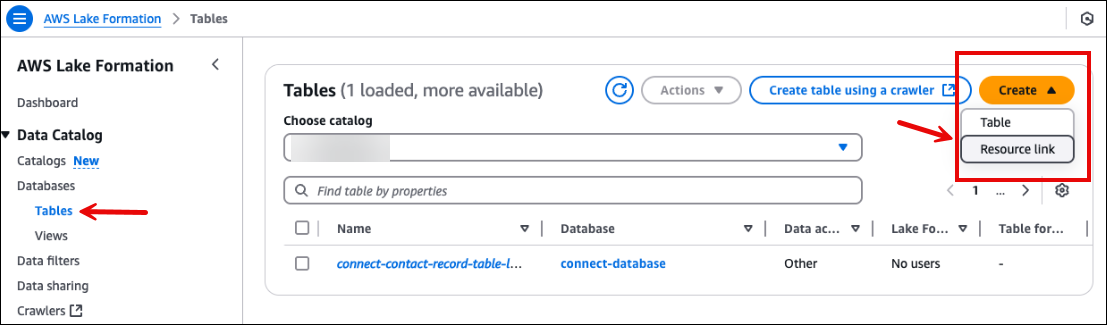
Wählen Sie in der AWS Lake Formation Formation-Konsole im linken Navigationsmenü Tabellen aus.
-
Wählen Sie oben rechts Tabelle erstellen aus, um einen neuen Ressourcenlink zu erstellen.
-
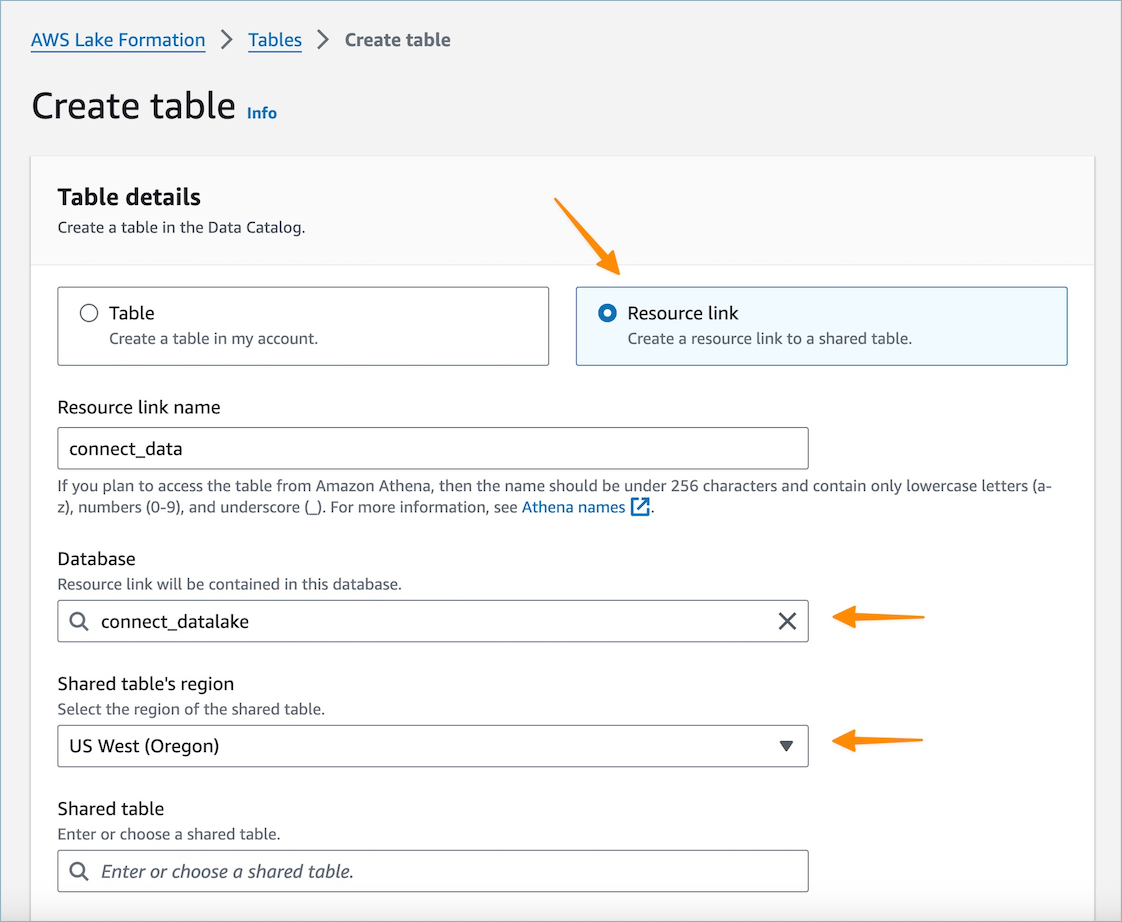
Wählen Sie im Dialogfeld „Tabelle erstellen“ das Optionsfeld Ressourcenlink aus. Ressourcenlink-Name kann ein beliebiger Wert sein, mit dem Sie die verknüpfte Tabelle benennen möchten. Beispielsweise können Sie für den Datentyp Kontaktdatensatz den Linknamen als contact_record definieren.
-
Geben Sie die Datenbank an, die in Schritt 5 erstellt wurde.
-
Wählen Sie unter gemeinsam genutzte Tabelle die gemeinsam genutzte Tabelle aus, deren RAM-Einladung zuvor akzeptiert wurde und die Sie diesem Ressourcen-Linknamen zuordnen möchten. Wählen Sie beispielsweise die gemeinsam genutzte Tabelle
contact_recordaus, um sie dem Ressourcenlink des Kontaktdatensatzes zuzuordnen. -
Die Informationen für die Datenbank und die Besitzer-ID der gemeinsam genutzten Tabelle werden automatisch ausgefüllt.
-
Wählen Sie Erstellen aus.
-
Wiederholen Sie den Vorgang für alle Datentypen, die für das Verbraucherkonto freigegeben wurden.
-
Öffnen Sie die Amazon-Athena-Konsole
und führen Sie eine Abfrage aus, um zu überprüfen, ob die Daten mit der freigegebenen instance_id in der Anforderungsdatei enthalten sind. Beispiel: select * from.database_name.linked_tablelimit 10Wobei Folgendes gilt:
-
database_nameist der Name der Datenbank, die Sie in Schritt 5 erstellt haben. -
linked_tableist einer der Ressourcenlinknamen, die Sie in Schritt 8 erstellt haben.
-
