Die vorliegende Übersetzung wurde maschinell erstellt. Im Falle eines Konflikts oder eines Widerspruchs zwischen dieser übersetzten Fassung und der englischen Fassung (einschließlich infolge von Verzögerungen bei der Übersetzung) ist die englische Fassung maßgeblich.
Datenlimits für Connect Customer & Customer Profiles
Mit Connect-Kundenprofilen können Sie Ihr Daten-Onboarding anpassen, indem Sie Grenzwerte für die Datenaufnahme für verschiedene Arten von Kundendaten festlegen, die Sie zur Erstellung eines einheitlichen Profils verwenden. Indem Sie Grenzwerte für Ihre Datenzuordnungen festlegen, können Sie priorisieren, wie viele Daten über Zuordnungen hinweg aufgenommen werden sollen. Die standardmäßige Höchstgrenze für alle Zuordnungen je Profil beträgt 1000.
Ein Limit pro Objekttyp (auch bezeichnet alsMaxProfileObjectCount) begrenzt nicht nur die Anzahl der gespeicherten Objekte eines Typs. Es bestimmt auch, wie Connect Customer auswählt, welche Objekte entfernt werden sollen, wenn ein Profil die Gesamtzahl der Objekte erreicht. Weitere Informationen finden Sie unter Wie steuern Datenlimits die Entfernung von Objekten.
Anmerkung
Bei den Datengrenzwerten handelt es sich um Schätzungen, die leicht variieren können. In Zeiten hoher Datenaufnahme in einem einzelnen Profil kann es zu einer Abweichung von einigen Einheiten in beide Richtungen kommen.
Wie steuern Datenlimits die Entfernung von Objekten
Jedes Profil kann eine begrenzte Gesamtzahl von Objekten aller Objekttypen speichern (standardmäßig 1000; Sie können eine Erhöhung des Limits beantragen, sieheConnect Customer Service Quotas). Wenn ein Profil dieses Gesamtlimit erreicht, entfernt (entfernt) Connect Customer ein vorhandenes Objekt, um Platz zu schaffen. Die von Ihnen festgelegten Grenzwerte pro Objekttyp bestimmen, welches Objekt entfernt wird:
-
Connect Customer sucht zunächst nach Objekttypen, die ihr konfiguriertes Limit überschritten haben. Es entfernt das älteste Objekt des Objekttyps, das seinen Grenzwert am weitesten überschritten hat (die größte Überschreitung). Das geht weiter, ein Objekt pro Aufnahme. Die Entfernung wird beendet, wenn dieser Objekttyp wieder innerhalb seines Limits liegt oder wenn ein anderer Objekttyp seinen Grenzwert am weitesten überschreitet.
-
Wenn kein Objekttyp das Limit überschreitet, greift Connect Customer zur Selbsträumung zurück. Das eingehende Objekt entfernt das älteste Objekt seines eigenen Objekttyps. Die Gesamtzahl der Objekte für das Profil bleibt gleich, und kein anderer Objekttyp wird reduziert.
Wichtig
Bei einem Objekttyp, für den kein Limit festgelegt ist, wird niemals davon ausgegangen, dass er seinen Grenzwert überschritten hat. Daher können seine Objekte nur durch Selbsträumung entfernt werden. Ein Objekttyp mit hohem Volumen ohne Limit kann daher auf unbestimmte Zeit einen großen Teil des Profilbudgets beanspruchen. Dadurch bleibt weniger Raum für das Wachstum anderer Objekttypen. Um diesen Speicherplatz für Ihre geschäftskritischen Objekttypen freizugeben, setzen Sie ein Limit für den Objekttyp mit hohem Volumen fest, z. B. Clickstream- oder Webanalysedaten.
Anmerkung
Die Räumung wirkt sich nur auf die Objekte aus, die auf das Objektlimit eines Profils angerechnet werden. Die zugrunde liegenden aufgenommenen Daten werden nicht aus dem Datenspeicher gelöscht. Wenn Sie den Datenspeicher aktiviert haben (sieheDatastore), behält der Datenspeicher immer noch gelöschte Objekte bei. Verwenden Sie die DeleteProfile API, um Daten aus dem Datenspeicher zu löschen, oder löschen Sie die Objekttypen oder die Domain „Kundenprofile“.
Standardgrenzwerte für Standardobjekttypen
Standardobjekttypen (Objekttypvorlagen), die von Kundenprofilen bereitgestellt werden, können ein integriertes Standardlimit enthalten. Dieses Limit verhindert, dass große Datenmengen das gesamte Profilbudget verbrauchen. Connect Customer wendet dieses Standardlimit automatisch bei der Räumung an, wenn Sie MaxProfileObjectCount für diesen Objekttyp kein eigenes Limit festgelegt haben. Sie müssen nichts konfigurieren.
-
Ihr eigenes Limit hat Vorrang. Wenn Sie ein Limit für den Objekttyp festgelegt haben, verwendet Connect Customer diesen Wert anstelle des Standardwerts. Wenn Sie Ihr Limit aufheben, fällt der Objekttyp auf das Standardlimit zurück, falls ein Limit vorhanden ist. Informationen zum Festlegen oder Löschen eines Grenzwerts finden Sie unter Konfigurieren von Datenlimits in Customer Profiles undLöschen von Datenlimits in Customer Profiles.
-
Die Standardwerte werden von Connect Customer verwaltet. Connect Customer wendet diese Standardlimits automatisch an — Sie legen sie nicht fest. Um ein anderes Limit für einen Objekttyp zu verwenden, legen Sie Ihr eigenes Limit für diesen Objekttyp fest.
-
Datum des Inkrafttretens für bestehende Domänen. Ein Standardlimit kann ein Gültigkeitsdatum haben, sodass Domänen, die bereits Objekte gesammelt haben, bevor der Standard existierte, nicht betroffen sind. Wenn ein Standardlimit ein Gültigkeitsdatum hat, gilt es nur für Domänen, die nach diesem Datum erstellt wurden. Domains, die an oder vor diesem Datum erstellt wurden, behalten ihr bisheriges Verhalten bei, es sei denn, Sie legen Ihr eigenes Limit fest. Connect Customer verwaltet dieses Datum des Inkrafttretens — Sie konfigurieren es nicht.
Die folgenden Objekttypen enthalten ein Standardlimit.
| Objekttyp | Standardlimit | Gilt für | Begründung |
|---|---|---|---|
_webAnalytics |
250 | Domänen, die nach dem 1. September 2026 erstellt wurden | Speichert ungefähr die Aktivitäten der letzten 10 Sitzungen, wodurch prädiktive Erkenntnisse als Datenbasis für die Prognoseleistung dienen. |
WebAnalytics-Clickstream |
100 | Alle Domänen | Behält ungefähr die letzten 4 Aktivitätssitzungen bei, wodurch grundlegende Ereignisauslöser und berechnete Attribute unterstützt werden. |
Anmerkung
Ein Limit pro Objekttyp (einschließlich dieser Standardwerte) stellt kein zusätzliches Speicherbudget dar. Es erhöht nicht das gesamte Objektlimit pro Profil. Es steuert lediglich, ob Objekte dieses Typs als Löschungskandidaten ausgewählt werden, wenn ein Profil sein Gesamtlimit erreicht. Wenn jeder Objekttyp innerhalb seiner Grenzen liegt, verwendet Connect Customer die Selbsträumung. In diesem Fall erhöht oder verringert ein Limit pro Objekttyp allein nicht die Gesamtzahl der Objekte, die ein Profil speichern kann. Das Objektlimit pro Profil, bei dem es sich um ein Dienstkontingent handelt, steuert immer diese Summe. Weitere Informationen finden Sie unter Connect Customer Service Quotas.
Um mehr Historie für diese Objekttypen zu speichern (z. B. für Anwendungen mit hoher Interaktion), legen Sie einen höheren Wert für MaxProfileObjectCount den Objekttyp fest. Fordern Sie bei Bedarf eine Erhöhung Ihres Gesamtlimits für Objekte pro Profil an (sieheConnect Customer Service Quotas).
Konfigurieren von Datenlimits in Customer Profiles
Sie können auf der Admin-Website von Connect Customer ein Limit für ein Datenobjekt festlegen, wie in den folgenden Schritten beschrieben. Sie können es auch programmgesteuert mithilfe der PutProfileObjectType API festlegen. Ein von Ihnen festgelegtes Limit hat Vorrang vor allen Standardwerten, die Connect Customer für diesen Objekttyp verwaltet.
-
Öffnen Sie die Connect Customer Kundenprofile-Konsole.
-
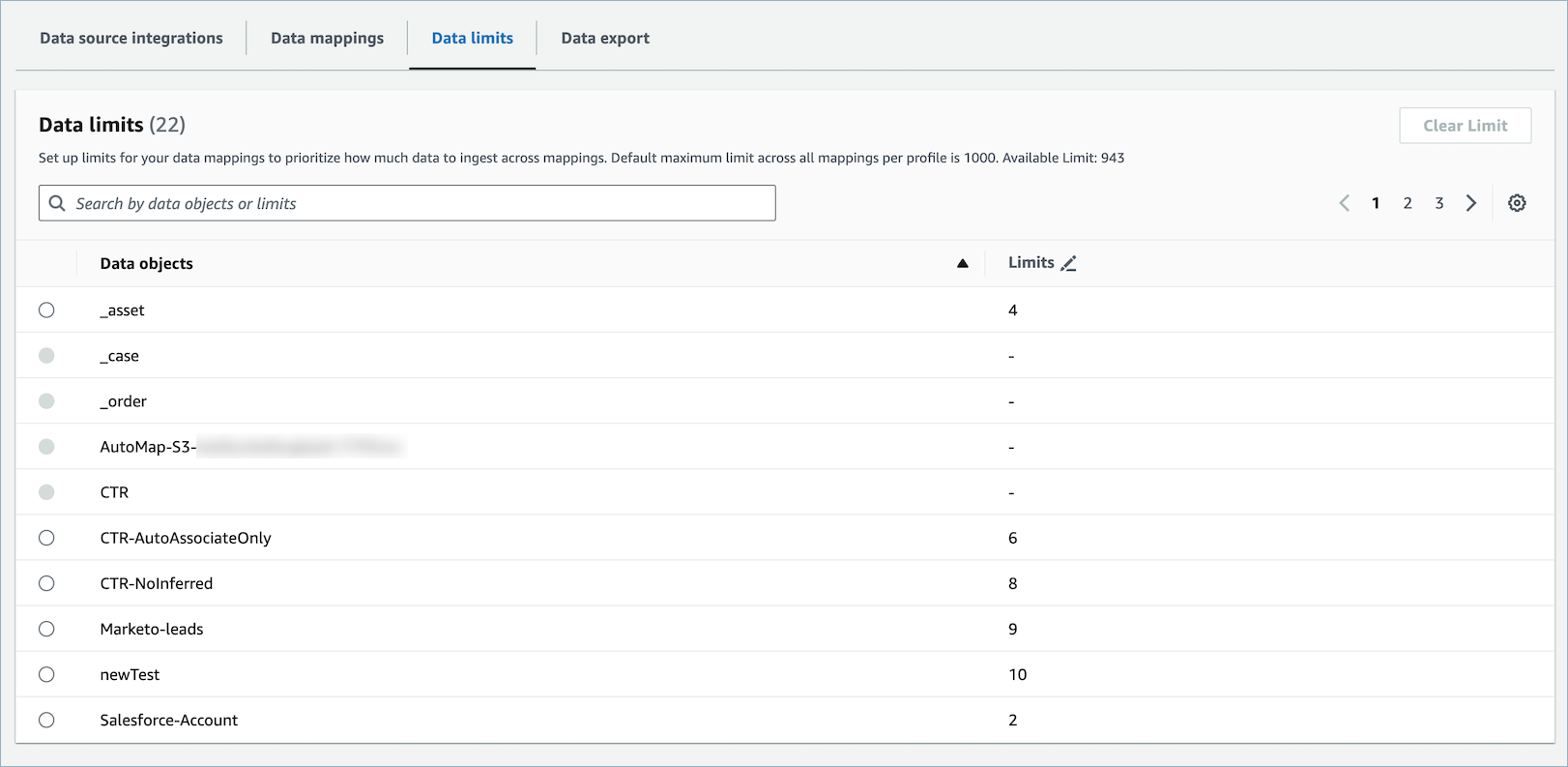
Wählen Sie die Registerkarte Datengrenzwerte, um Grenzwerte für Datenobjekte zu konfigurieren.
-
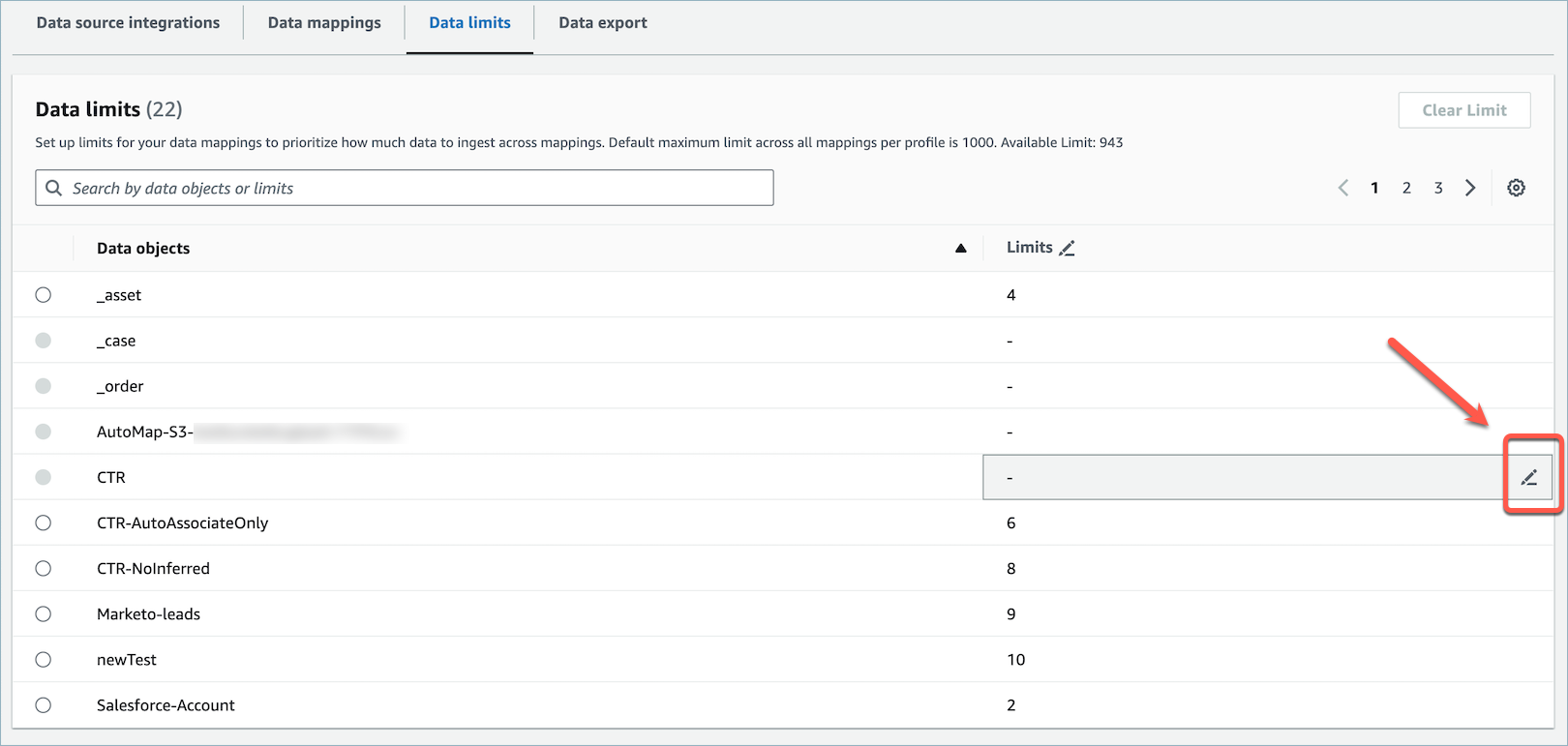
Halten Sie an der Grenze des gewünschten Datenobjekts an und wählen Sie das Bearbeitungssymbol.
-
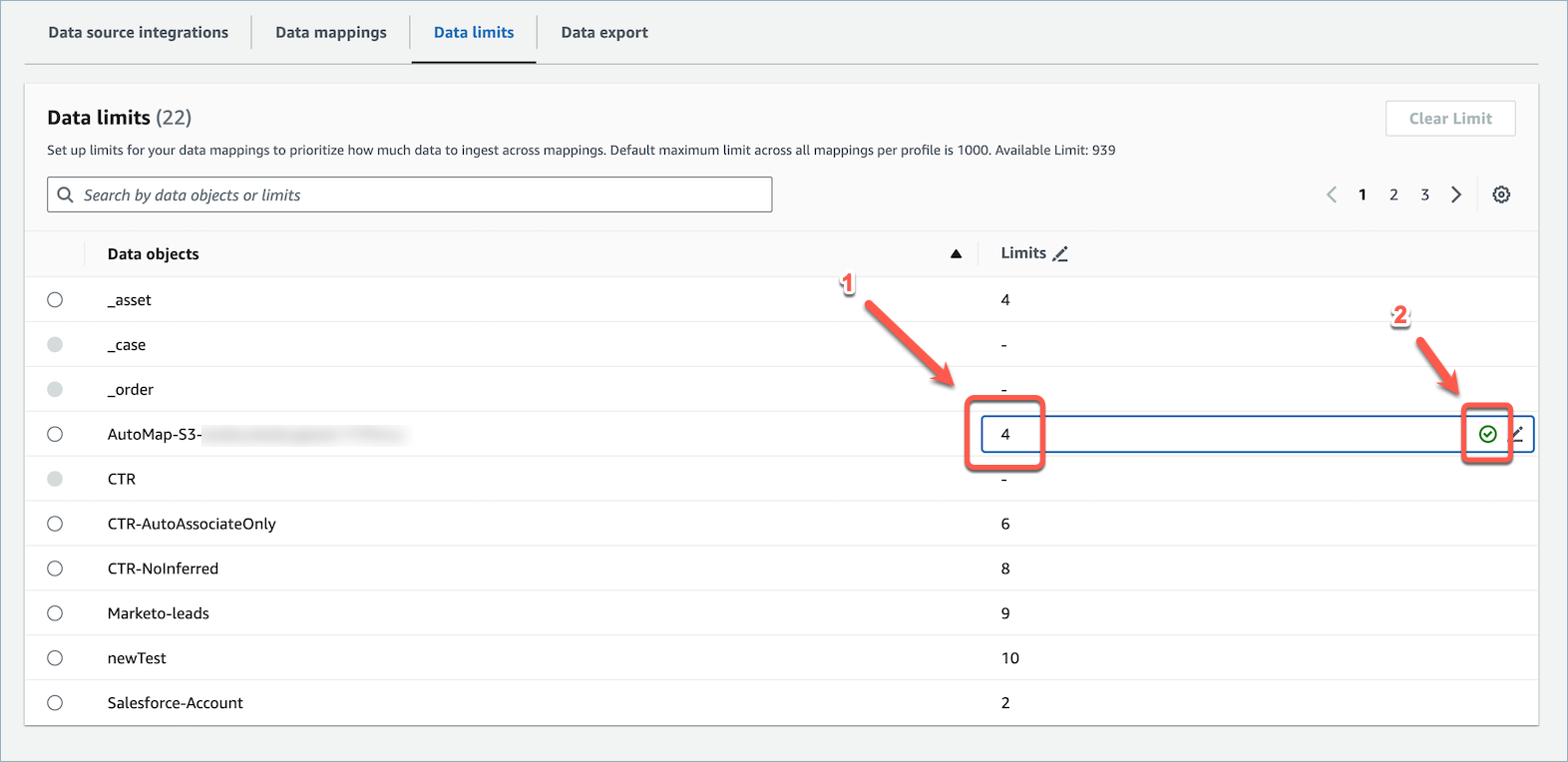
Geben Sie den Grenzwert ein und klicken Sie auf das Häkchen, um den Wert zu speichern oder zu aktualisieren.
Löschen von Datenlimits in Customer Profiles
-
Aktivieren Sie das Optionsfeld für das Datenobjekt, dessen Grenzwert Sie löschen möchten. Sie können dann die Option Grenzwert löschen auswählen.
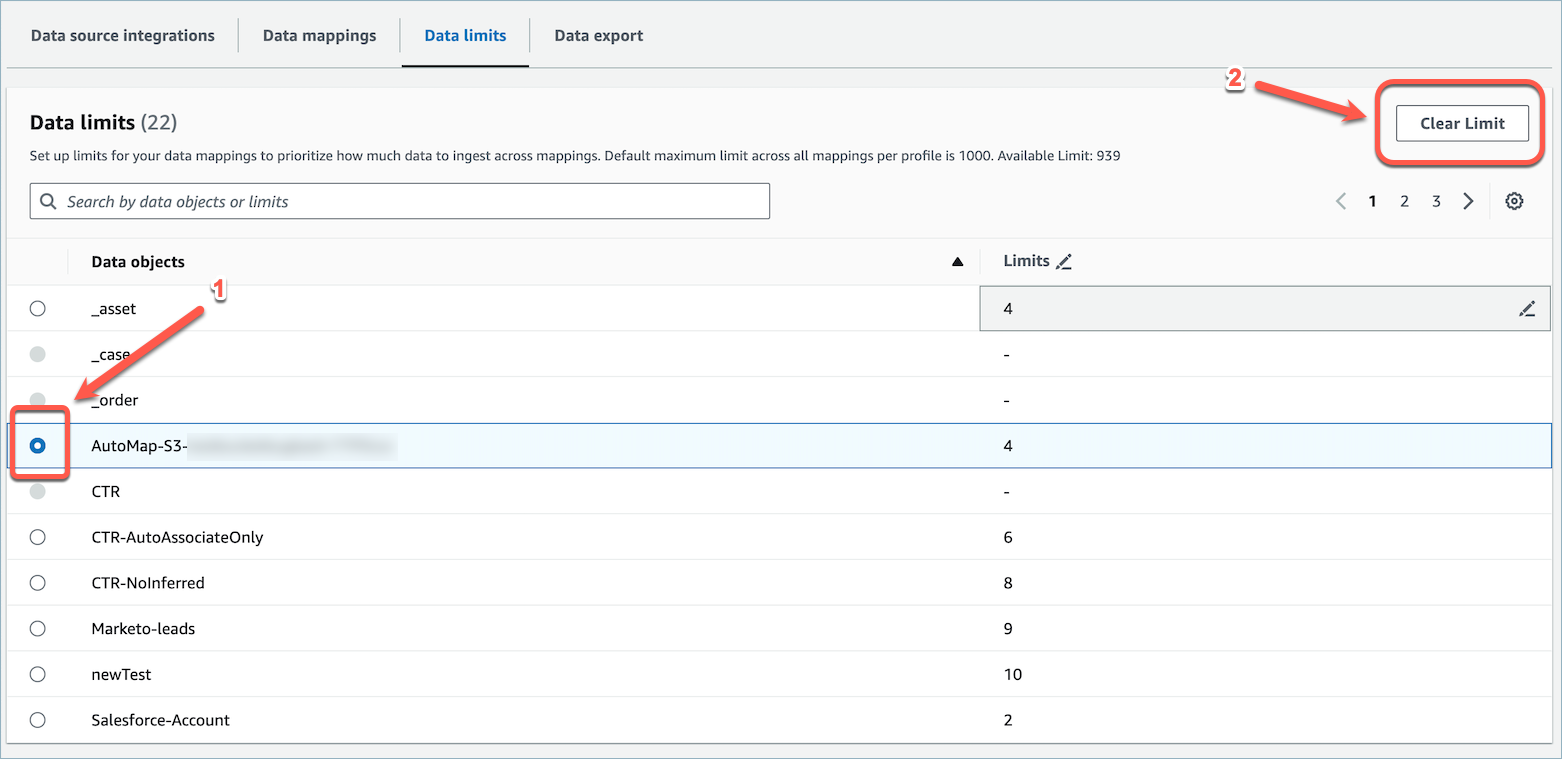
-
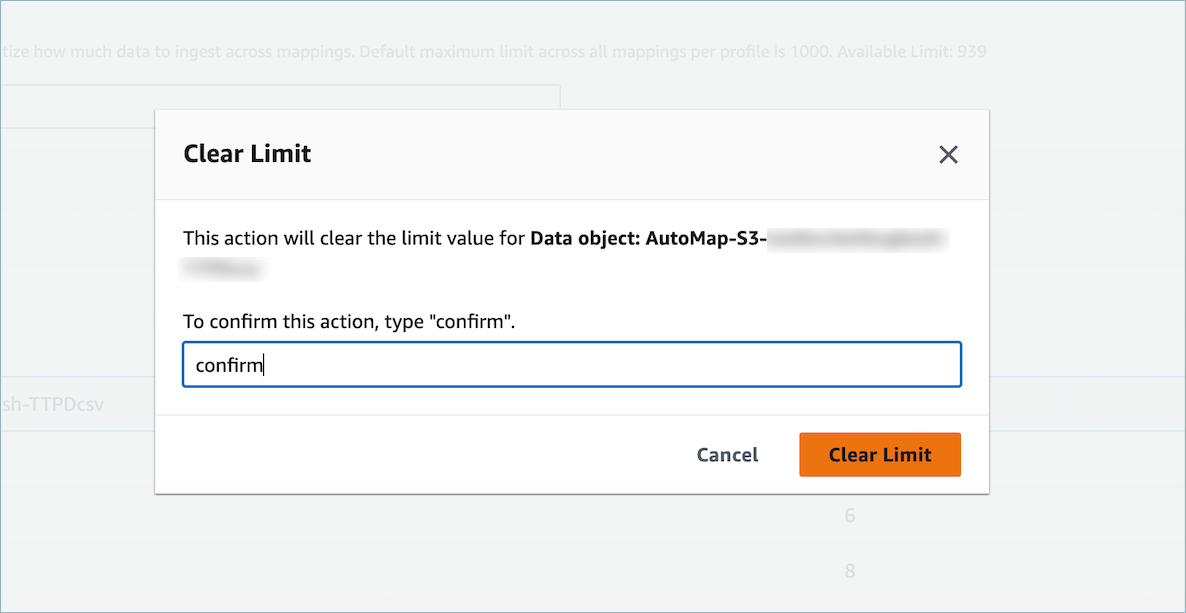
Geben Sie confirm ein, um den Grenzwert des ausgewählten Datenobjekts zu löschen.