Die vorliegende Übersetzung wurde maschinell erstellt. Im Falle eines Konflikts oder eines Widerspruchs zwischen dieser übersetzten Fassung und der englischen Fassung (einschließlich infolge von Verzögerungen bei der Übersetzung) ist die englische Fassung maßgeblich.
Benutzerdefinierte Widgets
Erstellen Sie von Grund auf maßgeschneiderte Dashboard-Komponenten, die Ihren spezifischen Geschäftsanforderungen entsprechen. Mit benutzerdefinierten Widgets können Sie einzigartige Visualisierungen ohne vordefinierte Daten erstellen.
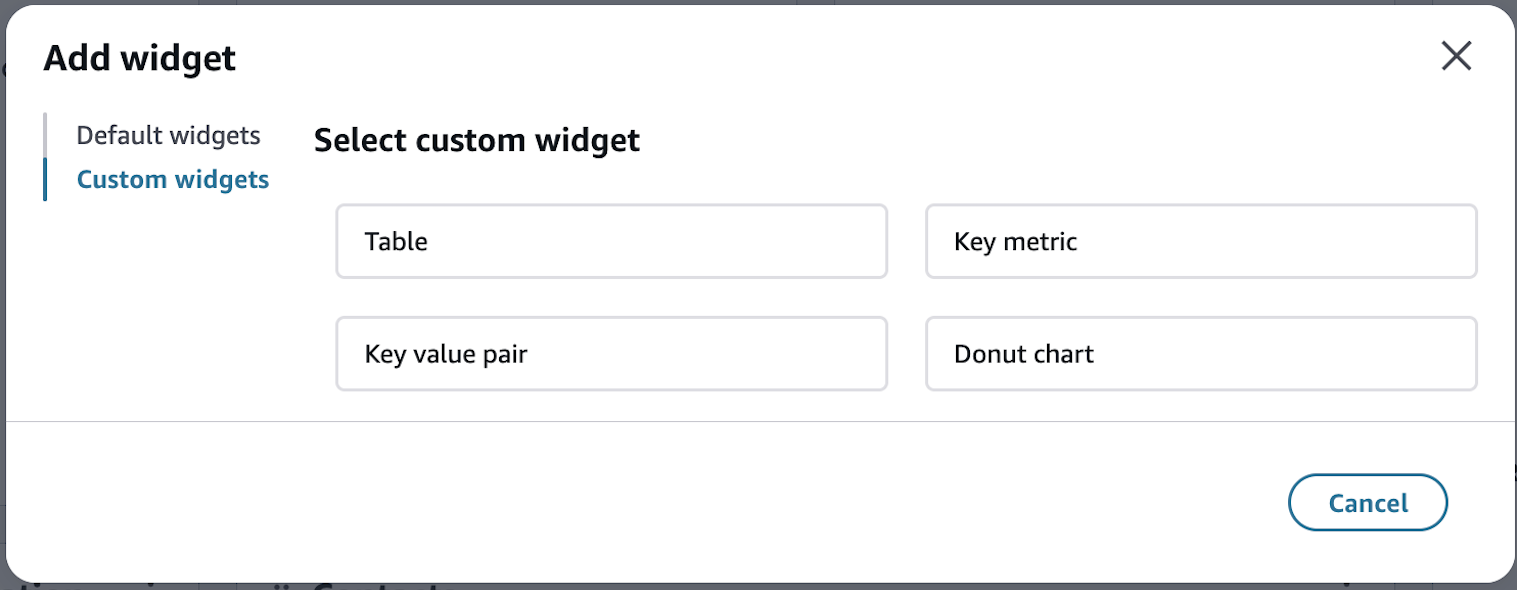
Verfügbare benutzerdefinierte Komponenten
Erstellen von benutzerdefinierten Widgets
Jedes benutzerdefinierte Widget kann wie folgt konfiguriert werden:
-
Benutzerdefinierte Datenquellen
-
Benutzerdefinierte Anzeigen
-
Benutzerdefinierte Felder
-
Interaktionen mit benutzerdefinierten Elementen
Tabelle
Die benutzerdefinierte Tabellenkomponente bietet flexible Konfigurationsoptionen für die Anzeige von Daten im Tabellenformat mit erweiterten Features für die Dateninteraktion und -organisation.
Features
-
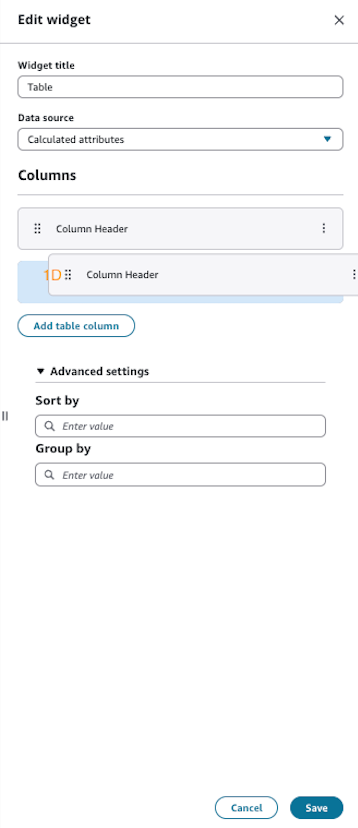
Spaltenkonfigurationen
-
Definition benutzerdefinierter Spaltenüberschriften
-
Eingabe von Daten für jede Spalte
-
Festlegung von Optionen zur Datenformatierung
-
Definition der Spaltenplatzierung
-
-
Filtern
-
Schnelles Filtern von Elementen in der Tabelle
-
-
Verknüpfen
-
Verknüpfung von Ressourcenlinks
-
Nahtlose Navigation zu folgenden Elementen:
-
Segmente
-
Berechnete Attribute
-
-
Wird in einer neuen Registerkarte geöffnet
-
-
Links auf externe URLs
-
Umwandlung des Werts eines Zeilenelements in frei wählbare URLs
-
Wird in einer neuen Registerkarte geöffnet
-
Generieren von dynamischen Links auf der Grundlage von Zeilendaten
-
-
Links zur Leistenansicht
-
Öffnen von detaillierten Informationen in der Seitenleiste
-
Anzeigen von vollständige Datensatzdetails ohne Verlassen der Seite
-
-
-
Datenorganisation
-
Gruppierung
-
Gruppieren von Zeilen nach bestimmten Feldnamen
-
Persistente Gruppeneinstellungen
-
-
Sortieren
-
Sortierung nach einem beliebigen Spaltenfeld
-
Organisation in aufsteigender Reihenfolge
-
Einstellungen für persistente Sortierung
-
-
Abbildung 1
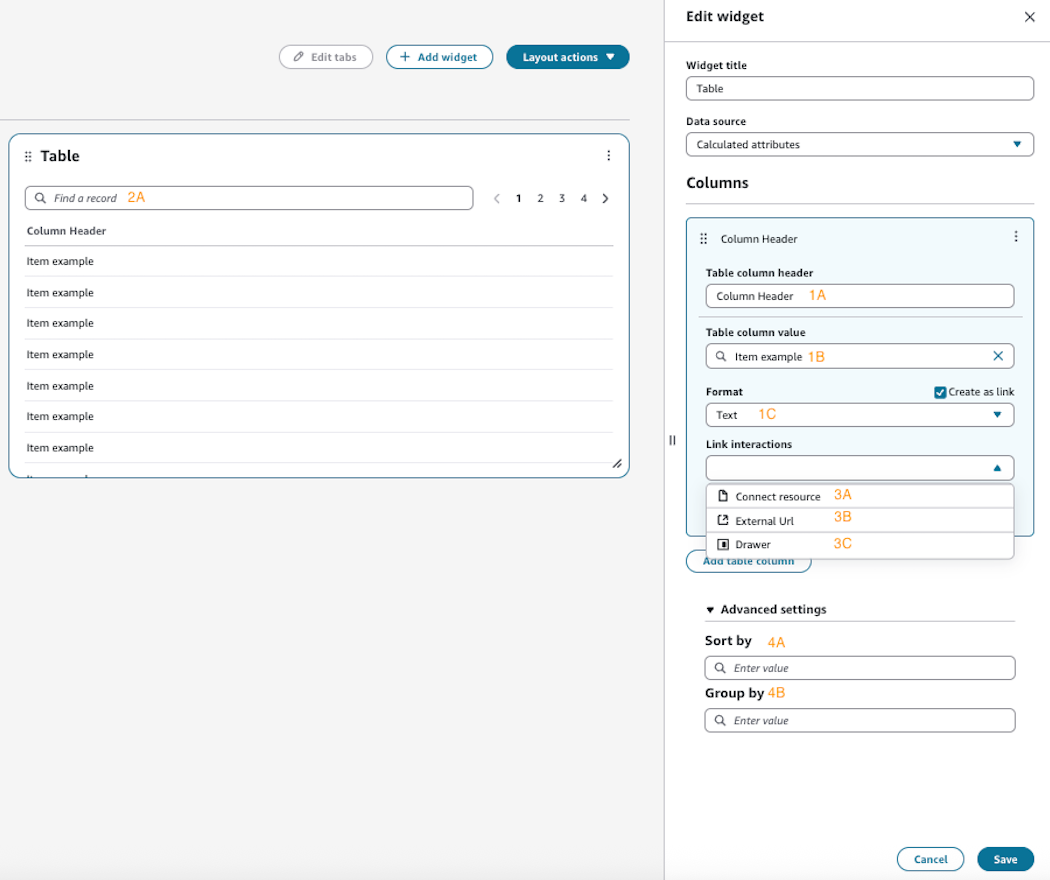
Abbildung 2
Beispielkonfiguration
{
    "Type": "Table",
    "Props": {
        "ColumnDefinitions": [
            {
                "Header": "Table column header"
                "Cell": {
                    "Content": {
                        "Props": {
                            "Variant": "Link",
                            "LinkOptions": {
                                "LinkType": "Drawer"
                            }
                        },
                        "Type": "TextContent",
                        "Children": ["string"]
                    }
                },
            }
        ]
    }
}
Schlüssel-Wert-Paar
Mit der Komponente Key Value Pair können Sie organisierte Anzeigen verwandter Datenpunkte in einem flexiblen, lesbaren Format erstellen.
-Übersicht
Erstellen Sie dynamische Datenanzeigen, indem Sie benutzerdefinierte Schlüssel-Wert-Beziehungen definieren. Diese Komponente ist besonders nützlich für die Anzeige von Attributpaaren wie:
-
Angaben zum Kunden
-
Informationen zum Konto
Features
-
Optionen für interaktive Links
-
Verknüpfung von Ressourcenlinks
-
Direkte Links zu zugehörigen Ressourcen
-
Nahtlose Navigation zu folgenden Elementen:
-
Berechnete Attribute
-
Segmente
-
-
Wird in einer neuen Registerkarte geöffnet
-
-
Links auf externe URLs
-
Umwandlung von Elementwerten in frei wählbare URLs
-
Wird in einer neuen Registerkarte geöffnet
-
-
Links zur Leistenansicht
-
Öffnen von detaillierten Informationen in der Seitenleiste
-
Anzeigen von vollständige Details ohne Verlassen der Seite
-
-
-
Spaltenkonfiguration
-
Definieren von 1 bis 4 Spalten mit Schlüssel-Wert-Paaren
-
-
Organisieren von Paaren in logischen Gruppierungen
Abbildung 1
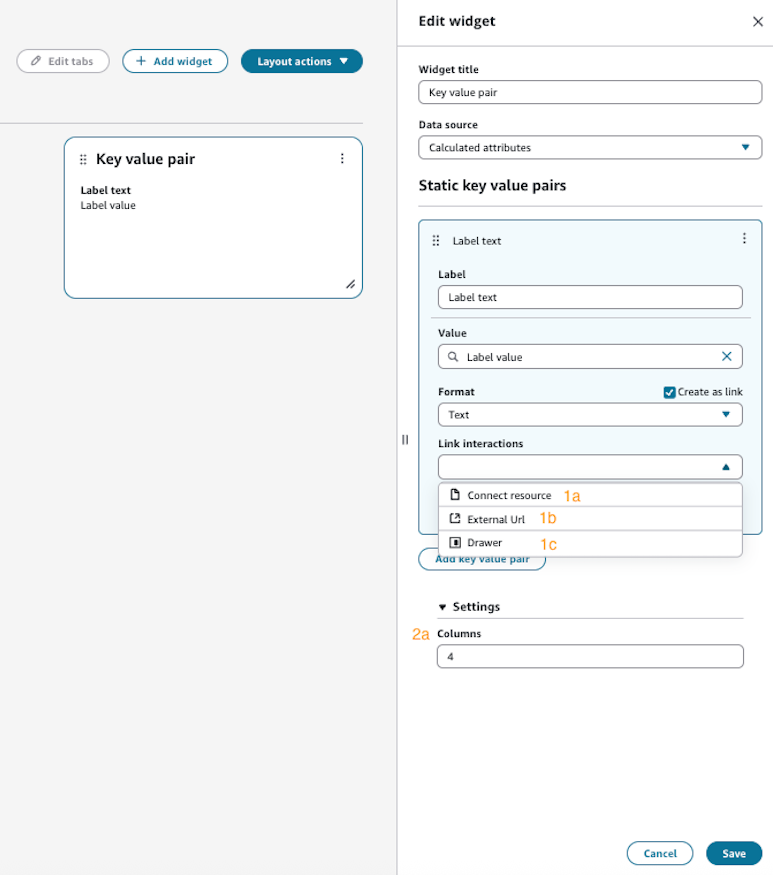
Abbildung 2
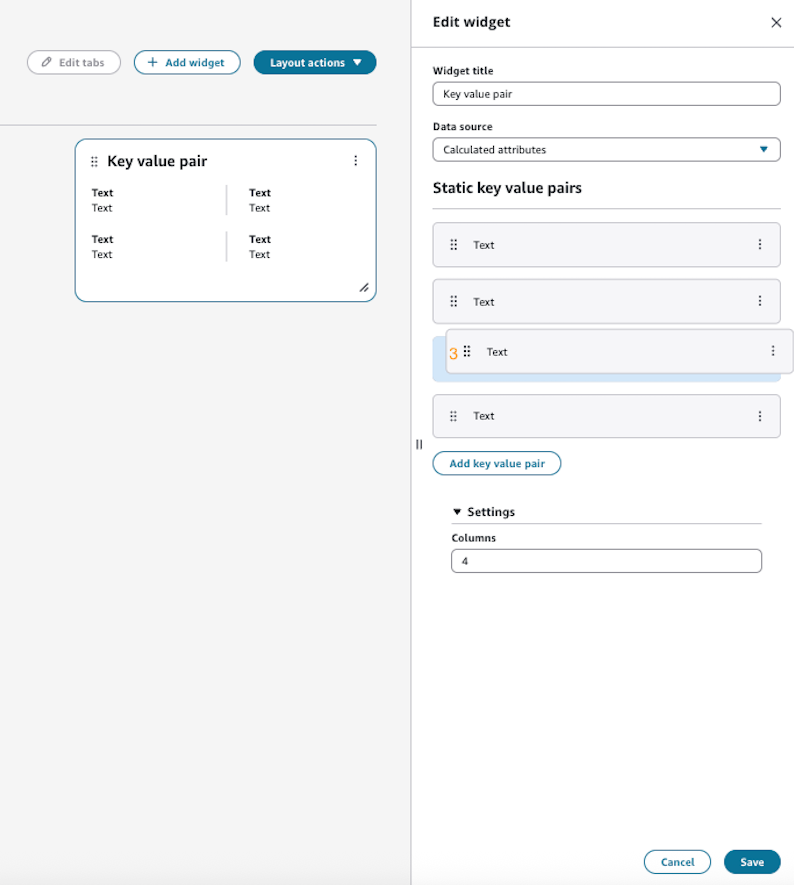
Beispielkonfiguration
{
    "Type": "KeyValuePair",
    "Id": "UniqueId",
    "Props": {
        "Columns": 2,
        "Items": [
            {
                "Label": {
                    "Content": {
                        "Type": "TextContent",
                        "Id": "UniqueId",
                        "Props": {
                            "FontWeight": "bold"
                        },
                        "Children": ["Profile id"]
                    }
                },
                "Value": {
                    "Content": {
                        "Type": "TextContent",
                        "Id": "UniqueId",
                        "Props": {},
                        "Children": ["[string]"]
                    }
                }
            }
        ]
    }
}
Anmerkung
Von dieser Komponente wird ProfileObjects im UI Builder derzeit nicht unterstützt.
Schlüsselmetrik
Mit der Komponente Key Metric können Sie wichtige Geschäftskennzahlen, KPIs und wichtige Statistiken in einem leicht verständlichen Format gut sichtbar anzeigen.
-Übersicht
Erstellen Sie gut sichtbare Anzeigen mit Metriken, die wichtige Datenpunkte, Trends oder Statusindikatoren hervorheben. Diese Komponente ist ideal für die Präsentation von:
-
Leistungskennzahlen
-
Kritischen Messungen
-
Statusübersichten
-
Trendindikatoren
Features
-
Großer Anzeigetext
-
Metrikformat
-
Optionen für interaktive Links
-
Verknüpfung von Ressourcenlinks
-
Direkte Links zu zugehörigen Ressourcen
-
Nahtlose Navigation zu folgenden Elementen:
-
Berechnete Attribute
-
Segmente
-
-
Wird in einer neuen Registerkarte geöffnet
-
-
Links auf externe URLs
-
Umwandlung von Elementwerten in frei wählbare URLs
-
Wird in einer neuen Registerkarte geöffnet
-
-
Links zur Leistenansicht
-
Öffnen von detaillierten Informationen in der Seitenleiste
-
Anzeigen von vollständige Details ohne Verlassen der Seite
-
-
-
Organisieren von Layout-Metriken
Abbildung 1
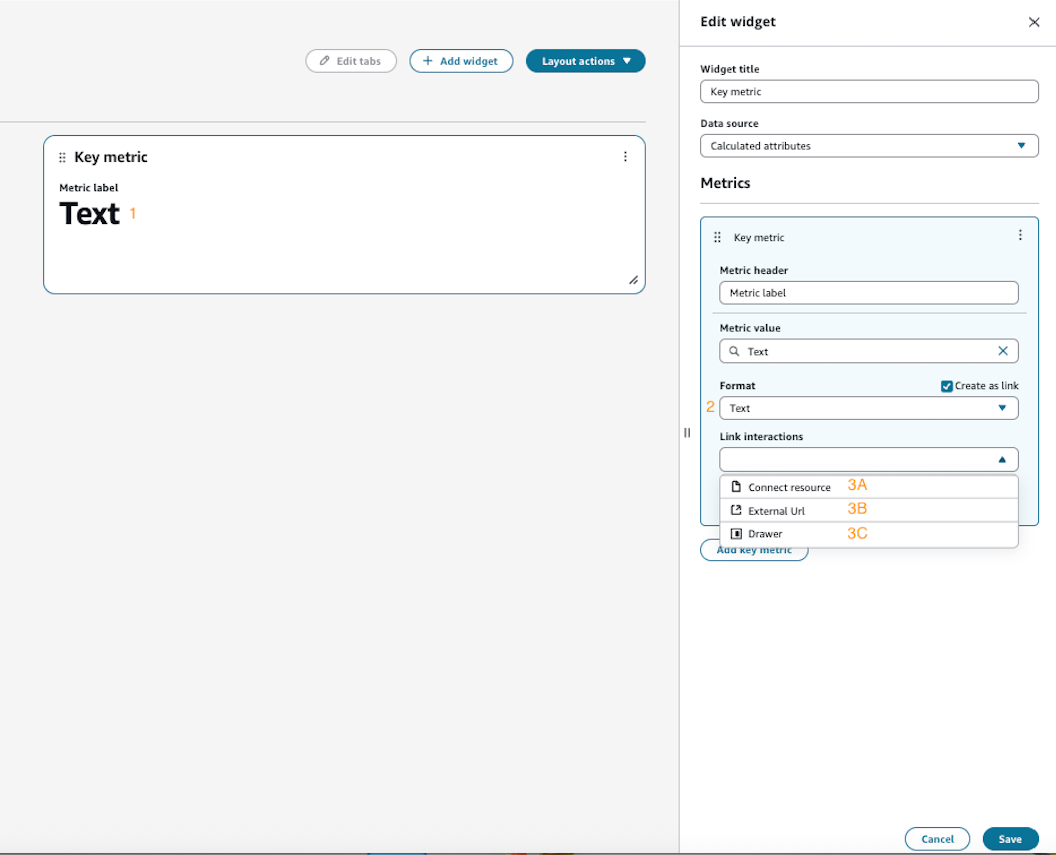
Abbildung 2
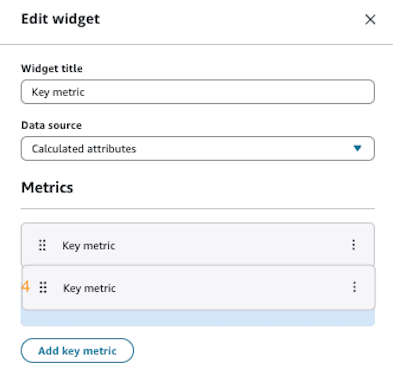
Beispielkonfiguration
{
    "Type": "KeyMetrics",
    "Props": {
        "MetricDefinitions": [
            {
                "MetricLabel": "Total Revenue",
                "MetricValue": {
                    "Content": {
                        "Type": "TextContent",
                        "Props": {
                            "Format": "USD",
                            "FontSize": "large",
                            "FontWeight": "bold"
                        },
                        "Children": ["[string]"]
                    }
                },
                "Columns": 1
            }
        ]
    }
}
Anmerkung
Von dieser Komponente wird ProfileObjects im UI Builder derzeit nicht unterstützt.
Donut-Diagramme
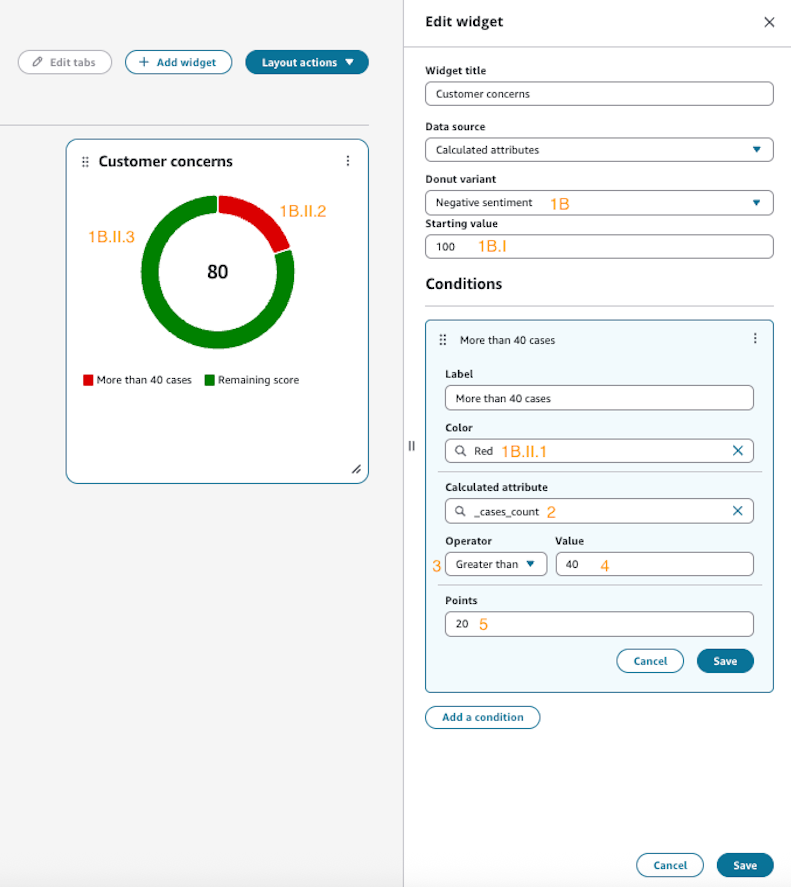
Die Donut-Diagramm-Komponente ermöglicht eine Visualisierung der Stimmungsbewertung anhand eines kreisförmigen Ringdiagramms.
-Übersicht
Erstellen Sie dynamische Stimmungsvisualisierungen, indem Sie benutzerdefinierte Bewertungskriterien definieren. Diese Komponente ist besonders nützlich für die Anzeige folgender Elementen:
-
Erfolgsmetriken
-
Erfolgsraten
-
Risikobewertungen
-
Leistungskennzahlen
Features
-
Optionen für die Stimmungsanalyse
-
Positive Stimmung
-
Beginnt bei Null
-
Verfolgt die Leistung anhand der folgenden Kriterien:
-
Benutzerdefinierte Punktwerte
-
Color-coded Segmente
-
Grau für unerfüllte Bedingungen
-
-
Zeigt die Erfolgsquote in Prozent an
-
-
Negative Stimmung
-
Beginnt mit dem Maximalwert
-
Verfolgt Punktabzüge:
-
Color-coded segmente
-
Punktereduktionssystem
-
Grün für den verbleibenden Wert
-
-
Zeigt das Endergebnis an
-
-
-
Wert des berechneten Attributs
-
Optionen für Operatoren
-
Gleich
-
Nicht gleich
-
Größer als
-
Kleiner als
-
-
Bedingungswert
-
Pro Zustand zugewiesene Punkte
Abbildung 1: Beispiel für eine positive Stimmung
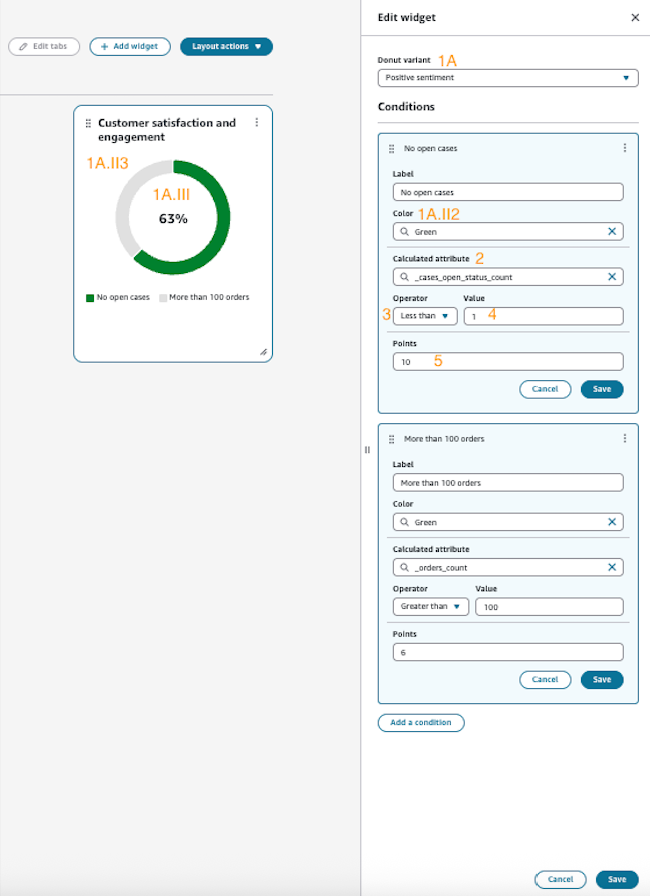
Abbildung 2: Beispiel für eine negative Stimmung
Beispielkonfiguration
{
    "Type": "DonutChart",
    "Props": {
        "Variant": "PositiveSentiment",
        "ConditionDefinitions": [
            {
                "Title": "Customer Satisfaction",
                "Color": "#4CAF50",
                "CalculatedAttribute": "satisfaction_score",
                "Operator": "GREATER_THAN",
                "ValueCondition": 8,
                "Points": 10
            }
        ]
    }
}
Anmerkung
-
Donut-Diagramme unterstützen derzeit nur berechnete Attribute als Datenquelle.
-
Alle Bedingungsdefinitionen müssen einen Titel, eine Farbe, ein berechnetes Attribut, einen Operator, eine Wertbedingung und einen Punktewert enthalten.
