Die vorliegende Übersetzung wurde maschinell erstellt. Im Falle eines Konflikts oder eines Widerspruchs zwischen dieser übersetzten Fassung und der englischen Fassung (einschließlich infolge von Verzögerungen bei der Übersetzung) ist die englische Fassung maßgeblich.
Passen Sie das Design eines Arbeitsbereichs an
Du kannst Designs verwenden, um das visuelle Erscheinungsbild eines Workspace so anzupassen, dass es der Markenidentität deines Unternehmens entspricht. Benutzerdefinierte Themes können mehreren Zwecken dienen:
Support mehrerer Markenidentitäten: Wenn Ihre Organisation mehrere Produkte oder Dienstleistungen mit einem eigenen Branding verwaltet, können Sie für jedes Produkt einen eigenen Arbeitsbereich einrichten, sodass Benutzer, die mehreren Produkten zugewiesen sind, das Logo, die Schriftart und das Farbschema sehen, die auf die Marke abgestimmt sind, die sie gerade verwalten.
Unterscheiden Sie zwischen Abteilungen oder Geschäftseinheiten: Entwerfen Sie unterschiedliche Themen für verschiedene Abteilungen oder Geschäftsbereiche, damit Benutzer ihren aktuellen Kontext schnell erkennen können.
Erstellen Sie kundenspezifische Benutzeroberflächen: Für Unternehmen, die mehrere Kunden betreuen, sollten Sie markenspezifische Arbeitsbereiche einrichten, die der Markenidentität jedes Kunden entsprechen.
Themes bestehen aus einem Logo, einem Favicon, einer Schriftfamilie und einer Reihe von Farben. Standardmäßig verwendet dein Workspace das Design von Connect Customer. In diesem Beispiel wurden die Standardeinstellungen für „Any Company“ ersetzt, einschließlich des Logos und des Farbschemas.
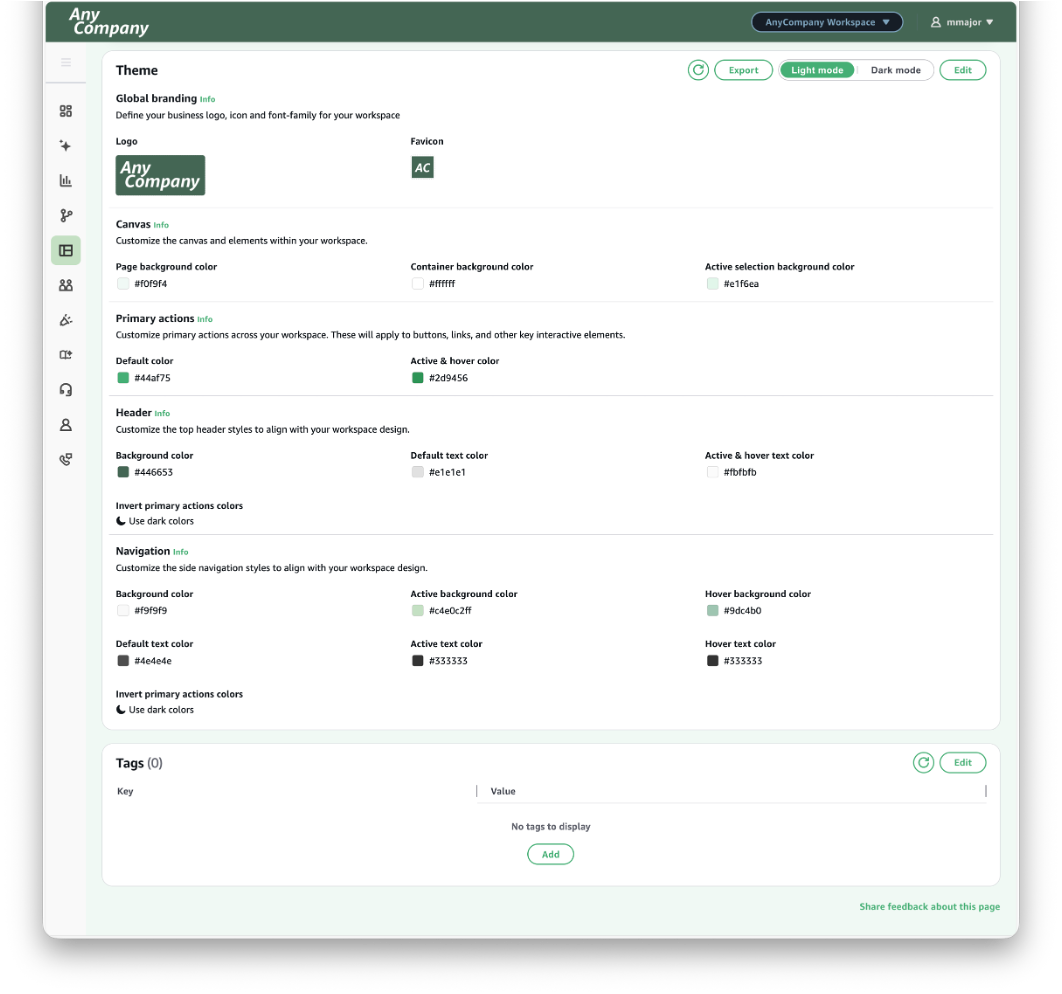
Logo — Sie können das standardmäßige Connect Customer-Logo ersetzen, das oben links in einem Workspace angezeigt wird. Um ein neues Logo festzulegen, bereite eine Bilddatei mit den angegebenen Abmessungen und dem angegebenen Format vor und lade sie hoch.
Favicon — Sie können auch das standardmäßige Connect Customer-Favicon ersetzen, das häufig in den Tabs- und Lesezeichenleisten, im Verlauf und in den Suchergebnissen Ihres Browsers angezeigt wird. Um ein neues Favicon einzurichten, bereiten Sie eine Bilddatei mit den angegebenen Abmessungen und dem angegebenen Format vor und laden Sie sie hoch.
Schriftfamilie — Ändern Sie die Typografie, die in Ihrem gesamten Arbeitsbereich verwendet wird. Um eine andere Schriftfamilie zu verwenden, wählen Sie eine der Optionen aus dem Drop-down-Menü aus.
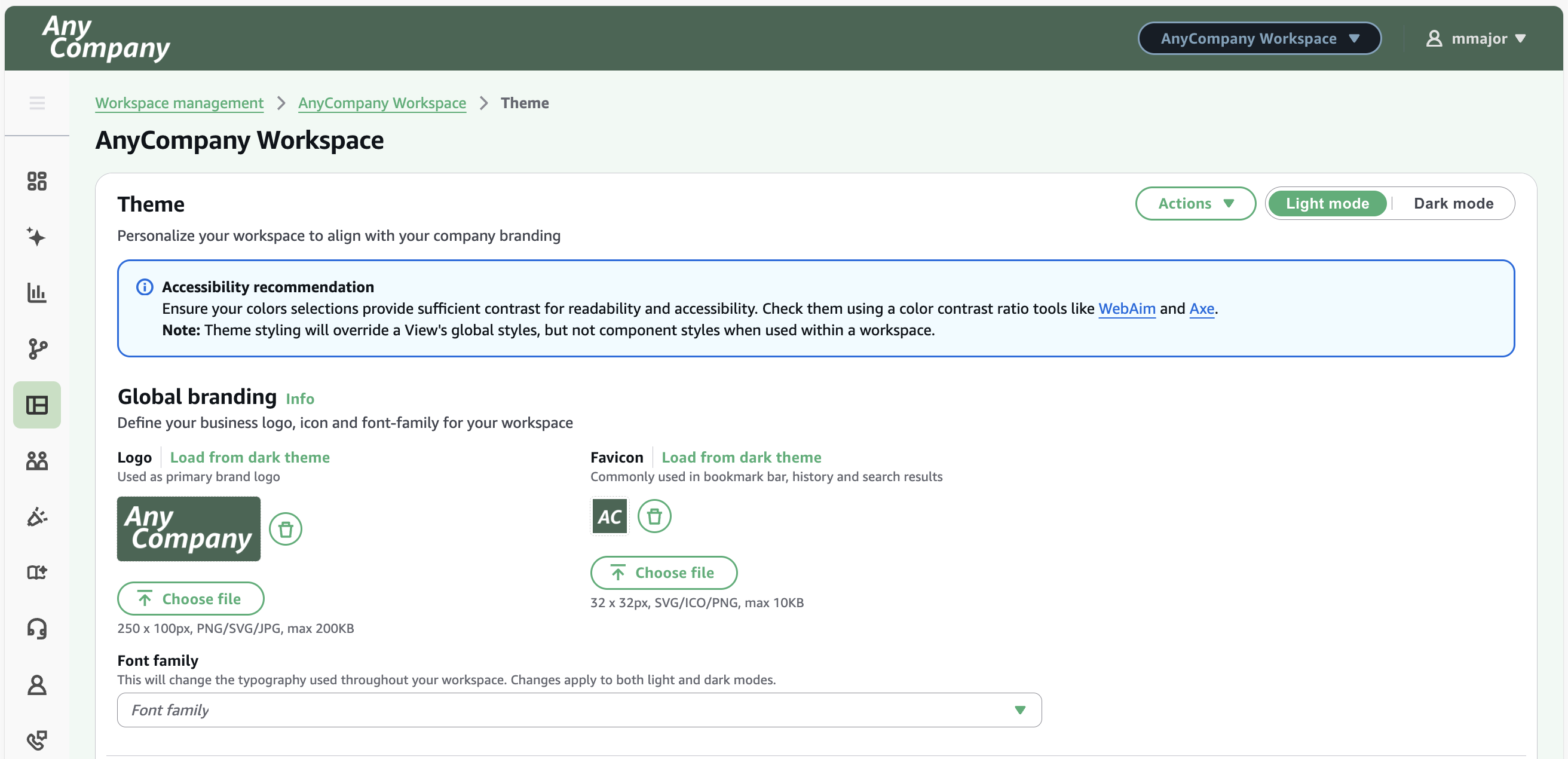
Aktionen
Das Drop-down-Menü „Aktionen“ bietet die folgenden Optionen:
Export — Gibt Theme-Konfigurationen in eine JSON-Datei aus (im gleichen Format, das für den Import erforderlich ist), sodass sie problemlos in einen anderen Workspace hochgeladen werden können.
Import — Importieren Sie Themenkonfigurationen entweder direkt aus anderen Workspaces oder laden Sie eine JSON-Datei mit diesen Konfigurationen hoch. Das Format der JSON-Datei folgt derselben Struktur wie die Exportdatei und das Themenobjekt auf der Workspace-Ressource.
Zurücksetzen — Ähnlich wie bei Abbrechen werden die Änderungen auf den zuletzt gespeicherten Wert zurückgesetzt.
Auf Standard zurücksetzen — Ändert das Theme wieder auf das von Connect Customer angebotene Standarddesign.
Passen Sie die Farben an
Sie können die Farbpalette anpassen, die auf den gesamten Arbeitsbereich angewendet wird. Sie können eine Farbe mit ihrem Hex-Code, den RGB-Werten (Rot, Grün und Blau), den HSL-Werten (Farbton, Sättigung und Helligkeit) oder dem Namen festlegen.
Anmerkung
Standardfarben sorgen für ausreichend Kontrast, um sicherzustellen, dass der Inhalt für alle Personen, auch für Personen mit Sehbehinderungen, lesbar und nutzbar ist. Wenn Farben geändert werden, sollten sie auf Barrierefreiheit getestet werden.
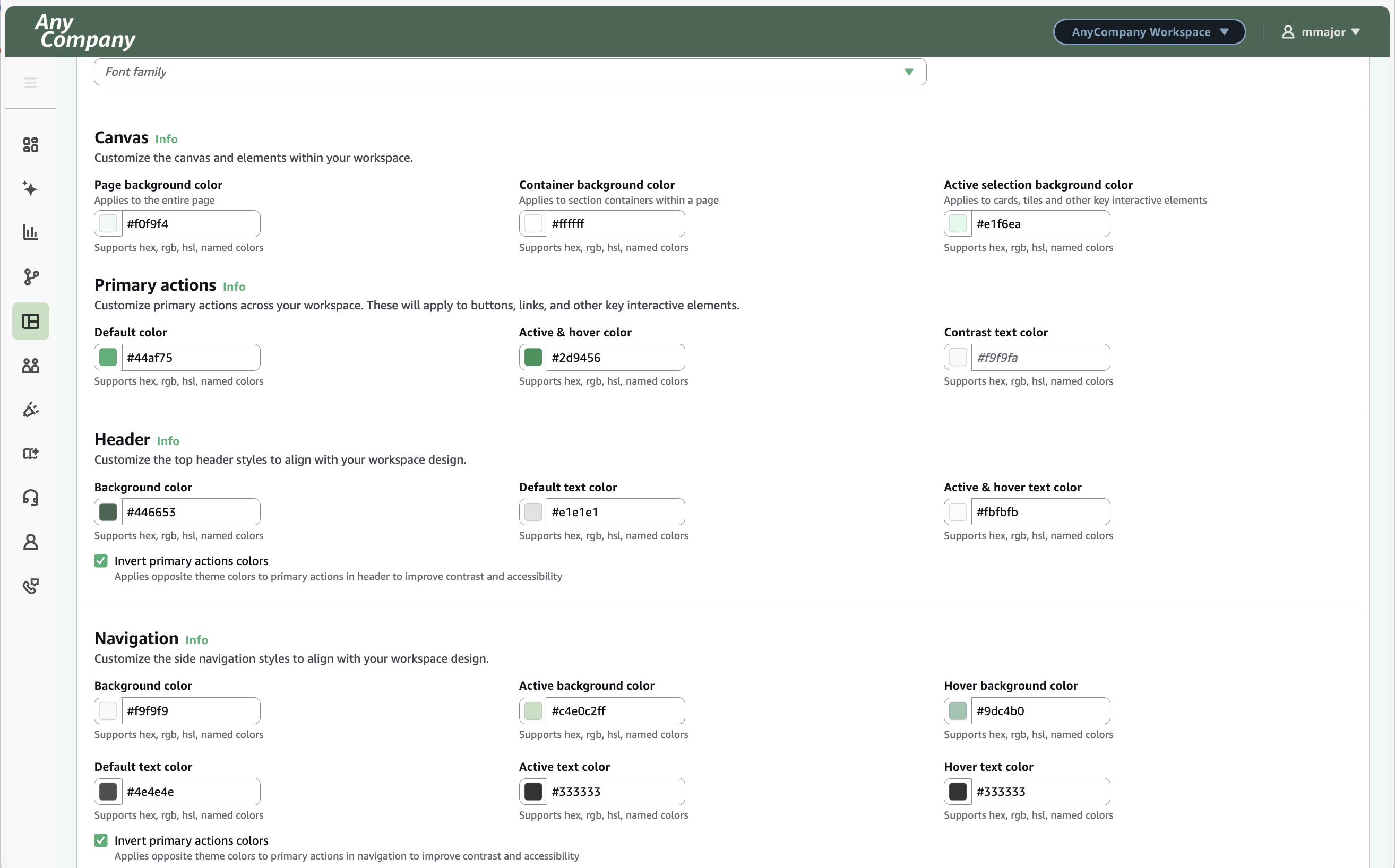
Die Farben für die Leinwand gelten für die Hintergrundelemente in Ihrem Arbeitsbereich.
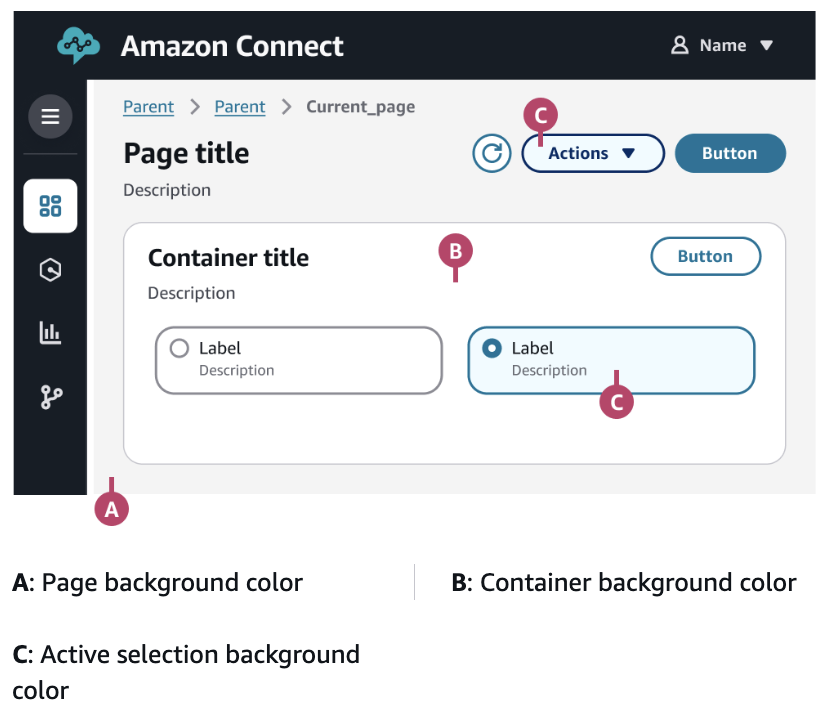
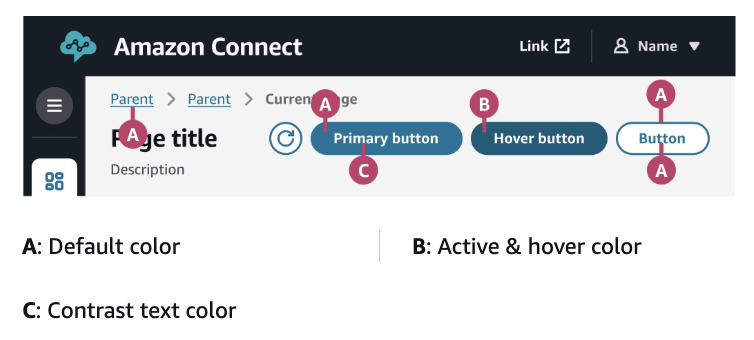
Die Farben für primäre Aktionen gelten für Schaltflächen, Links und andere wichtige interaktive Elemente.
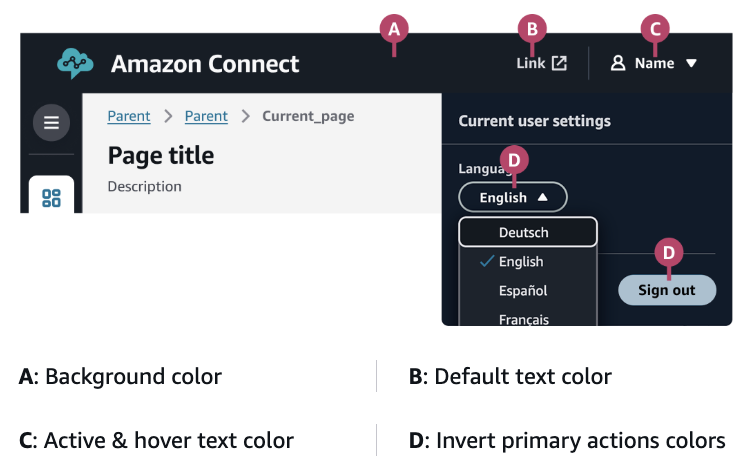
Die Farben für die Kopfzeile gelten für Elemente der Kopfleiste und des Einstellungsmenüs oben im Arbeitsbereich.
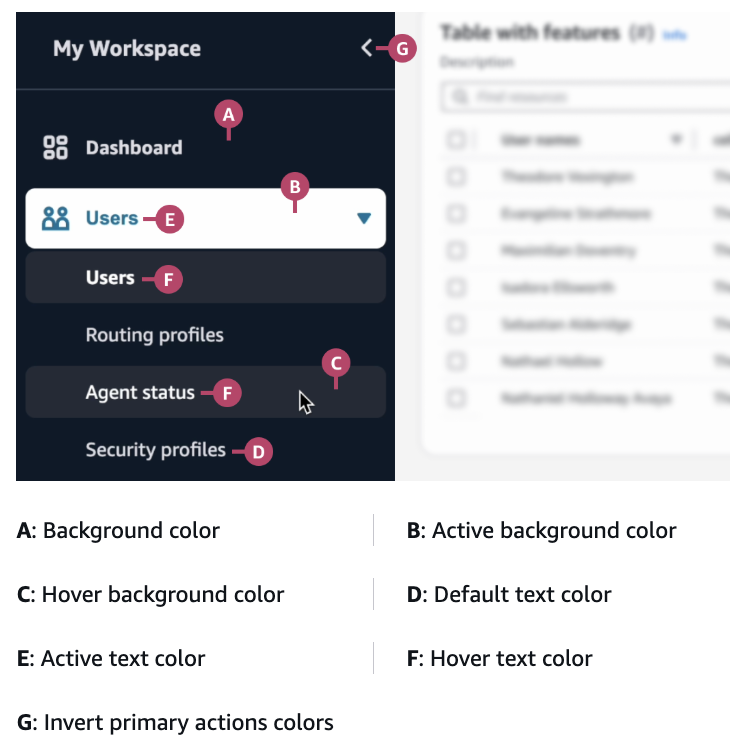
Die Farben für die Navigation gelten für die Navigationsleiste auf der linken Seite eines Arbeitsbereichs.
Wichtige Überlegungen
Testen Sie gründlich, um das gewünschte Erscheinungsbild sowie die Barrierefreiheit (z. B. ausreichender Kontrast) sicherzustellen.
Wenn ein Stilelement nicht mit Ihrer Workspace-Konfiguration übereinstimmt, suchen Sie in der zugehörigen Ansicht nach Konfigurationen auf Komponentenebene. Das Komponenten-Styling hat Vorrang vor dem Workspace-Styling. (Der Stil von Ansichten wird nur berücksichtigt, wenn kein and/or Workspace-Komponentenstil vorhanden ist).
Benutzer können den Hell- und Dunkelmodus angeben, sodass Sie die Theme-Änderungen in beiden Modi testen können. Wenn bestimmte Elemente nicht klar sind, geben Sie ein anderes Logo, ein anderes Favicon und eine andere Farbpalette für den Hell- und Dunkelmodus an.
