Die vorliegende Übersetzung wurde maschinell erstellt. Im Falle eines Konflikts oder eines Widerspruchs zwischen dieser übersetzten Fassung und der englischen Fassung (einschließlich infolge von Verzögerungen bei der Übersetzung) ist die englische Fassung maßgeblich.
So erstellen Kundendienstmitarbeiter Schichttauschanfragen
Tipp
Schauen Sie sich dieses Video an, das zeigt, wie Agenten Schichtwechsel verwenden: So verwenden Agenten die Shift Exchange-Funktion, um Schichten
Kundendienstmitarbeiter können Schichten in folgenden Fällen tauschen:
-
Ihre Schicht liegt in der Zukunft.
-
Ihre Personalgruppe gehört zu einer Tauschgruppe.
-
Gemäß der Personalregeln gilt Berechtigt, Schichten zu tauschen = Ja.
Die Option, Schichttausch beantragen wird Kundendienstmitarbeitern nur dann angezeigt, wenn diese Kriterien erfüllt sind.
So initiieren Sie eine Schichttauschanfrage
-
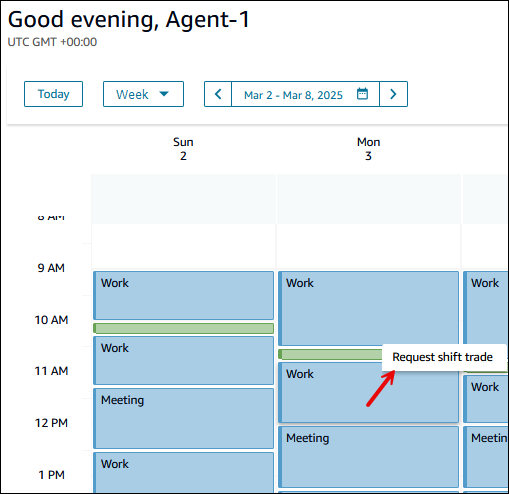
Navigieren Sie zu Ihrem Zeitplan und wählen Sie die Schicht aus, die Sie tauschen möchten. Die Option Schichttausch beantragen wird angezeigt. Klicken oder tippen Sie darauf.
Das folgende Bild zeigt die Arbeitsschicht und die Option Schichttausch beantragen.
-
Im Dialogfeld Schichttausch beantragen können Sie entweder einen Tausch anbieten oder einen Schichttausch beantragen. Sie können die Details Ihrer ausgewählten Schicht auf der linken Seite des Bildschirms anzeigen.
-
Um einen Tausch anzubieten: Geben Sie einen Kommentar ein. Dieser Kommentar kann von Ihrem Manager und anderen Kundendienstmitarbeitern angezeigt werden, die Schichten tauschen möchten. Wählen Sie Tausch anbieten aus, wie in der folgenden Abbildung gezeigt.

-
So tauschen Sie Ihre Schicht mit einer anderen
-
Wenn für Ihren Zeitbereich keine verfügbaren Tauschvorgänge automatisch angezeigt werden, können Sie nach angebotenen Schichten in anderen Zeitbereichen oder nach Kundendienstmitarbeitern suchen. Die folgende Abbildung zeigt eine Suche nach Schichten im April.

-
Wählen Sie die zu tauschende(n) Schicht(en) und anschließend Tausch anbieten aus. Sie können mehrere Tauschanfragen auswählen.
Das folgende Bild zeigt, dass von einem anderen Kundendienstmitarbeiter eine Schicht angeboten wird, die Sie gegen Ihre Schicht am Montag, den 3. März austauschen können.

Wenn Ihnen beispielsweise keine der von anderen Kundendienstmitarbeitern angebotenen Tauschvorgänge zusagt, wählen Sie Tausch anbieten aus, um Ihre Schicht zum Pool hinzuzufügen, und wählen Sie dann Bestätigen aus, wie in der folgenden Abbildung gezeigt

-
-
-
Nachdem Sie einen Tausch angeboten haben, zeigt Ihr Kalender eine ausstehende Tauschanfrage an. Sie können auf dieses Element klicken, um die Details auf der rechten Seite des Bereichs abzurufen, wie in der folgenden Abbildung gezeigt. Das Bild zeigt, dass Sie eine zu tauschende Schicht angeboten, jedoch keine Angebote von anderen Kundendienstmitarbeitern erhalten haben.

Im Bereich Schichttausch können Sie Folgendes:
-
Alle Tauschangebote anzeigen, die Sie empfangen oder gesendet haben
-
Eine Tauschanfrage jederzeit stornieren, bevor sie genehmigt wurde (entweder automatisch oder vom Supervisoren)
-
Angebot ablehnen. Dadurch wird eine eingehende Tauschanfrage eines anderen Kundendienstmitarbeiters abgelehnt.
-
