Die vorliegende Übersetzung wurde maschinell erstellt. Im Falle eines Konflikts oder eines Widerspruchs zwischen dieser übersetzten Fassung und der englischen Fassung (einschließlich infolge von Verzögerungen bei der Übersetzung) ist die englische Fassung maßgeblich.
Erstellen Sie eine Regel in Contact Lens das erzeugt einen Fall
So erstellen Sie eine Regel, die einen Fall erstellt
-
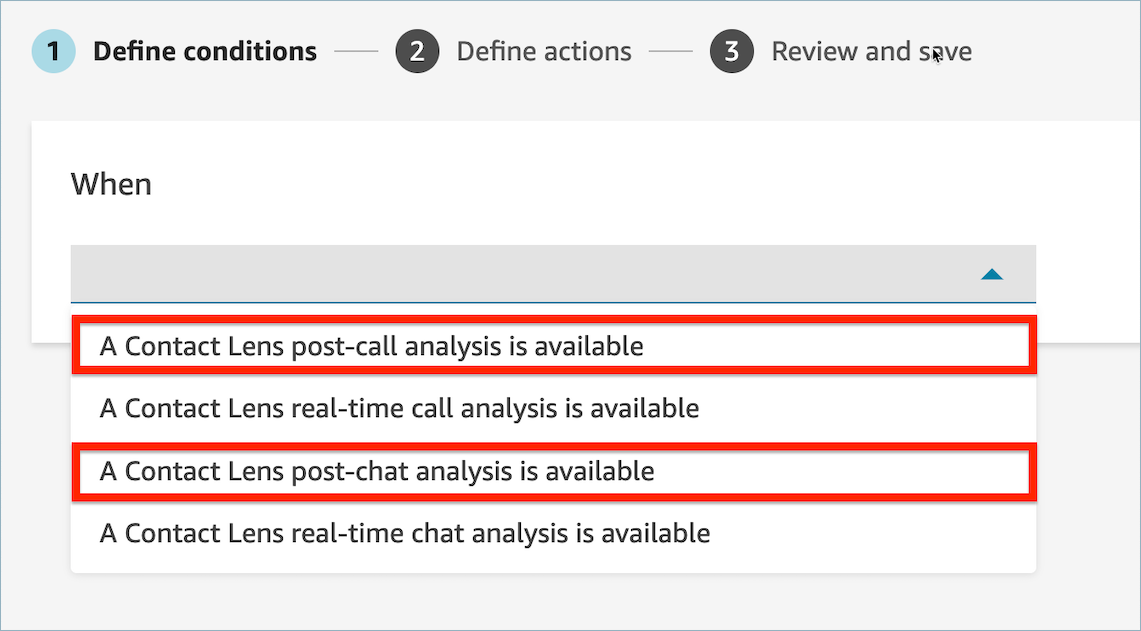
Wenn Sie Ihre Regel erstellen, wählen Sie Post-callAnalyse ist verfügbar, Post-chat Analyse ist verfügbar oder E-Mail-Analyse ist verfügbar als Ereignisquelle aus.
-
Wählen Sie Weiter
-
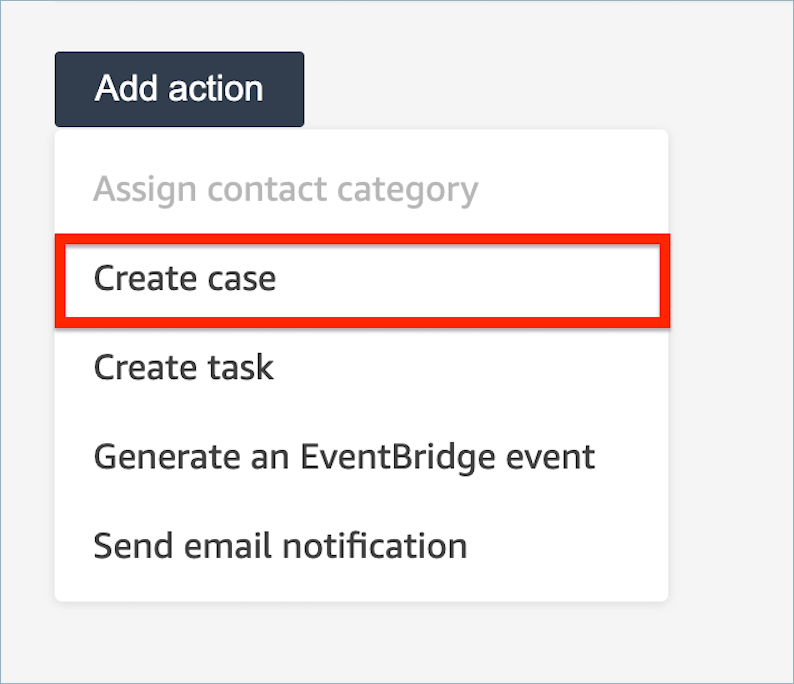
Wählen Sie auf der Seite „Aktionen“ die Option Fall erstellen für die Aktion aus.
-
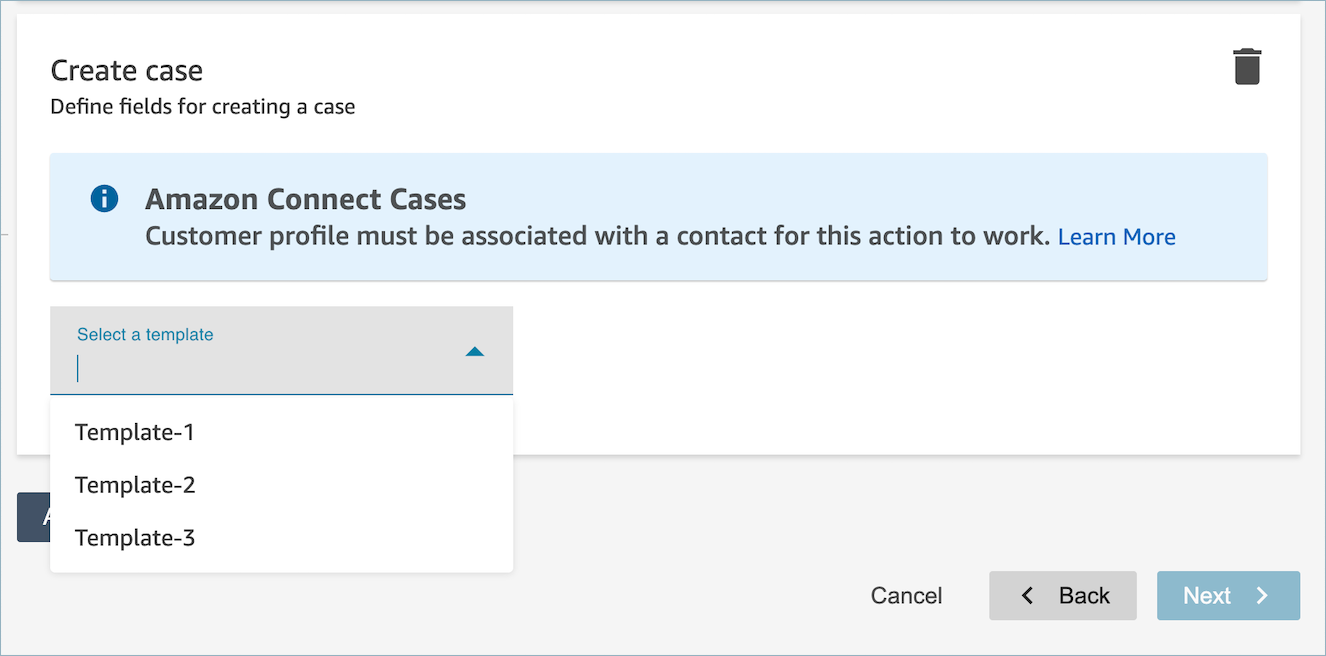
Wählen Sie auf der Karte Fall erstellen eine Fallvorlage aus.
-
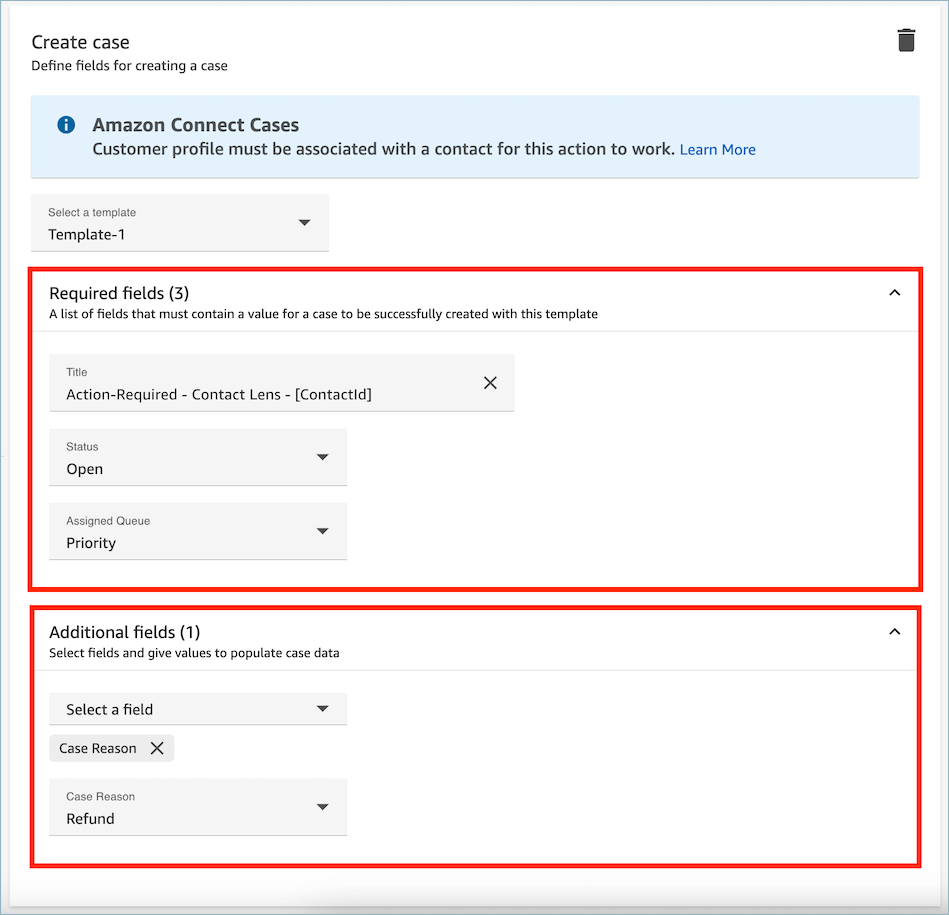
Füllen Sie die erforderlichen Felder aus und fügen Sie optionale Fallfelder hinzu, um die Falldaten einzugeben.
Anmerkung
Damit diese Aktion funktioniert, muss ein Kundenprofil mit einem Kontakt verknüpft sein. Weitere Informationen finden Sie unter Aktivieren von Fällen.
-
Wählen Sie Weiter aus. Überprüfen Sie die Aufgabe und wählen Sie dann Speichern aus.
Nachdem Sie Regeln hinzugefügt haben, werden diese auf neue Kontakte angewendet, die Sie nach dem Hinzufügen der Regel kontaktieren. Regeln werden angewendet, wenn Amazon Connect Conversational Analytics Konversationen analysiert.
Regeln können nicht auf frühere, gespeicherte Konversationen angewendet werden.
