Die vorliegende Übersetzung wurde maschinell erstellt. Im Falle eines Konflikts oder eines Widerspruchs zwischen dieser übersetzten Fassung und der englischen Fassung (einschließlich infolge von Verzögerungen bei der Übersetzung) ist die englische Fassung maßgeblich.
Laden Sie das Protokoll für Ihr Chat-Widget in Connect Customer herunter
Sie können eine PDF des Transkripts in Ihrem Chat-Widget herunterladen.
Aktivieren des Kopfzeilen-Dropdown-Menüs
Die Schaltfläche zum Herunterladen des Transkripts befindet sich in einem Dropdown-Menü in der Kopfzeile. Zum Aktivieren des Dropdown-Menüs der Kopfzeile müssen wir das customizationObject unseres Chat-Widgets im Widget-Skript konfigurieren.
amazon_connect('customizationObject', {
        header: {
            dropdown: true,
        }
});
Beachten Sie, dass durch die Aktivierung des Dropdown-Menüs die Fußzeile automatisch deaktiviert wird, da die Funktion Chat beenden in das Dropdown-Menü der Kopfzeile verschoben wurde. Wenn Sie die Fußzeile behalten möchten, können Sie diese wie folgt erneut aktivieren:
amazon_connect('customizationObject', {
        header: {
            dropdown: true,
        },
        footer: {
            disabled: false,
        }
});
Herunterladen des Chat-Transkripts als PDF
Nachdem Sie das Kopfzeilen-Dropdown-Menü aktiviert haben, sollte oben links im Chat-Widget ein Dreipunktmenü angezeigt werden. In diesem Dropdown-Menü sollten Sie eine Schaltfläche zum Herunterladen des Chat-Transkripts sehen.
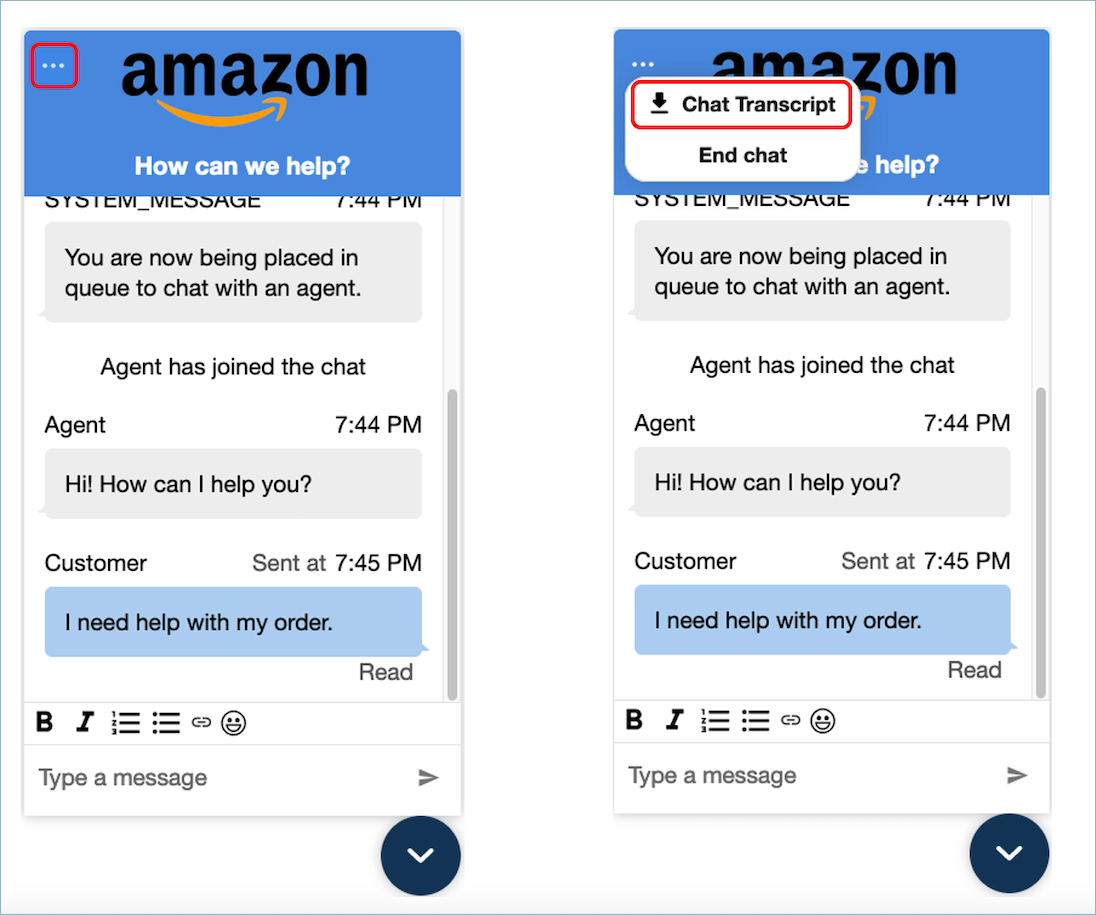
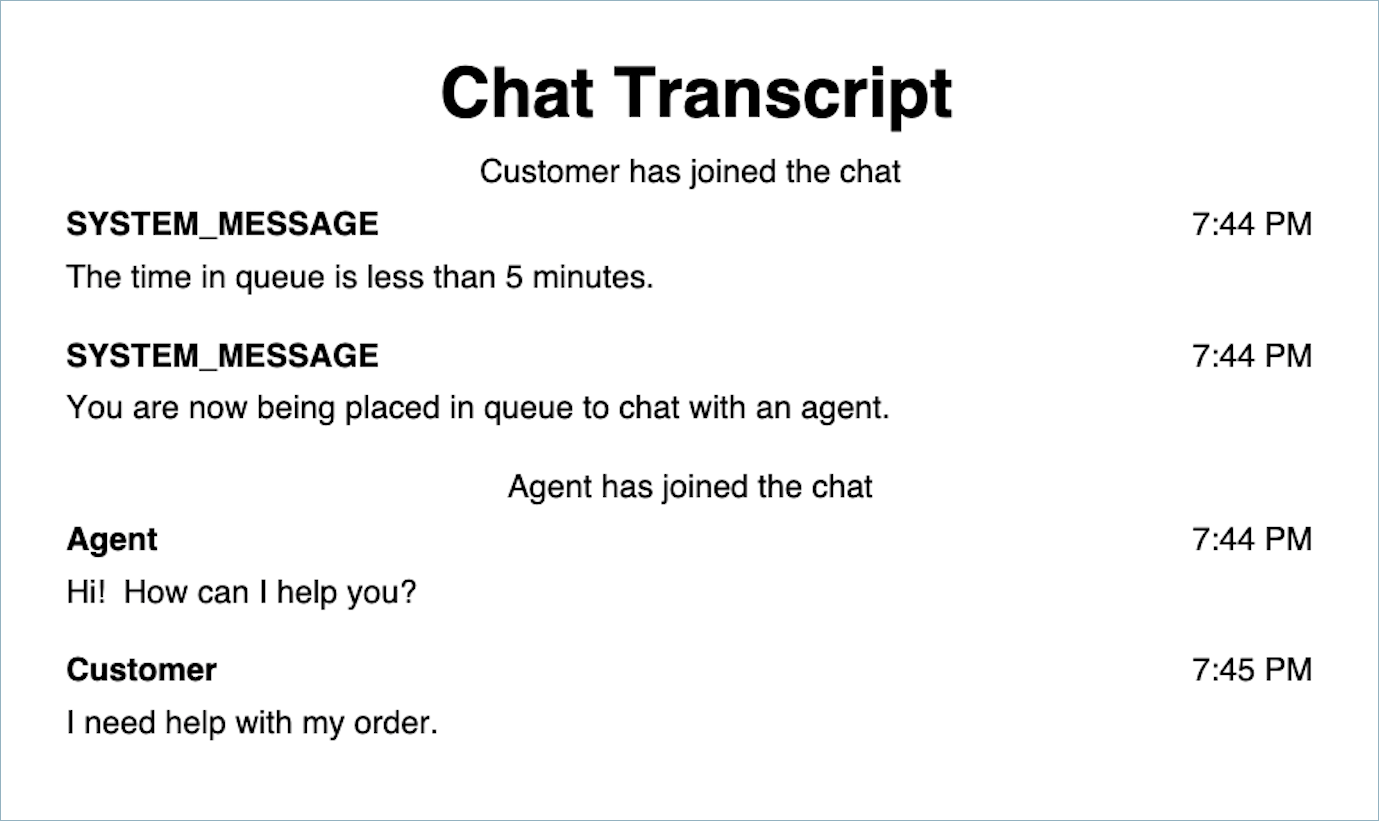
Wenn Sie Chat-Transkript auswählen, wird das Druckdialogfeld Ihres Browsers geöffnet. Um das Protokoll als PDF zu speichern, wählen Sie im Druckdialogfeld als Ziel die Option Als PDF speichern aus. In der PDF-Datei des Chat-Transkripts werden alle Nachrichten, Anzeigenamen, Zeitstempel und Nachrichtenereignisse angezeigt, wie z. B. Teilnehmer, die den Chat verlassen oder ihm beitreten.