Die vorliegende Übersetzung wurde maschinell erstellt. Im Falle eines Konflikts oder eines Widerspruchs zwischen dieser übersetzten Fassung und der englischen Fassung (einschließlich infolge von Verzögerungen bei der Übersetzung) ist die englische Fassung maßgeblich.
Beim Connect Customer CCP an- und abmelden
Bevor Sie sich beim Contact Control Panel (CCP) anmelden können, benötigen Sie folgende Informationen vom Administrator:
-
Die URL zum Starten des CCP lautet:
-
https://
instance name.my.connect. aws/ccp-v2/
Wo
instance namewird von Ihrer IT-Abteilung oder der Person, die Connect Customer für Ihr Unternehmen eingerichtet hat, bereitgestellt. -
-
Kundendienstmitarbeiter-ID.
-
Kundendienstmitarbeiter-Passwort.
So melden Sie sich an
Sobald Sie diese Informationen haben, können Sie sich mit den folgenden Schritten anmelden.
-
Stellen Sie sicher, dass das USB-Headset richtig mit dem Computer verbunden ist.
-
Rufen Sie mit Chrome oder Firefox das CCP über die URL auf, die Sie vom Administrator erhalten haben.
-
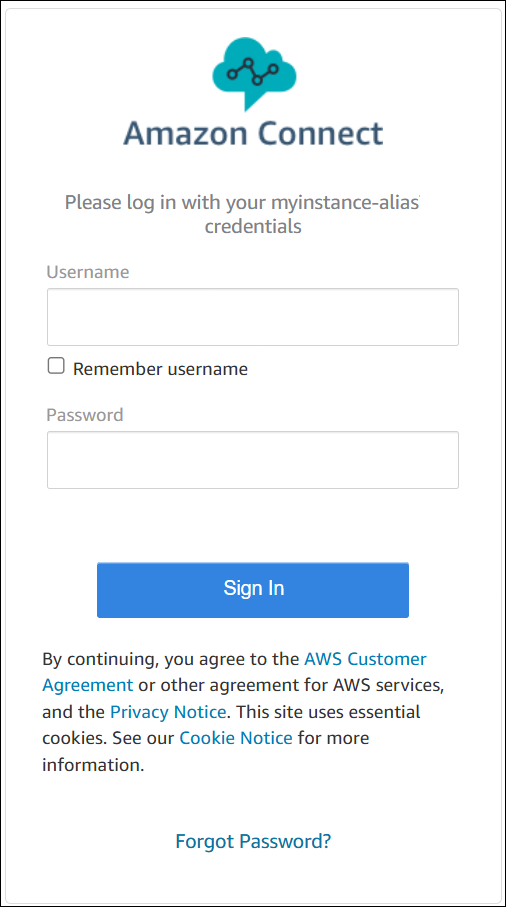
Geben Sie die Kundendienstmitarbeiter-ID und das Passwort ein und wählen Sie dann Sign In (Anmelden) aus.
-
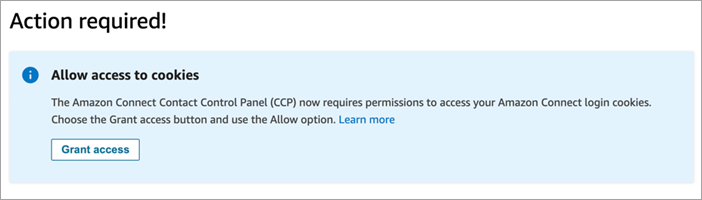
Wenn Sie aufgefordert werden, den Zugriff auf Cookies zuzulassen, wählen Sie Zugriff gewähren und dann Zulassen.
ODER
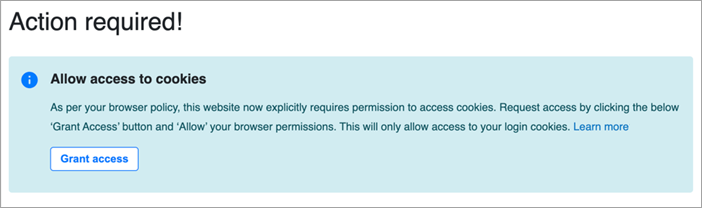
Connect Customer verwendet Cookies zur Authentifizierung. Bei Google Chrome müssen Sie die Verwendung von Connect-Kunden-Cookies autorisieren.
Tipp
IT-Administratoren: Weitere Informationen finden Sie unter Connect Customer mit Cookies von Drittanbietern verwenden.
-
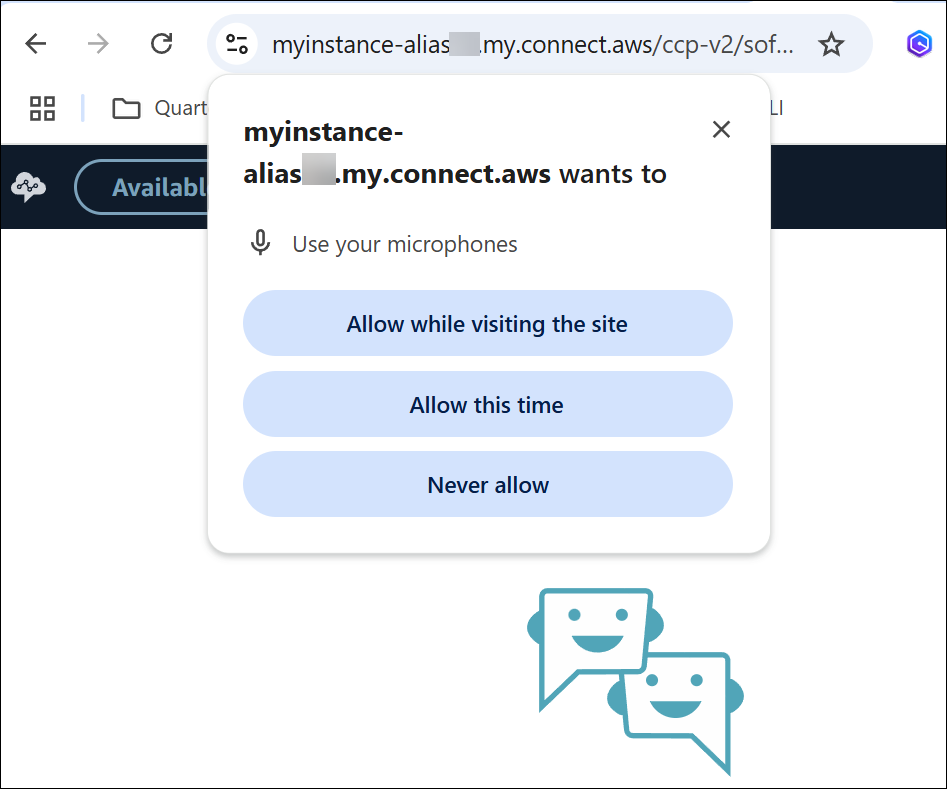
Wenn Sie aufgefordert werden, den Zugriff auf das Mikrofon und den Lautsprecher zu gewähren, wählen Sie Allow (Zulassen).
Jetzt kann es losgehen!
Probleme beim Einloggen?
Wenn Sie Probleme haben, sich beim CCP anzumelden, wenden Sie sich für Hilfe an Ihre Führungskraft oder an die IT-Abteilung Ihres Unternehmens.
Anmerkung
Wenn Sie bei der Anmeldung die Meldung Sitzung abgelaufen sehen, müssen Sie wahrscheinlich nur das Sitzungstoken aktualisieren. Gehen Sie zu Ihrem Identitätsanbieter und melden Sie sich an. Aktualisieren Sie die Connect-Kundenseite. Wenn Sie diese Nachricht weiterhin erhalten, wenden Sie sich an Ihr IT-Team.
Melden Sie sich vom Connect Customer CCP ab
Wichtig
Beim Schließen des CCP-Fensters oder des Kundendienstmitarbeiter-Workspace wird ein Kundendienstmitarbeiter nicht automatisch abgemeldet. Hierfür müssen Kundendienstmitarbeiter auf Abmelden klicken.
-
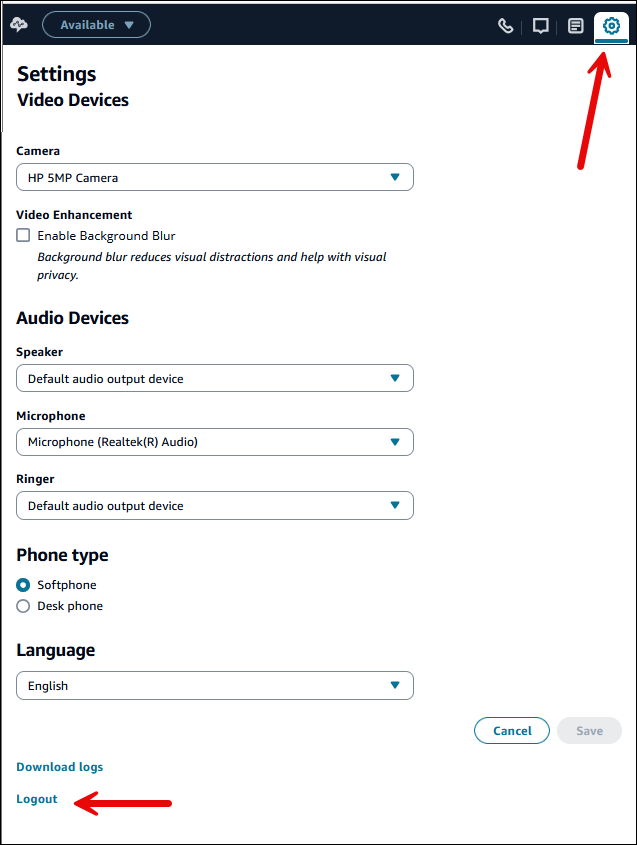
Wählen Sie oben im CCP die Option Einstellungen aus.
-
Wählen Sie Log out (Abmelden) aus.