Die vorliegende Übersetzung wurde maschinell erstellt. Im Falle eines Konflikts oder eines Widerspruchs zwischen dieser übersetzten Fassung und der englischen Fassung (einschließlich infolge von Verzögerungen bei der Übersetzung) ist die englische Fassung maßgeblich.
Befriedigend erforderlich
Sie können mithilfe von bedingt erforderlichen Feldern das Ausfüllen von Fallfeldern durch Kundendienstmitarbeiter optimieren und Fehler bei der Dateneingabe reduzieren.
Zum Anlegen eines bedingt erforderlichen Feldes richten Sie zunächst eine Feldbedingung ein. Wählen Sie dann in einer Fallvorlage aus, für welches Feld die Bedingung gelten soll.
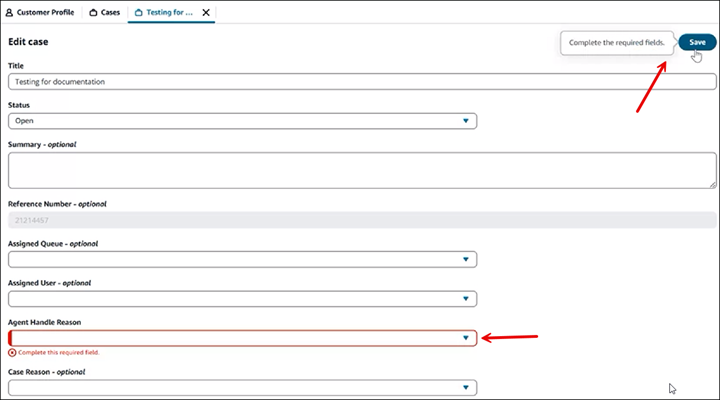
Sie möchten möglicherweise erzwingen, dass bei Aktualisierung eines Falls nach seiner Erstellung ein Grund für die Bearbeitung durch den Kundendienstmitarbeiter angegeben werden muss. Gehen Sie dazu wie folgt vor:
-
Erstellen Sie eine Bedingung für das Fallfeld, die besagt, dass das Feld Datum/Uhrzeit geöffnet ausgefüllt sein muss.
-
Wenden Sie die Bedingung für das Fallfeld auf das Feld Grund für die Bearbeitung durch den Kundendienstmitarbeiter in der Fallvorlage an.
Die folgende Abbildung zeigt ein Beispiel für die Seite Fall bearbeiten, auf der diese Anforderung durchgesetzt wird.
Dieses Feature bietet ein hohes Maß an Flexibilität. Im Folgenden finden Sie einige weitere Beispiele, die Sie einrichten können:
-
Wenn der Status „Geschlossen“ lautet, muss das Feld „Abschlussgrund“ ausgefüllt werden.
-
Wenn der Fallgrund „Rückerstattung“ lautet, ist das Feld „Betrag“ erforderlich.
-
Wenn das Land „USA“ lautet, ist das Feld „Bundesstaat“ erforderlich.
Sie können Bedingungen für Fallfelder auf mehrere Felder in einer Vorlage anwenden.
Inhalt
Schritt 1: Erstellen von Bedingungen für Fallfelder
-
Melden Sie sich mit einem Connect Customer Administratorkonto oder einem Konto, das einem Sicherheitsprofil zugewiesen ist, auf der Admin-Website an, dessen Sicherheitsprofil über die folgenden Berechtigungen verfügt: Fälle — Fallvorlagen — Erstellen.
-
Wählen Sie im linken Navigationsmenü die Optionen Kundendienstmitarbeiter-Anwendungen und Bedingungen für Fallfelder aus.
-
Wählen Sie Neue Feldbedingung aus.
-
Wählen Sie auf der Seite Neue Feldbedingung erstellen in der Dropdown-Liste Quellfeld das Feld aus, das Sie validieren möchten, wie in der folgenden Abbildung dargestellt:

-
Wählen Sie den Operator und den Wert aus, den Sie überprüfen möchten.
Die folgende Abbildung zeigt beispielsweise, dass ein Fallfeld erforderlich ist, wenn das Feld Bundesstaat New York entspricht.

Die Bedingung ist wie folgt konfiguriert:
-
Quelle = Bundesstaat
-
Operator = ist gleich
-
Wert = New York
-
Erforderlich ist ausgewählt. Ein Fallfeld, das Sie in Schritt 2 angeben, ist erforderlich, wenn diese Bedingung erfüllt ist.
-
-
Sie können bis zu 5 Feldbedingungen hinzufügen und auswählen, ob sie durch UND- oder OR-Bedingungen erfüllt werden, indem Sie auf die Schaltfläche „Bedingung hinzufügen“ klicken.

-
Wenn die Bedingung bei einer Fallback-Bedingung nicht erfüllt ist, wählen Sie dieses Feld aus, um das Standardverhalten festzulegen.
Wenn Sie beispielsweise die Fallback-Bedingung deaktiviert lassen und das Land nicht USA ist, ist das Feld, auf das diese Bedingung angewendet wird, nicht erforderlich. Wenn Sie also die Bedingung auf Bundesstaat anwenden, aber Land = Frankreich, ist das Feld Bundesstaat nicht erforderlich.
-
Wählen Sie Speichern und fahren Sie dann mit dem nächsten Schritt fort, um die Bedingung zu Ihrer Vorlage hinzuzufügen.
Schritt 2: Hinzufügen von Fallfeldbedingungen zu einer Vorlage
In diesem Schritt geben Sie an, für welche Fallfelder die Bedingung gelten soll.
-
Melden Sie sich auf der Connect Customer Admin-Website mit einem Admin-Konto oder einem Konto an, das einem Sicherheitsprofil zugewiesen ist, dessen Sicherheitsprofil über die folgenden Berechtigungen verfügt: Fälle — Fallvorlagen — Erstellen oder Bearbeiten.
-
Wählen Sie im linken Navigationsmenü die Optionen Kundendienstmitarbeiteranwendungen und Fallvorlagen aus.
-
Wählen Sie die Fallvorlage aus, auf die Sie die Bedingung anwenden möchten.
Sie können festlegen, dass die Bedingung für eine Vorlage gilt, für andere jedoch nicht. Sie möchten möglicherweise angeben, dass die Bedingung Abschlussgrund für Eskalationen gilt, nicht aber für allgemeine Anfragen.
-
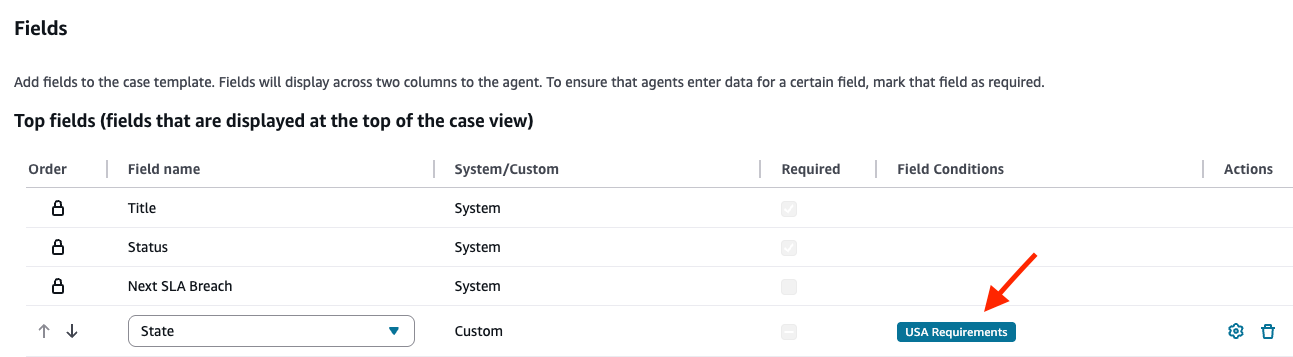
Wählen Sie im Abschnitt Felder das Einstellungssymbol neben dem Feld aus, auf das Sie die Bedingung anwenden möchten. Die folgende Abbildung zeigt das Einstellungssymbol für das Feld Status.

-
Wählen Sie im Feld „Bedingungen für [
field] ändern“ im Dropdown-Feld die Bedingung aus, die Sie auf das Feld anwenden möchten.In der folgenden Abbildung wird die Bedingung Anforderungen für USA auf das Feld Bundesstaat angewendet.

-
Wählen Sie Anwenden und anschließend Speichern, um die Änderung an der Vorlage zu speichern.
Auf der Statusseite wird angezeigt, welche Bedingungen auf ein Feld angewendet wurden. In der folgenden Abbildung wird die Bedingung Anforderungen für USA auf das Feld Bundesstaat angewendet.
Beispiel für Fallfeldbedingungen
Beispiel 1: Kundendienstmitarbeiter müssen einen Grund für den Abschluss eines Falls eingeben
-
Erstellen Sie die folgende Bedingung:
-
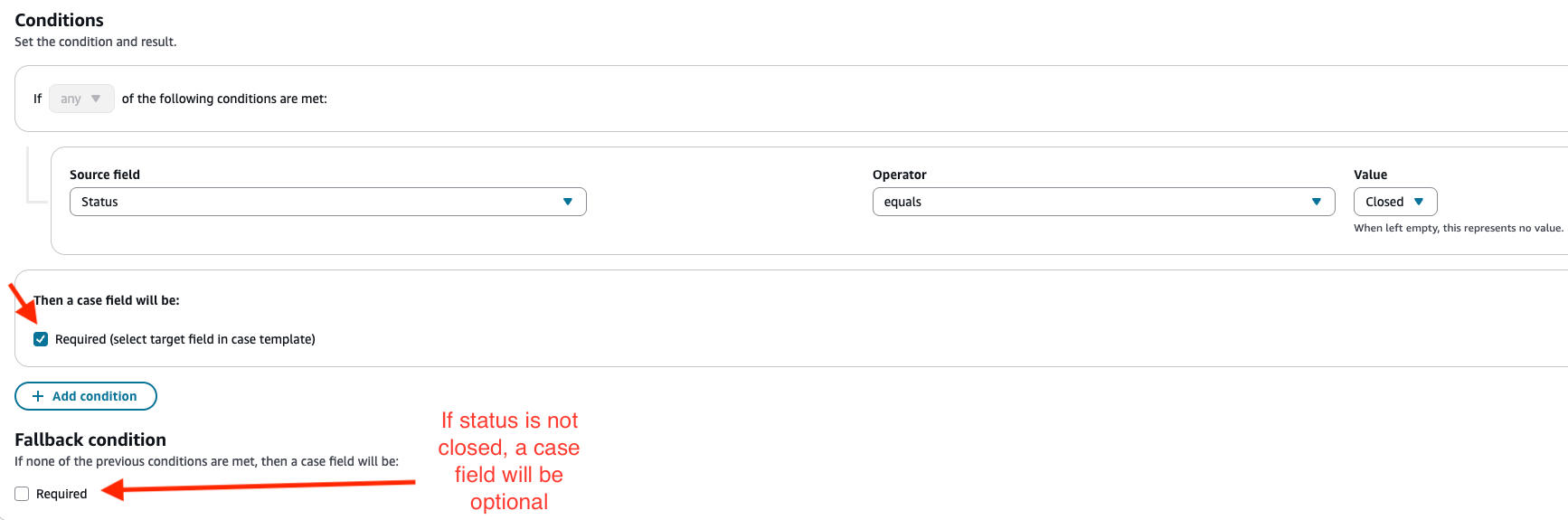
Wenn der Status Geschlossen lautet, ist ein Fallfeld erforderlich. Wenn der Status nicht Geschlossen lautet, ist ein Fallfeld optional.
Die folgende Abbildung veranschaulicht die Einrichtung dieser Bedingung.
-
-
Wenden Sie diese Bedingung auf das Feld Abschlussgrund in der Fallvorlage an.
-
Ergebnis: Wenn Kundendienstmitarbeiter einen Fall speichern und das Feld Geschlossen, Grund leer ist, werden sie aufgefordert, einen Wert einzugeben.
Beispiel 2: Kundendienstmitarbeiter müssen bei jeder Aktualisierung eines Falls einen Grund angeben
-
Erstellen Sie die folgende Bedingung:
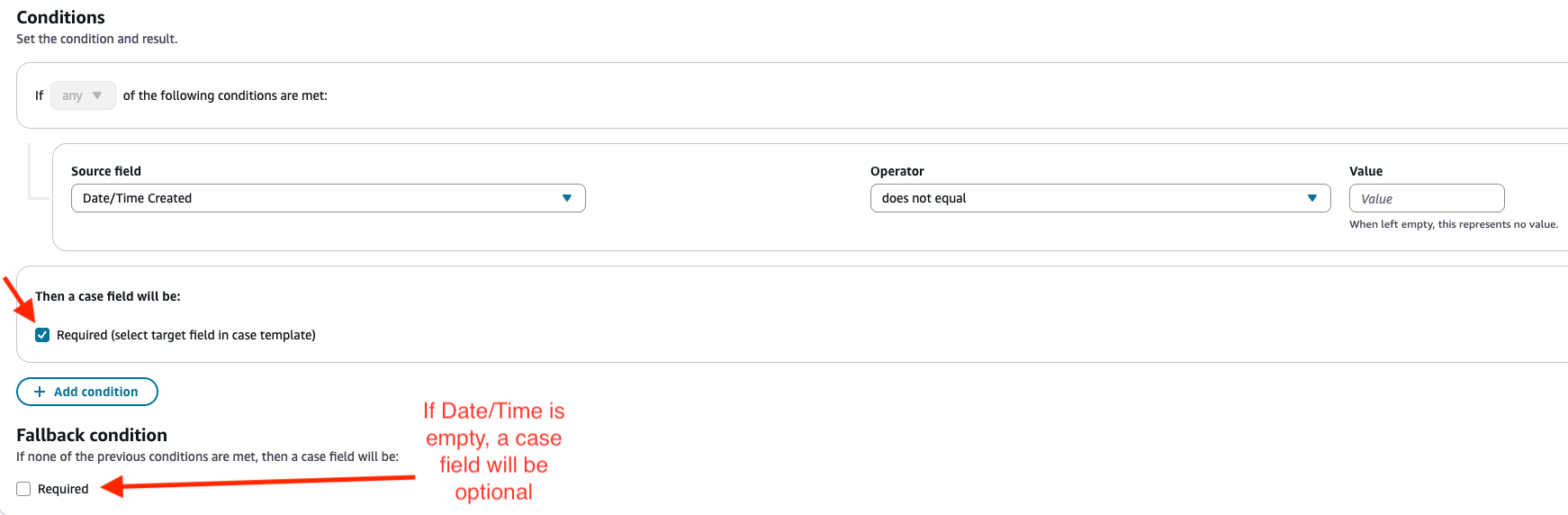
Wenn das Feld Datum/Uhrzeit der Erstellung nicht leer ist, ist ein Fallfeld erforderlich. Wenn das Feld Datum/Uhrzeit der Erstellung leer ist, ist dieses Fallfeld optional. Die folgende Abbildung veranschaulicht die Einrichtung dieser Bedingung.
-
Wenden Sie diese Bedingung auf das Feld Grund für die Bearbeitung durch den Kundendienstmitarbeiter in der Fallvorlage an.
-
Ergebnis: Wenn Kundendienstmitarbeiter einen Fall speichern und das Feld Grund für die Bearbeitung durch einen Kundendienstmitarbeiter leer ist, werden sie aufgefordert, einen Wert einzugeben.
Beispiel 3: Kundendienstmitarbeiter müssen einen Grund angeben, wenn sie einen Fall der Eskalationswarteschlange zuweisen
-
Erstellen Sie die folgende Bedingung:
Wenn das Feld Zugewiesene Warteschlange dem Amazon-Ressourcennamen (ARN) der Eskalationswarteschlange entspricht, ist ein Fallfeld erforderlich. Wenn das Feld Zugewiesene Warteschlange nicht dem ARN der Eskalationswarteschlange entspricht, ist dieses Fallfeld optional.
Tipp
Sie können den ARN einer Warteschlange von der Seite Warteschlangen kopieren.
Die folgende Abbildung veranschaulicht die Einrichtung dieser Bedingung.

-
Wenden Sie diese Bedingung auf das Feld Eskalationsgrund in der Fallvorlage an.
-
Ergebnis: Wenn Kundendienstmitarbeiter der Eskalationswarteschlange einen Fall zuweisen und das Feld Eskalationsgrund leer ist, werden sie aufgefordert, einen Wert einzugeben.
APIs um Bedingungen für das Fallfeld zu erstellen
Gehen Sie wie folgt vor APIs , um programmgesteuert Bedingungen für Fallfelder zu erstellen und sie einer Vorlage zuzuordnen:
-
CreateCaseRule: Erzeugt die Bedingung für das Fallfeld.
-
CreateTemplateOder UpdateTemplate: Ordnen Sie die Bedingung für das Fallfeld der Kundenvorgangsvorlage zu.
