Die vorliegende Übersetzung wurde maschinell erstellt. Im Falle eines Konflikts oder eines Widerspruchs zwischen dieser übersetzten Fassung und der englischen Fassung (einschließlich infolge von Verzögerungen bei der Übersetzung) ist die englische Fassung maßgeblich.
Benachrichtigungen im Workspace-Header
In-App-Benachrichtigungen verstehen
In-app Benachrichtigungen sind Benachrichtigungen auf dem Bildschirm, die in der Amazon Connect Connect-Kopfzeile angezeigt werden. Sie bieten eine zentrale Möglichkeit, wichtige Informationen an Benutzer zu übermitteln, die bei Amazon Connect angemeldet sind. Benachrichtigungen können an Administratoren und Agenten gesendet werden. Unabhängig davon, auf welcher Seite sich ein Benutzer befindet, zeigt das Kopfzeilensymbol an, ob er ungelesene Nachrichten hat.

Unterstützte Anwendungsfälle
Benachrichtigungen unterstützen die folgenden Anwendungsfälle:
Systembenachrichtigungen wie Auswirkungen auf die Verfügbarkeit, Failover-Ereignisse, Richtlinienänderungen und wichtige Funktionsupdates.
Benutzerdefinierte Unternehmensmeldungen, die in API-Anfragen Ihres Teams für gewünschte Anwendungsfälle spezifiziert werden, z. B. Erinnerungen an Schulungen, Benachrichtigungen zur Einhaltung von Zeitplänen und Notfallbenachrichtigungen an Ihre Teams.
Wie Benachrichtigungen angezeigt werden
Benachrichtigungen werden in der Connect-Kopfzeile mit einem Symbol angezeigt, das auf ungelesene Nachrichten hinweist. Benutzer wählen das Symbol, um Nachrichten anzuzeigen.
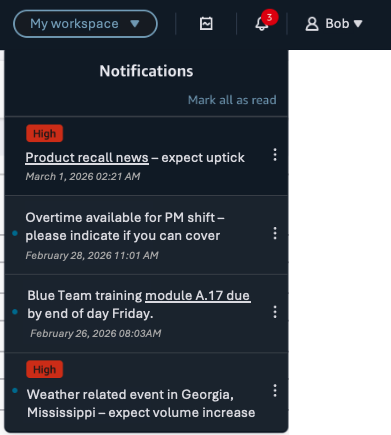
Das Benachrichtigungsfeld zeigt:
Prioritätsindikator: Dringende Nachrichten werden hervorgehoben
Nachrichteninhalt: Bis zu 500 Zeichen pro lokalisierter Zeichenfolge, mit Unterstützung für eingebettete Links
Als gelesen markieren: Benutzer können sie als gelesen oder ungelesen markieren, indem sie im Aktionsmenü rechts neben jeder Nachricht die entsprechende Option auswählen
Ungelesene Benachrichtigungen werden fett gedruckt mit einem Punktsymbol angezeigt, wobei die Reihenfolge zwischen der neuesten und der ältesten angezeigt wird. Bei gelesenen Benachrichtigungen wurde die visuelle Betonung reduziert. Benutzer, die keine Zeit haben, auf eine Nachricht zu reagieren, die sie geöffnet haben, können sie als visuelle Erinnerung als ungelesen markieren.
Benachrichtigungen haben standardmäßig einen Sichtbarkeitszeitraum von einer Woche. Abgelaufene Nachrichten werden automatisch entfernt.
Benachrichtigungen erstellen und verwalten (nur API)
Jeder Benutzer kann Benachrichtigungen ohne zusätzliche Berechtigungen erhalten. Zum Erstellen, Bearbeiten, Löschen und Anzeigen gesendeter Benachrichtigungen sind jedoch besondere Berechtigungen erforderlich.
Wichtig
Um eine Benachrichtigung zu verfassen und zu senden, sind API-Berechtigungen erforderlich. Weitere Informationen zur Verwendung von Benachrichtigungs-APIs finden Sie im API-Leitfaden.
Für Benutzer, die berechtigt sind, Benachrichtigungen zu verwalten, werden detaillierte Zugriffskontrollen durchgesetzt:
Tag-Based Zugriffskontrolle (TBAC): Administratoren mit TBAC-Einschränkungen können nur Benachrichtigungen erstellen, bearbeiten oder löschen, die ihren zugewiesenen Tags entsprechen. Sie können auch nur Benachrichtigungen an Benutzer senden, denen die Stichwörter entsprechen.
Hierarchy-Based Zugriffskontrolle (HBAC): Administratoren können nur Benachrichtigungen erstellen oder verwalten, die an Benutzer gesendet werden, die sich unterhalb ihrer Hierarchieebene befinden.
Ihr Team kann die folgenden Benachrichtigungsaktionen ausführen:
Senden Sie Rich-Text-Nachrichten mit eingebetteten Links
Translate Sie Nachrichten in verschiedene Sprachen, um sie an die Benutzereinstellungen anzupassen (bis zu 500 Zeichen pro lokalisierter Zeichenfolge)
Geben Sie die Dauer jeder Nachricht an, d. h. ihre „Gültigkeitsdauer“, d. h. TTL (Standard ist 1 Woche)
Aktualisieren oder löschen Sie bestehende Nachrichten
Senden Sie an bis zu 200 Benutzer gleichzeitig oder, falls erforderlich, an alle Benutzer in der Instanz
Wichtig
Nur Administratoren ohne Einschränkungen der tagbasierten Zugriffskontrolle (TBAC) oder der hierarchiebasierten Zugriffskontrolle (HBAC) können Benachrichtigungen für alle Benutzer in einer Instanz erstellen
Kennzeichnen Sie dringende Nachrichten mit hoher Priorität, damit sie besser sichtbar sind
Bewährte Methoden
Wichtig
Geben Sie keine persönlich identifizierbaren Informationen (PII) an
Minimiere die Flut an Benachrichtigungen
Bis zu 500 aktive Benachrichtigungen pro Instanz werden unterstützt. Vermeiden Sie die Wahrscheinlichkeit, dass Benachrichtigungen überlastet werden, indem Sie:
Spezifische Zielgruppen ansprechen: Das Netz sollte so eng wie möglich sein.
Konsolidierung verwandter Updates: Gruppieren Sie Informationen in einer einzigen Benachrichtigung, anstatt mehrere Nachrichten zu senden.
Vermeidung redundanter Nachrichten: Bevor Sie eine neue Benachrichtigung erstellen, sollten Sie sich überlegen, ob es sinnvoller wäre, eine bestehende zu aktualisieren.
Verwendung der richtigen Priorität: Richten Sie wirklich wichtige Nachrichten mit hoher Priorität ein, um deren Wirksamkeit zu gewährleisten.
Bereitstellung prägnanter Botschaften: Fügen Sie in Benachrichtigungen Links zur vollständigen Dokumentation statt zu langen Inhalten hinzu.
Managen Sie aktuelle Situationen
Bei Ereignissen, die zu mehreren Aktualisierungen führen (z. B. Wetterstörungen oder Systemprobleme), sollten Sie Folgendes berücksichtigen:
Senden Sie nur die relevantesten Statusänderungen (z. B. „Vorfall ausgelöst“ und „Vorfall gelöst“)
Aktualisierung in angemessenen Intervallen — vermeiden Sie es, Benutzer mit Schnellnachrichten zu überfordern
Festlegung von Erwartungen in Bezug auf die Aktualisierungshäufigkeit (z. B. „Updates werden alle 10 Minuten gesendet, bis sich die Bedingungen verbessern“)
Verwenden Sie die Update-API, um bestehende Benachrichtigungen zu ändern, anstatt für jede Statusänderung neue zu erstellen
Beispiel: Wenn 320 Mitarbeiter in Ihrer IT-Support-Warteschlange von einem Unwetter betroffen sind, senden Sie eine erste Warnung mit den Auswirkungen. Fünf Minuten später erfolgt das Update mit dem aktuellen Status: „170 Agenten haben weiterhin keinen Zugriff.“ Fahren Sie mit aussagekräftigen Updates in definierten Intervallen fort.
Wann sollten Alternativen verwendet werden
Erwägen Sie in diesen Szenarien Alternativen zu Benachrichtigungen:
Für nachverfolgte Aktionselemente: Benachrichtigungen dienen zwar der CloudTrail Prüfung, sind aber nicht so robust wie die Aufgabenfunktion, die Funktionen für Zuweisung, Nachverfolgung und Berichterstattung bietet. Das Benachrichtigungssystem stellt keine Lieferbestätigungen oder Lesebestätigungen bereit.
Für Szenarien, in denen Daten aufbewahrt werden müssen: Benachrichtigungen werden nur gespeichert, bis ihre TTL abläuft, oder sie werden manuell gelöscht. Die Standard-TTL ist eine Woche.
Für AWS-Konsolenbenutzer: Benachrichtigungen werden nur auf der Connect-Website angezeigt. Sie können keine Benutzer erreichen, die ausschließlich in der AWS-Konsole arbeiten.
Der Empfang wird getestet und verifiziert
Beachten Sie beim Testen von Benachrichtigungen die folgenden Richtlinien:
Testen Sie vor der umfassenden Bereitstellung: Senden Sie die Daten zunächst an eine kleine Gruppe, um Inhalt und Formatierung zu überprüfen.
Beachten Sie, dass Benachrichtigungen sofort nach der Erstellung gesendet werden. Eine planmäßige Zustellung wird nicht unterstützt.
Zustellung verifizieren: Nehmen Sie sich selbst in die Empfängerliste auf, um sicherzustellen, dass die Benachrichtigung wie erwartet angezeigt wird.
