Die vorliegende Übersetzung wurde maschinell erstellt. Im Falle eines Konflikts oder eines Widerspruchs zwischen dieser übersetzten Fassung und der englischen Fassung (einschließlich infolge von Verzögerungen bei der Übersetzung) ist die englische Fassung maßgeblich.
Ihre Daten verbinden
Voraussetzungen
Bevor Sie mit dem Daten-Onboarding beginnen, stellen Sie sicher, dass Sie über Folgendes verfügen:
-
Amazon Connect Connect-Entscheidungsinstanz
-
Ihre Instance sollte bereits mit einem zugehörigen S3-Bucket erstellt worden sein
-
-
Daten vorbereitet
-
Ermitteln Sie gemeinsam mit Ihrem Ansprechpartner bei Amazon Customer Success, welche Daten Sie benötigen, je nachdem, wie Sie Amazon Connect Decisions verwenden möchten. Zu den Basisdatenanforderungen gehören:
-
Sales/Order Verlauf: Transaktionsaufzeichnungen von mehr als 12 Monaten
-
Produktdetails: Vollständiger Produktkatalog mit Spezifikationen
-
Site/Location Informationen: Lagerhäuser, Vertriebszentren, Einzelhandelsstandorte
-
Aktuelle Inventarbestände: On-hand Inventar an jedem Standort
-
-
Alle Quelldaten im CSV-Format mit UTF-8 Kodierung
-
Erstmaliger Login: Onboarding-Fragebogen
Wenn Sie sich zum ersten Mal bei Amazon Connect Decisions anmelden, zeigt das System einen geführten Onboarding-Fragebogen an. Dieser Personalisierungsassistent hilft den Teamkollegen von Decisions dabei, die Funktionen, die für Ihr Unternehmen am relevantesten sind, zu kontextualisieren. Der Fragebogen sammelt Informationen über Ihre Branche, die wichtigsten geschäftlichen Herausforderungen und den bevorzugten Planungsansatz. Ihre Antworten helfen Ihnen dabei, die Onboarding-Schritte auf der Grundlage Ihrer Auswahl zu optimieren, sodass das System die nachfolgenden Einrichtungsabläufe rationalisieren und die für Ihr Unternehmen relevantesten Konfigurationspfade ermitteln kann. Sie müssen alle Schritte abschließen, bevor Sie auf die vollständige Anwendung zugreifen können. Der Decisions-Teamkollege steht während des gesamten Onboarding-Prozesses über die rechte Seitenleiste zur Verfügung, um Fragen in Echtzeit zu beantworten.
Anmerkung
Dies ist nur eine einmalige Auswahl bei der ersten Anmeldung. Ihre Antworten bieten zusätzlichen Kontext, um nachfolgende Onboarding-Schritte zu optimieren und den Mitarbeitern zu helfen, Ihr Geschäftsumfeld zu verstehen. Alle Funktionen bleiben unabhängig von Ihrer Auswahl uneingeschränkt zugänglich.
Schritt 1: Branche auswählen
Was Sie sehen: Eine Willkommensnachricht und eine Reihe von Optionsfeldern, mit denen Sie die Branche auswählen können, die Ihr Unternehmen am besten beschreibt.
-
Wählen Sie das Optionsfeld aus, das Ihr Unternehmen am besten repräsentiert.
-
Wenn keine der vordefinierten Optionen zutrifft, wählen Sie Andere aus.

Schritt 2: Definieren Sie Ihre größte Herausforderung
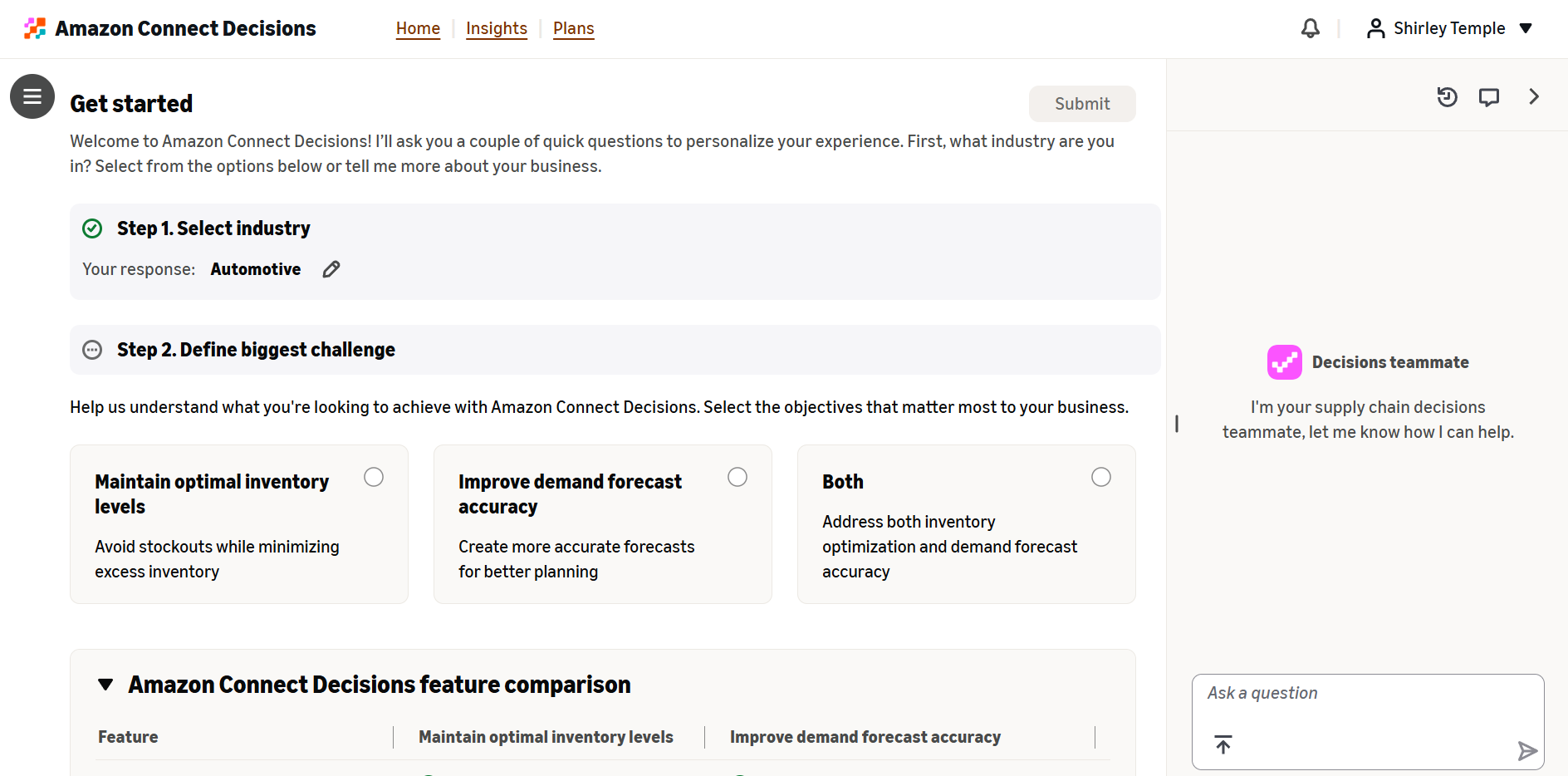
Was Sie sehen: Ihre Antwort aus Schritt 1 wird mit einer Bearbeitungsoption angezeigt. Darunter werden Sie gebeten, anhand von drei Optionen Ihr primäres geschäftliches Problem zu identifizieren. Eine Tabelle mit einem Funktionsvergleich wird angezeigt, damit Sie besser verstehen, welche Funktionen mit den einzelnen Optionen verknüpft sind.
-
Überprüfen Sie die Optionen. In der folgenden Tabelle finden Sie die verfügbaren Optionen und ihre Bedeutung.
-
Wählen Sie das Optionsfeld aus, das Ihre dringendste Herausforderung darstellt.
-
Sehen Sie sich optional die Vergleichstabelle der Funktionen unter den Optionen an, um zu erfahren, was in den einzelnen Optionen enthalten ist.
Option |
Description |
Die wichtigsten Funktionen sind aktiviert |
|---|---|---|
Sorgen Sie für optimale Lagerbestände |
Wählen Sie diese Option, wenn Ihre größte Herausforderung darin besteht, Fehlbestände zu vermeiden und gleichzeitig Überbestände zu minimieren. |
Bestandsoptimierung; Vermeidung von Fehlbeständen; Reduzierung von Überbeständen; Angebotsplanung; Erfassung der Lieferzeiten |
Verbessern Sie die Genauigkeit der Bedarfsprognose |
Wählen Sie diese Option, wenn Ihre größte Herausforderung darin besteht, genauere Prognosen für bessere Planungsentscheidungen zu erstellen. |
Basisprognosen; Konsensplanung; Verfolgung der Prognosegenauigkeit |
Beides |
Wählen Sie diese Option, wenn Sie sich gleichzeitig mit der Bestandsoptimierung und der Genauigkeit der Bedarfsprognosen befassen müssen. |
Alle angebots- und nachfragespezifischen Funktionen sind aktiviert |
Schritt 3: Wählen Sie Ihren Ansatz zur Bestandsplanung
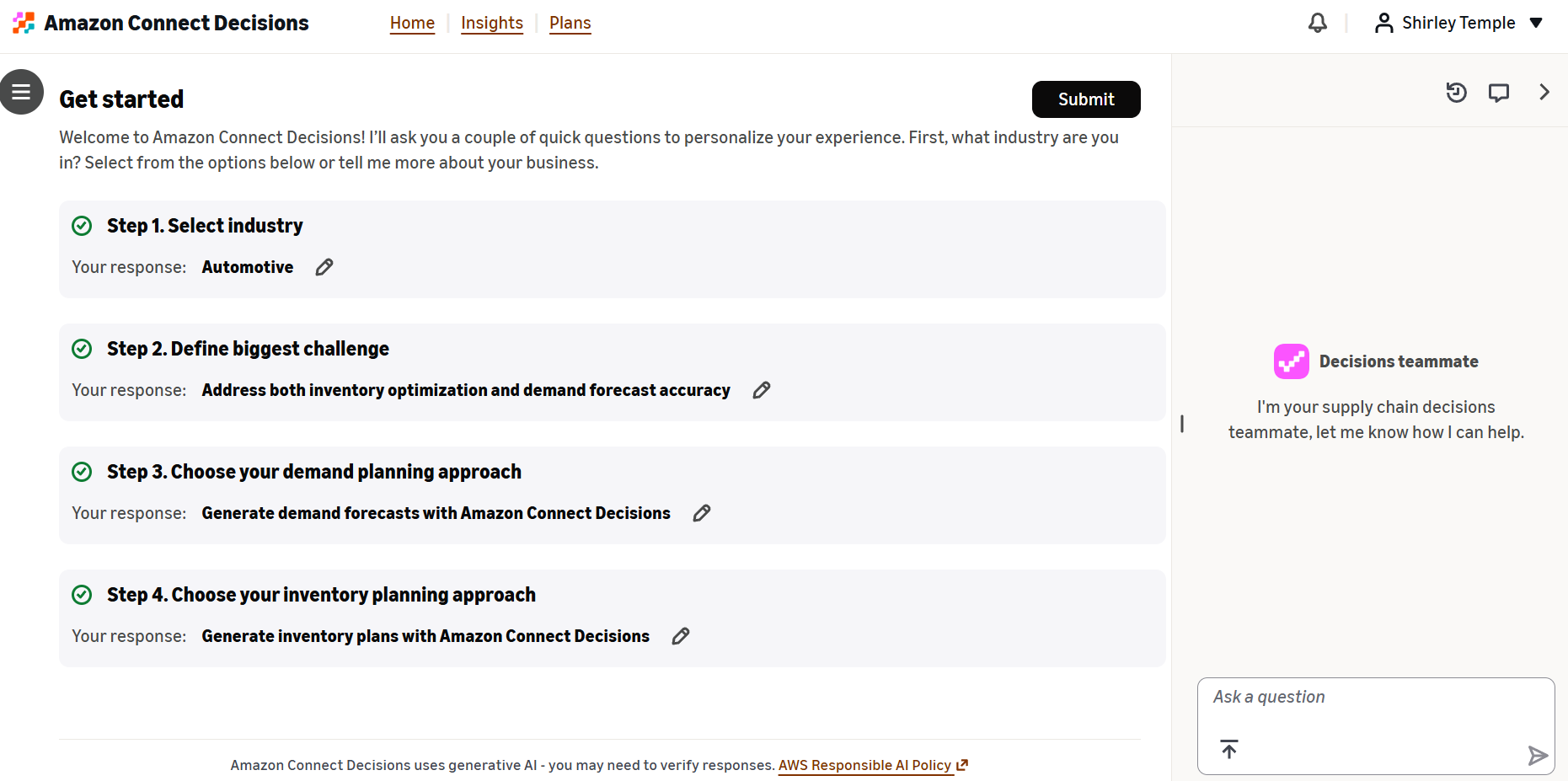
Was Sie sehen: Die Schritte 1 und 2 werden als abgeschlossen angezeigt (gekennzeichnet durch grüne Häkchen). Ihre Antworten werden angezeigt und können bearbeitet werden. In Schritt 3 werden Sie gefragt, wie Sie an die Bestandsplanung herangehen möchten. Dabei werden zwei Optionen hervorgehoben.
-
Sehen Sie sich die beiden Optionen für die Bestandsplanung an. In der folgenden Tabelle finden Sie die verfügbaren Optionen und ihre Bedeutung.
-
Wählen Sie das Optionsfeld für den Ansatz aus, der Ihrem aktuellen Status entspricht.
Option |
Description |
Am besten für |
|---|---|---|
Generieren Sie Inventarpläne mit Amazon Connect Decisions |
Das System verwendet Ihre historischen Verkaufs- und Inventardaten, um Pläne zu erstellen, die auf Ihr Unternehmen zugeschnitten sind. |
Organizations, die noch nicht über eine bestehende Planungslösung verfügen oder KI-generierte Pläne aus ihren historischen Daten nutzen möchten. |
Bringen Sie bestehende Inventarprognosen oder -pläne mit ein |
Laden Sie Ihre vorhandenen Inventarpläne oder -prognosen hoch, damit Sie die Entscheidungsmöglichkeiten sofort nutzen können. Das System hilft Ihnen beim Hochladen und Zuordnen Ihrer Daten. |
Organizations, die bereits über etablierte Planungsprozesse verfügen und Funktionen zur Überwachung, Gewinnung von Erkenntnissen und Empfehlungen nutzen möchten, ohne ihre Planquelle zu ändern. |

Schritt 4: Wählen Sie Ihren Ansatz zur Bedarfsplanung
Was Sie sehen: Die Schritte 1 bis 3 werden als abgeschlossen angezeigt. In Schritt 4 werden Sie gefragt, wie Sie die Bedarfsplanung angehen möchten.
-
Sehen Sie sich die beiden Optionen für die Bedarfsplanung an. In der folgenden Tabelle finden Sie die verfügbaren Optionen und ihre Bedeutung.
-
Wählen Sie das Optionsfeld für den Ansatz aus, der Ihrem aktuellen Status entspricht.
-
Klicken Sie auf Senden, um den Onboarding-Fragebogen abzuschließen.
Denken Sie daran: Dieser Onboarding-Fragebogen ist eine einmalige kontextbezogene Eingabe, mit deren Hilfe Sie die Onboarding-Schritte auf der Grundlage Ihrer Auswahl optimieren können. Es verändert nicht das Verhalten der Agenten und schränkt den Zugriff auf Funktionen nicht ein. Alle Funktionen von Amazon Connect Decisions stehen Ihnen weiterhin in vollem Umfang zur Verfügung.
Option |
Description |
Am besten für |
|---|---|---|
Generieren Sie Bedarfsprognosen mit Amazon Connect Decisions |
Das System verwendet Ihre historischen Verkaufs- und Bestelldaten, um Bedarfsprognosen zu erstellen, die auf Ihr Unternehmen zugeschnitten sind. Amazon Connect Decisions orchestriert mehr als 18 Prognosetools, um genaue Basisprognosen zu erstellen. |
Organizations, die über keine bestehende Prognoselösung verfügen oder ihren aktuellen Ansatz durch KI-generierte Prognosen ersetzen möchten. |
Integrieren Sie bestehende Prognosen |
Laden Sie Ihre vorhandenen Bedarfsprognosen hoch, damit Sie die Entscheidungsfunktionen sofort nutzen können. Das System hilft Ihnen dabei, Ihre Prognosedaten abzubilden und zu importieren. |
Organizations, die bereits über Prognoseprozesse verfügen und die Funktionen zur Überwachung, Gewinnung von Erkenntnissen und Empfehlungen nutzen möchten, ohne ihre Prognosequelle zu ändern. |

Nach dem Ausfüllen des Fragebogens
Klicken Sie nach Abschluss aller vier Schritte auf Senden:
-
Sie werden auf die Startseite weitergeleitet. Dort finden Sie ein Dashboard und Themenkarten, die Sie durch die verbleibenden Onboarding-Schritte führen sollen.
-
Das System erstellt auto Metriken und Regeln innerhalb der Anwendung auf der Grundlage Ihrer Auswahl. Diese werden im Status Entwurf erstellt und sind nicht sofort aktiv.
-
Sie können die auto erstellten Metriken und Regeln überprüfen und sie dann aktivieren, wenn sie Ihren Anforderungen entsprechen, oder Ihre eigenen Metriken und Regeln erstellen, die auf Ihre spezifischen Geschäftsanforderungen zugeschnitten sind.

Erstellen Sie Ihren ersten Source-Flow
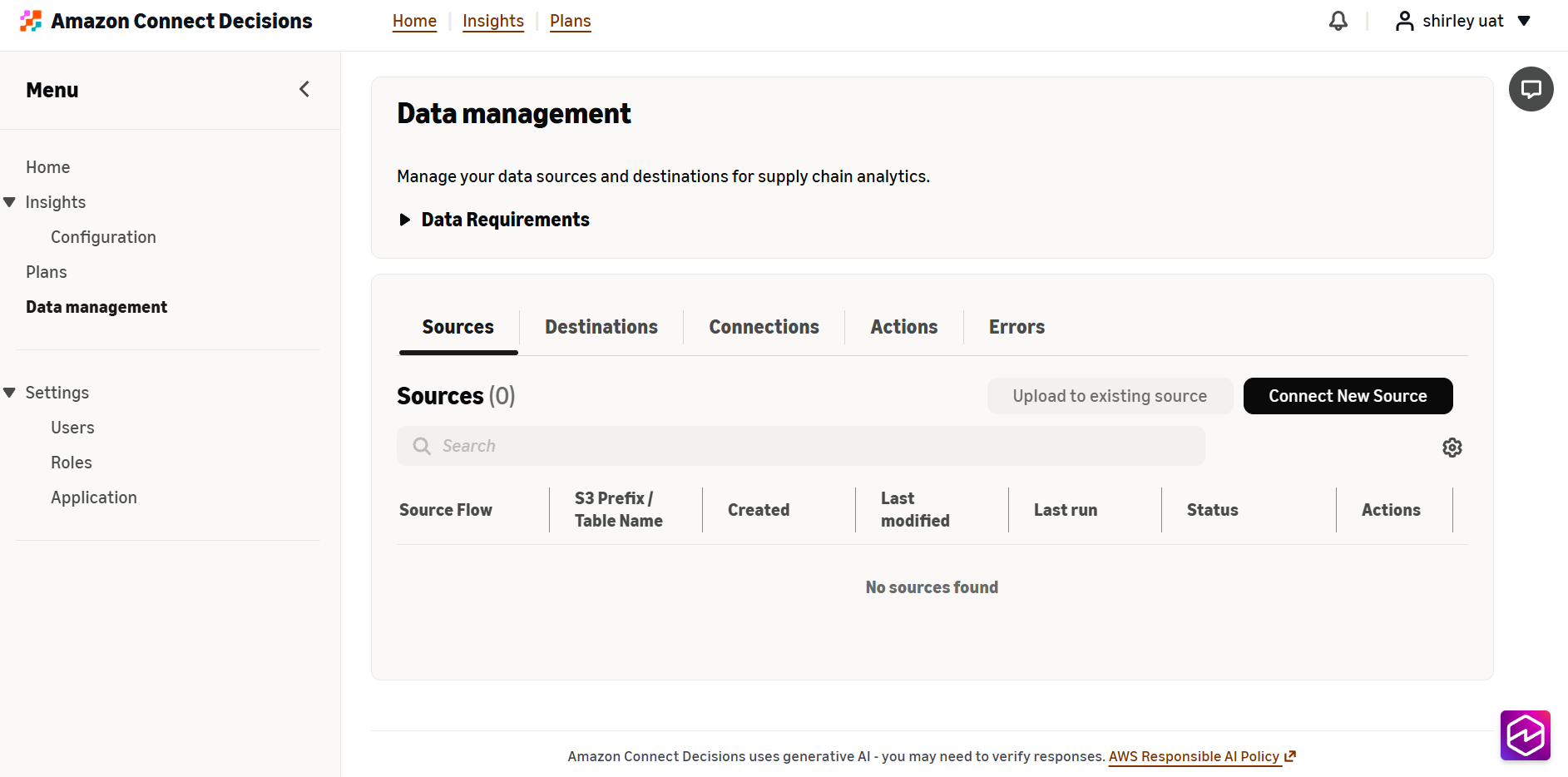
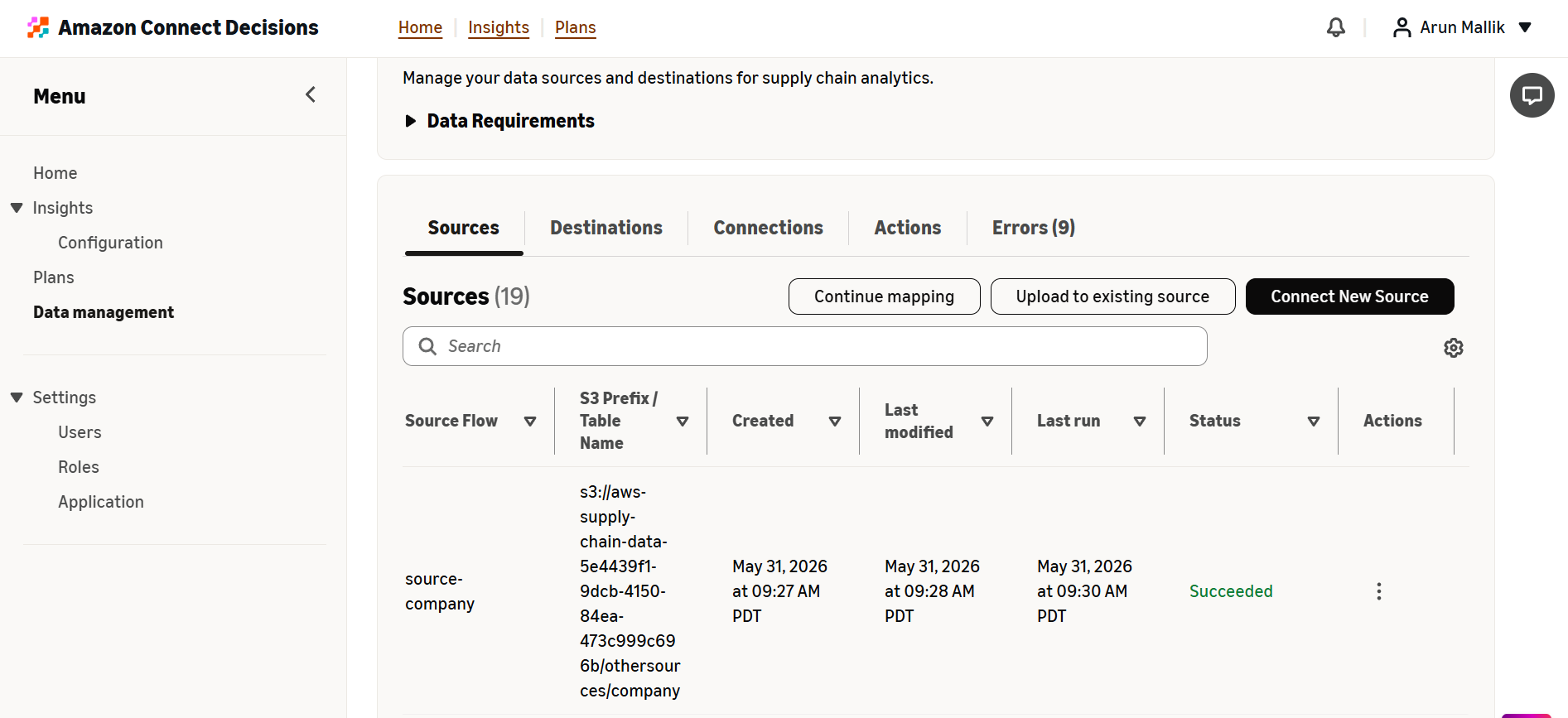
Um mit dem Onboarding Ihrer Daten zu beginnen, klicken Sie auf Überprüfen für die Themenkarte Connect your data oder navigieren Sie in Amazon Connect Decisions im „Hamburger-Menü“ zum Tab Datenmanagement. Hier können Sie alle Ihre bestehenden Quellflüsse sehen. Wenn Sie noch keine eingerichtet haben, klicken Sie zunächst auf „Neue Quelle Connect“.
Laden Sie Ihre Quelldaten hoch
Laden Sie Ihre CSV-Dateien hoch, die Quelldaten enthalten, die auf den für Ihren Anwendungsfall erforderlichen CDM-Tabellen basieren. Sie können wählen, wie Sie mit Datenaktualisierungen umgehen möchten:
-
Anhängen: Fügt neue Daten zu bestehenden Daten hinzu
-
Ersetzen: Ersetzt bestehende Daten durch neue Daten
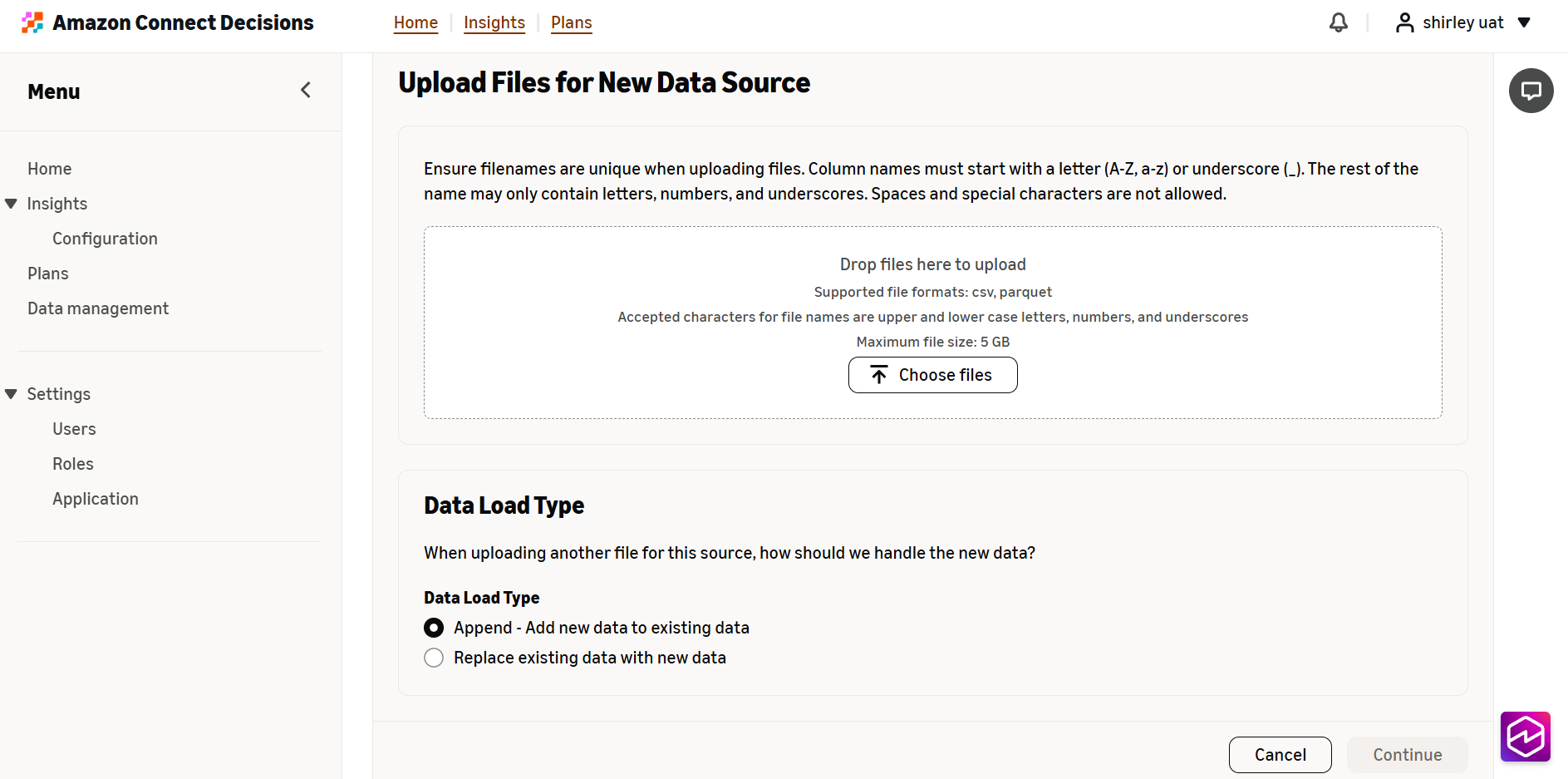
Wenn Sie Dateien hochladen, erstellt Amazon Connect Decisions automatisch eine Ordnerstruktur in S3 für diese Daten, einschließlich:
-
Ein übergeordneter Ordner, der nach Ihrem ausgewählten Quellsystem benannt ist
-
Ein Unterordner, der nach dem Namen der ausgewählten Quelltabelle benannt ist
-
Alle Dateien in einem Unterordner werden in derselben Quelltabelle gespeichert
-
Diese Dateistruktur wird auch verwendet, um den Amazon S3 S3-Ordnerpfad zu erstellen
Source-to-CDM Zielzuweisung
Sobald Ihre Dateien hochgeladen wurden, beginnt Amazon Connect Decisions mit der Analyse Ihrer Daten und ordnet sie automatisch einer oder mehreren CDM-Zieltabellen von Amazon Connect Decisions zu.
Was ist zu erwarten
-
Dieser Schritt kann je nach Menge der hochgeladenen Daten zwischen 10 und 15 Minuten dauern
-
Der Data Agent arbeitet im Hintergrund, um die besten CDM-Zieldatensätze für Ihre Quelldaten zu identifizieren.
-
Wenn Sie diese Seite verlassen, schlagen automatische Mappings fehl. Bitte lassen Sie während der Wartezeit die Registerkarte „Entscheidungen und Datenmanagement“ von Amazon Connect geöffnet, um sicherzustellen, dass die automatische Zuordnung abgeschlossen wird.

Sobald der Vorgang abgeschlossen ist, bietet der Data Agent eine Begründung für die Zuordnung von Quelle zu Ziel auf der Grundlage sich überschneidender Daten. Sie können diese überprüfen und dem Agenten Fragen zu allen Zuordnungsergebnissen stellen.

Um Quellzuordnungen zu überprüfen und zu bearbeiten, können Sie:
-
Interagieren Sie direkt mit dem Data Agent und verwenden Sie dabei natürliche Sprache, um Quell-Ziel-Zuordnungen zu aktualisieren.
-
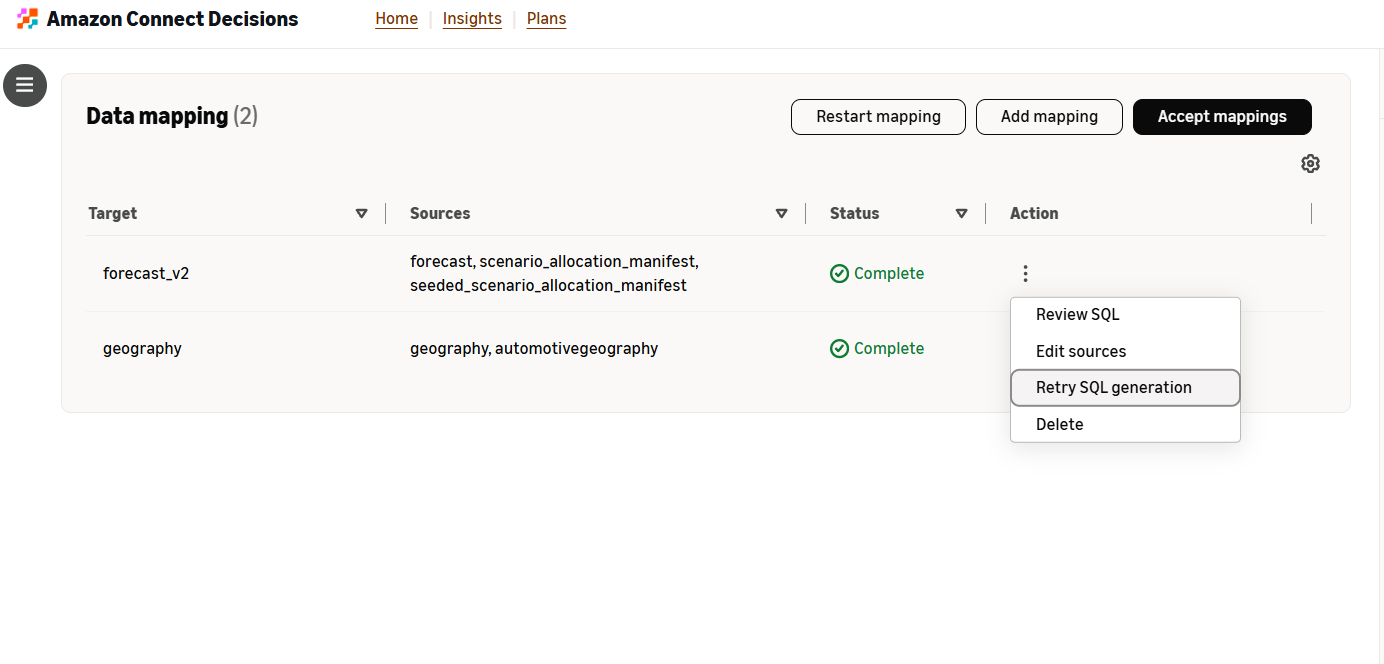
Klicken Sie auf die Aktionen und wählen Sie „Quellen bearbeiten“.
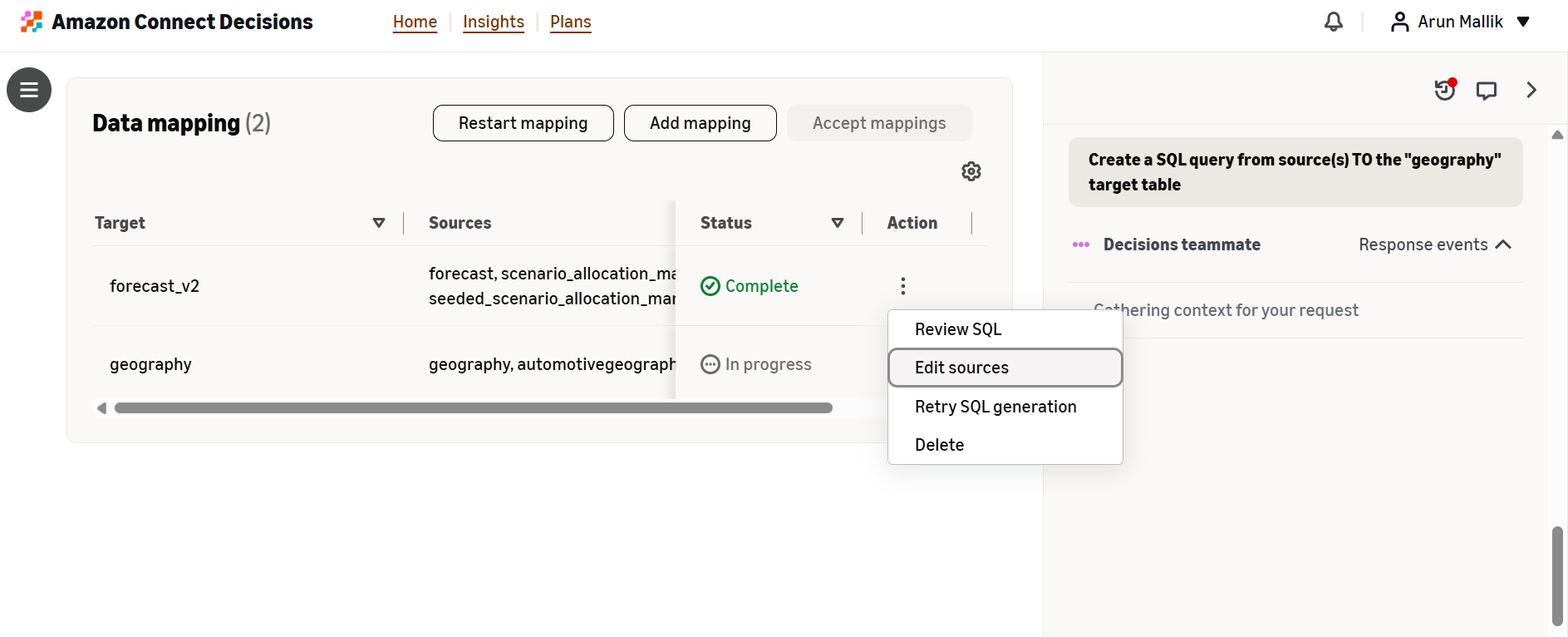
Zuordnungen bearbeiten
Von hier aus können Sie:
-
Die Quell- und Zielzuordnung bei Bedarf manuell aktualisieren
-
Stellen Sie Fragen, indem Sie den Data Agent auf der rechten Seite des Bildschirms verwenden, um die Zuordnungen zu bestätigen
-
Weitere Informationen zu bestimmten Datensätzen finden Sie in den Benutzerhandbüchern
Column/Data Kartierung
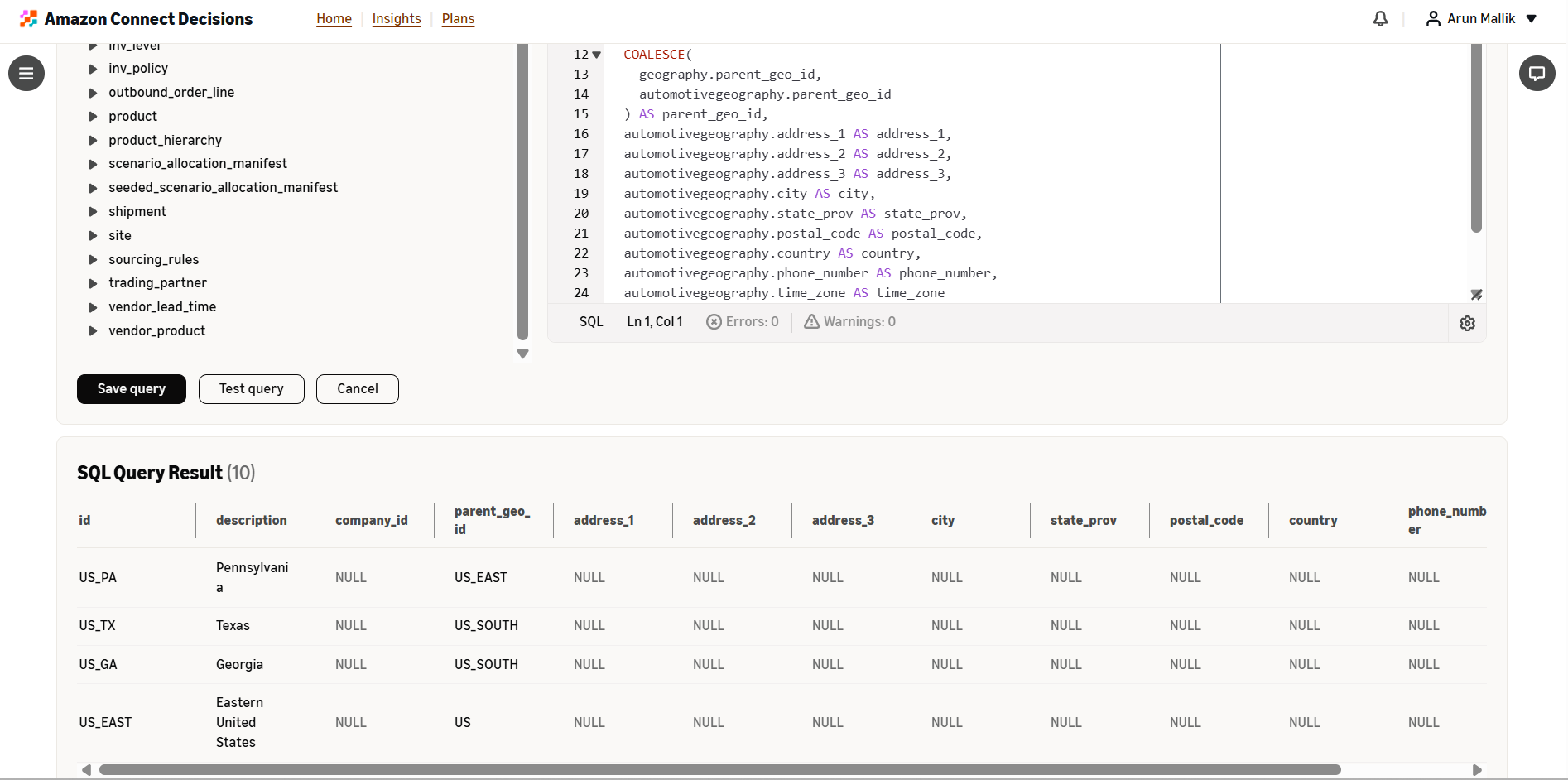
Nachdem die Zuordnung von Quelle zu Ziel abgeschlossen ist, erstellt Amazon Connect Decisions automatisch SQL-Transformationsabfragen von Ihrem Quelldatensatz zum CDM-Ziel. Nachdem eine Ihrer Zuordnungen abgeschlossen ist, erhalten Sie vom Data Agent eine Benachrichtigung, in der das Ergebnis der Zuordnung detailliert beschrieben wird.
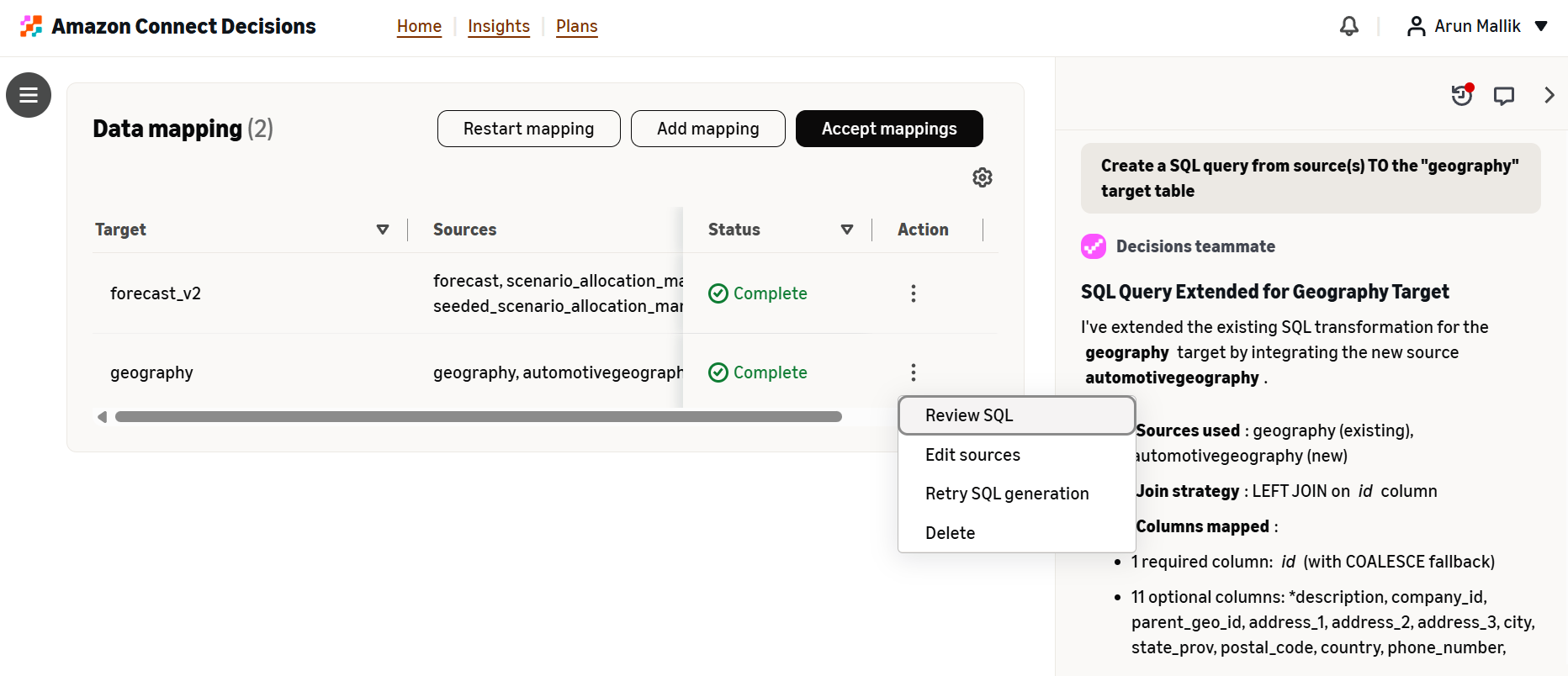
Von hier aus sollten Sie die für Mappings generierte SQL überprüfen, indem Sie im Aktionsmenü „SQL überprüfen“ auswählen.
Wenn Sie sich das Mapping (SQL) ansehen, werden Sie Folgendes sehen:
-
Die Spalten des Quelldatensatzes, die Sie hinzugefügt haben
-
Spalten der Ziel-CDM-Tabelle als Referenz
-
Die Transformations-SQL, die sie verbindet
-
Die vom Datenagenten bereitgestellte Begründung für die Zuordnung
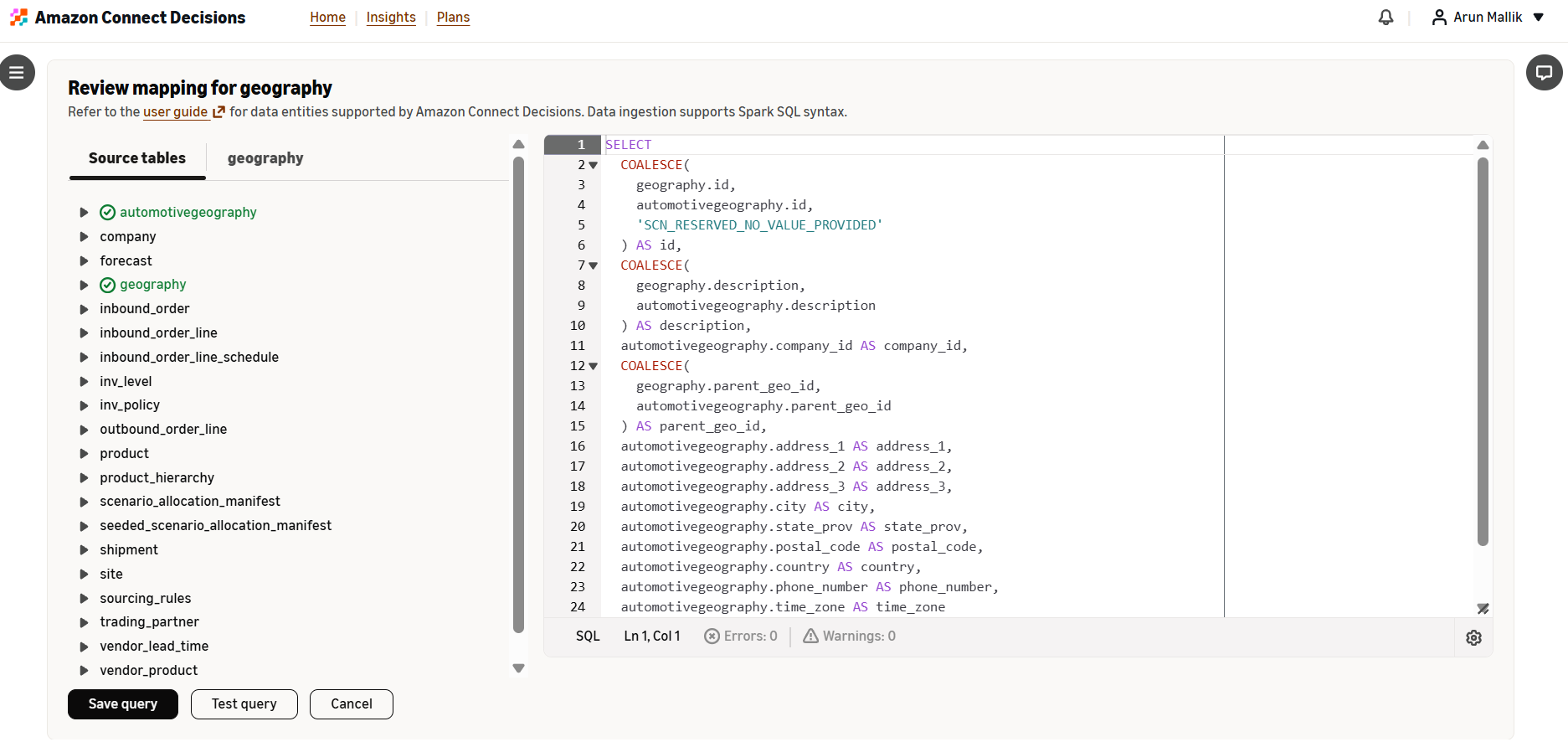
Zuordnungen bearbeiten
Sie haben zwei Möglichkeiten, Zuordnungen zu bearbeiten:
-
Arbeiten Sie mit Data Agent: Verwenden Sie natürliche Sprache, um Fragen zu stellen und die Zuordnungen zu verwalten und zu aktualisieren
-
SQL direkt bearbeiten: Wenn Sie mit SQL vertraut sind, können Sie die Abfrage direkt ändern
Testen Sie Ihre Änderungen
Während Sie die Zuordnungsabfrage bearbeiten, testen Sie sie mit der Funktion „Testabfrage“ weiter. Dadurch erhalten Sie eine scrollbare Vorschau, wie ein Beispiel dafür, wie Ihre Daten in das Ziel-CDM umgewandelt werden. Verwenden Sie diese Option, um sicherzustellen, dass Ihre Transformation ordnungsgemäß ausgeführt wird, und um alle entsprechenden Aktualisierungen von Ihrem Quell- zum Ziel-CDM zu überprüfen.
Wenn Sie mit der Mapping-Ausgabe zufrieden sind, wählen Sie "Abfrage speichern" aus, um die Transformationsabfrage für dieses Quell-Ziel-Paar zu speichern.
Zuordnungen überprüfen und akzeptieren
Überprüfen Sie die verbleibenden Zuordnungen für jeden Ihrer Quelldatensätze. Der Data Agent wird weiterhin auf der rechten Seite des Bildschirms angezeigt, wenn Sie Fragen haben oder Hilfe zur Fehlerbehebung benötigen.
Wenn Sie mit allen Zuordnungen zufrieden sind, akzeptieren Sie sie, um das Daten-Onboarding abzuschließen, indem Sie auf Zuordnungen akzeptieren klicken.

Fehlgeschlagene Zuordnungen behandeln
Wenn Mappings fehlschlagen, können Sie „Mapping neu starten“ wählen, um alle Mappings neu zu starten, oder Sie können im Aktionsmenü über „SQL-Generierung erneut versuchen“ manuell versuchen, ein einzelnes Mapping erneut zu versuchen. Der Datenagent kann auch Mappings in natürlicher Sprache wiederholen und hilft Ihnen weiterhin, Probleme zu identifizieren und zu lösen, falls die Fehler weiterhin bestehen.
Überwachen Sie Ihre Datenflüsse
Registerkarte „Ziele“
Nachdem Sie die Zuordnungen akzeptiert haben, werden Sie in Data Management zur Registerkarte Ziele weitergeleitet, wo Sie:
-
Überprüfen Sie die Zielflüsse
-
Mappings verwalten und bearbeiten („Flow verwalten“)
-
Löschen Sie veraltete Flows
-
Überprüfen Sie den Ausführungsstatus dieser Flows

Wenn Sie „Flow verwalten“ auswählen, kehren Sie zur Datenzuordnungsfunktion zurück, in der Sie weiterhin mit dem Datenagenten arbeiten können, um die Zuordnungen im Laufe der Zeit zu verfeinern.

Registerkarte „Quellen“
Wenn Sie zurück zum Tab Quellen navigieren, finden Sie:
-
Der Quelldatensatz, der erstellt wurde
-
Der zugehörige S3-Bucket
-
Optionen für:
-
Weitere Quelldaten über einen anderen Datei-Upload anhängen
-
Verwalte den Flow
-
Löschen Sie den Flow
-
Überprüfen Sie die Ausführungen
-
Wenn Sie „Flow verwalten“ auswählen, gelangen Sie zurück zur Datenzuordnungs-Oberfläche, in der Sie weiterhin mit dem Datenagenten arbeiten können, um die Zuordnungen im Laufe der Zeit zu verfeinern.
Sie haben bei Bedarf auch Zugriff auf „Neue Quelle erstellen“, um den Daten-Onboarding-Prozess für alle neuen Datenquellen neu zu starten.

Bewährte Methoden
Datenaufbereitung
-
Folgen Sie den Schritten im Abschnitt Voraussetzungen
-
Verwenden Sie die UTF-8 Kodierung für alle CSV-Dateien
-
Stellen Sie sicher, dass die Dateinamen eindeutig sind
-
Überprüfen Sie die Datenqualität vor dem Hochladen
Mit Data Agent arbeiten
-
Seien Sie bei Ihren Anfragen spezifisch
-
Bitten Sie um Erklärungen, wenn Sie eine der Entscheidungen nicht verstehen
-
Testen Sie alle SQL-Änderungen, bevor Sie sie akzeptieren
-
Verwenden Sie die Vorschaufunktion, um Transformationen zu überprüfen
Laufende Wartung
-
Halten Sie Ihre Quelldaten auf dem neuesten Stand
-
Überwachen Sie die Flow-Ausführung regelmäßig
-
Beheben Sie Datenfehler umgehend, wenn sie benachrichtigt werden
-
Dokumentieren Sie benutzerdefinierte Transformationen für Ihr Team
