Die vorliegende Übersetzung wurde maschinell erstellt. Im Falle eines Konflikts oder eines Widerspruchs zwischen dieser übersetzten Fassung und der englischen Fassung (einschließlich infolge von Verzögerungen bei der Übersetzung) ist die englische Fassung maßgeblich.
Tutorial: Erstellen Sie eine Variablenprüfregel für eine Pipeline als Eingabebedingung
In diesem Tutorial konfigurieren Sie eine Pipeline, die kontinuierlich Dateien bereitstellt und dabei GitHub als Quellaktions-Provider in Ihrer Quellphase dient. Die fertige Pipeline erkennt Änderungen, wenn Sie in Ihrem Quell-Repository eine Änderung an den Quelldateien vornehmen. Die Pipeline wird ausgeführt und vergleicht dann die Ausgabevariablen mit dem Namen des Quell-Repositorys und des Branch-Namens, die in der Bedingung für den Eintritt in die Build-Phase angegeben sind.
Wichtig
Im Rahmen der Erstellung einer Pipeline wird ein vom Kunden bereitgestellter S3-Artefakt-Bucket von CodePipeline for Artifacts verwendet. (Dies unterscheidet sich von dem Bucket, der für eine S3-Quellaktion verwendet wird.) Wenn sich der S3-Artefakt-Bucket in einem anderen Konto als dem Konto für Ihre Pipeline befindet, stellen Sie sicher, dass der S3-Artefakt-Bucket dem Konto gehört AWS-Konten , das sicher und zuverlässig ist.
Wichtig
Viele der Aktionen, die Sie in diesem Verfahren zu Ihrer Pipeline hinzufügen, betreffen AWS Ressourcen, die Sie erstellen müssen, bevor Sie die Pipeline erstellen. AWS Ressourcen für Ihre Quellaktionen müssen immer in derselben AWS Region erstellt werden, in der Sie Ihre Pipeline erstellen. Wenn Sie Ihre Pipeline beispielsweise in der Region USA Ost (Ohio) erstellen, muss sich Ihr CodeCommit Repository in der Region USA Ost (Ohio) befinden.
Du kannst regionsübergreifende Aktionen hinzufügen, wenn du deine Pipeline erstellst. AWS Ressourcen für regionsübergreifende Aktionen müssen sich in derselben AWS Region befinden, in der Sie die Aktion ausführen möchten. Weitere Informationen finden Sie unter Fügen Sie eine regionsübergreifende Aktion hinzu in CodePipeline.
In diesem Beispiel wird die Beispielpipeline mit einer Quellaktion GitHub (Version2) und einer CodeBuild Build-Aktion verwendet, bei der die Eingabebedingung für die Build-Phase nach Variablen sucht.
Voraussetzungen
Sie benötigen Folgendes, um starten zu können:
-
Erstellen Sie ein GitHub Repository mit Ihrem GitHub Konto.
-
Halten Sie Ihre GitHub Anmeldeinformationen bereit. Wenn Sie das verwenden AWS-Managementkonsole , um eine Verbindung herzustellen, werden Sie aufgefordert, sich mit Ihren GitHub Anmeldeinformationen anzumelden.
-
Eine Verbindung zu deinem Repository, die du GitHub (per GitHub App) als Quellaktion für deine Pipeline einrichten kannst. Informationen zum Herstellen einer Verbindung zu deinem GitHub Repository findest du unterGitHub Verbindungen.
Schritt 1: Erstelle eine Beispiel-Quelldatei und füge sie deinem GitHub Repository hinzu
In diesem Abschnitt erstellst du deine Beispiel-Quelldatei und fügst sie dem Repository hinzu, das die Pipeline für deine Quellphase verwendet. Für dieses Beispiel erstellen Sie Folgendes und fügen es hinzu:
-
Die Datei
README.md.
Nachdem Sie Ihr GitHub Repository erstellt haben, gehen Sie wie folgt vor, um Ihre README-Datei hinzuzufügen.
-
Logge dich in dein GitHub Repository ein und wähle dein Repository aus.
-
Um eine neue Datei zu erstellen, wähle Datei hinzufügen und dann Neue Datei erstellen. Benennen Sie die Datei
README.mdund fügen Sie den folgenden Text hinzu.This is a GitHub repository! -
Wählen Sie Commit changes (Änderungen übernehmen) aus. Fügen Sie für dieses Tutorial eine Commit-Nachricht hinzu, die das großgeschriebene Wort „Update“ enthält, wie im folgenden Beispiel dargestellt:
Update to source filesAnmerkung
Bei der Regelüberprüfung für Zeichenketten wird zwischen Groß- und Kleinschreibung unterschieden.
Die Datei
README.mdmuss sich im Stammverzeichnis Ihres Repositorys befinden.
Schritt 2: Erstellen der Pipeline
In diesem Abschnitt erstellen Sie eine Pipeline mit den folgenden Aktionen:
-
Eine Quellstufe mit einer Verbindung zu deinem GitHub Repository und deiner Aktion.
-
Eine CodeBuild Build-Phase, in der für die Phase die Bedingung On Entry für die Variablenprüfungsregel konfiguriert ist.
So erstellen Sie mit dem Assistenten eine Pipeline
-
Melden Sie sich bei der CodePipeline Konsole unter an https://console.aws.amazon.com/codepipeline/
. -
Wählen Sie auf der Seite Welcome (Willkommen) die Option Getting started (Erste Schritte) oder auf der Seite Pipelines die Option Create pipeline (Pipeline erstellen).
-
Wählen Sie auf der Seite Schritt 1: Erstellungsoption auswählen unter Erstellungsoptionen die Option Benutzerdefinierte Pipeline erstellen aus. Wählen Sie Weiter aus.
-
Geben Sie auf Schritt 2: Wählen Sie die Pipeline-Einstellungen aus und geben Sie im Feld Pipeline-Name den Wert ein
MyVarCheckPipeline. -
CodePipeline bietet Pipelines vom Typ V1 und V2, die sich in ihren Eigenschaften und ihrem Preis unterscheiden. Der Typ V2 ist der einzige Typ, den Sie in der Konsole auswählen können. Weitere Informationen finden Sie unter Pipeline-Typen. Informationen zur Preisgestaltung für finden Sie CodePipeline unter Preisgestaltung
. -
Wählen Sie unter Service role (Servicerolle) die Option New service role (Neue Servicerolle).
Anmerkung
Wenn Sie stattdessen Ihre bestehende CodePipeline Servicerolle verwenden möchten, stellen Sie sicher, dass Sie die
codeconnections:UseConnectionIAM-Berechtigung zu Ihrer Servicerollenrichtlinie hinzugefügt haben. Anweisungen für die CodePipeline Servicerolle finden Sie unter Hinzufügen von Berechtigungen zur CodePipeline Servicerolle. -
Lassen Sie die Standardwerte bei Erweiterte Einstellungen unverändert.
Wählen Sie Weiter aus.
-
Fügen Sie auf der Seite Schritt 3: Quellstufe hinzufügen eine Quellstufe hinzu:
-
Wählen Sie unter Quellanbieter die Option GitHub (über GitHub App) aus.
-
Wählen Sie unter Verbindung eine bestehende Verbindung aus oder erstellen Sie eine neue. Informationen zum Erstellen oder Verwalten einer Verbindung für Ihre GitHub Quellaktion finden Sie unterGitHub Verbindungen.
-
Wählen Sie im Feld Repository name (Repositoryname) den Namen Ihres GitHub -Repositorys aus.
-
Wählen Sie unter Branchname den Repository-Branch aus, den Sie verwenden möchten.
-
Vergewissern Sie sich, dass die Option Kein Trigger ausgewählt ist.
Wählen Sie Weiter aus.
-
-
Fügen Sie in Schritt 4: Build-Phase hinzufügen eine Build-Phase hinzu:
-
Wählen Sie unter Build provider (Build-Anbieter) die Option AWS CodeBuild aus. Belassen Sie unter Region als Standardeinstellung die Pipeline-Region.
-
Wählen Sie Create project (Projekt erstellen) aus.
-
Geben Sie unter Project name (Projektname) einen Namen für dieses Build-Projekt ein.
-
Wählen Sie für Environment image (Umgebungs-Image) die Option Managed image (Verwaltetes Image) aus. Wählen Sie für Operating system (Betriebssystem) die Option Ubuntu aus.
-
Wählen Sie unter Runtime (Laufzeit) die Option Standard aus. Wählen Sie für Image die Option aws/codebuild /standard:5.0.
-
Wählen Sie unter Service role (Servicerolle) die Option New service role (Neue Servicerolle) aus.
Anmerkung
Notieren Sie sich den Namen Ihrer Servicerolle CodeBuild . Für den letzten Schritt in diesem Tutorial benötigen Sie den Rollennamen.
-
Wählen Sie unter BuildSpec bei Build specifications (Build-Spezifikationen) die Option Insert build commands (Build-Befehle einfügen) aus. Wählen Sie Zum Editor wechseln und fügen Sie Folgendes unter Befehle erstellen ein.
version: 0.2 #env: #variables: # key: "value" # key: "value" #parameter-store: # key: "value" # key: "value" #git-credential-helper: yes phases: install: #If you use the Ubuntu standard image 2.0 or later, you must specify runtime-versions. #If you specify runtime-versions and use an image other than Ubuntu standard image 2.0, the build fails. runtime-versions: nodejs: 12 #commands: # - command # - command #pre_build: #commands: # - command # - command build: commands: - #post_build: #commands: # - command # - command artifacts: files: - '*' # - location name: $(date +%Y-%m-%d) #discard-paths: yes #base-directory: location #cache: #paths: # - paths -
Wählen Sie Weiter zu CodePipeline. Dies kehrt zur CodePipeline Konsole zurück und erstellt ein CodeBuild Projekt, das Ihre Build-Befehle für die Konfiguration verwendet. Das Build-Projekt verwendet eine Servicerolle zur Verwaltung von AWS-Service Berechtigungen. Dieser Vorgang kann einige Minuten dauern.
-
Wählen Sie Weiter aus.
-
-
Wählen Sie in Schritt 5: Testphase hinzufügen die Option Testphase überspringen aus und akzeptieren Sie dann die Warnmeldung, indem Sie erneut Überspringen auswählen.
Wählen Sie Weiter aus.
-
Wählen Sie auf der Seite Schritt 6: Bereitstellungsphase hinzufügen die Option Bereitstellungsphase überspringen aus, und akzeptieren Sie dann die Warnmeldung, indem Sie erneut auf Überspringen klicken. Wählen Sie Weiter aus.
-
Wählen Sie auf Schritt 7: Überprüfen die Option Pipeline erstellen aus.
Schritt 2: Bearbeiten Sie die Build-Phase, um die Bedingung und die Regel hinzuzufügen
In diesem Schritt bearbeiten Sie die Phase, um eine On-Entry-Bedingung für die Variablenprüfungsregel hinzuzufügen.
-
Wählen Sie Ihre Pipeline aus, und klicken Sie dann auf Bearbeiten. Wählen Sie, ob Sie in der Build-Phase eine Eingaberegel hinzufügen möchten.
Wählen Sie unter Regelanbieter die Option VariableCheck.
-
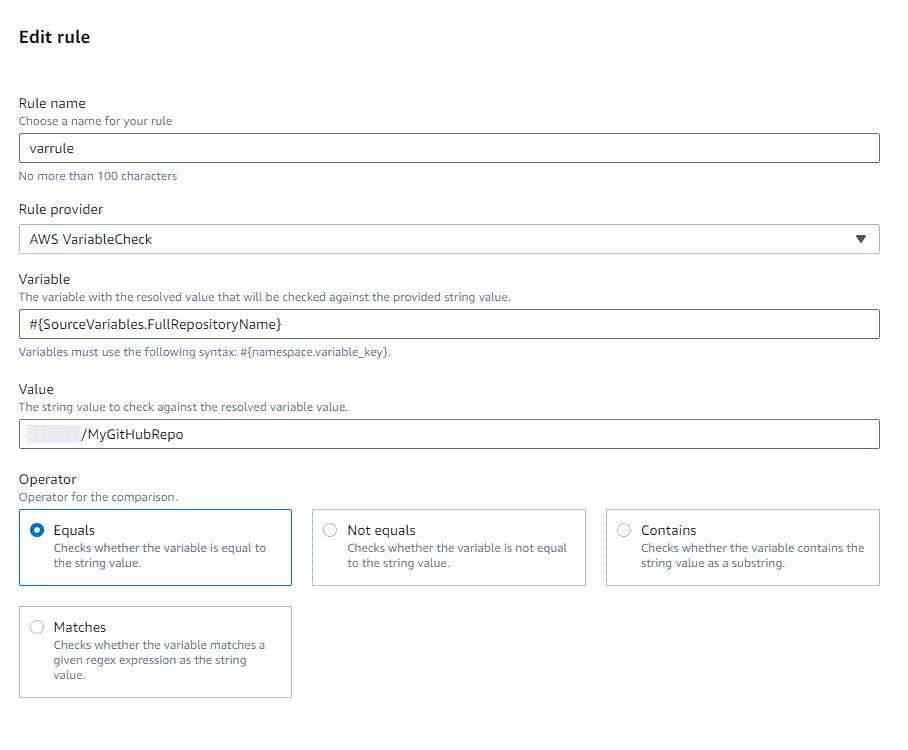
Geben Sie im Feld Variable die Variable oder Variablen ein, die Sie überprüfen möchten. Geben Sie im Feld Wert den Zeichenkettenwert ein, der mit der aufgelösten Variablen verglichen werden soll. In den folgenden Beispielbildschirmen wird eine Regel für eine Gleichheitsüberprüfung und eine weitere Regel für eine Prüfung auf „enthält“ erstellt.

-
Wählen Sie Speichern.
Wählen Sie Fertig aus.
Schritt 3: Führen Sie die Pipeline aus und sehen Sie sich die aufgelösten Variablen an
In diesem Schritt sehen Sie sich die aufgelösten Werte und Ergebnisse der Variablenprüfungsregel an.
-
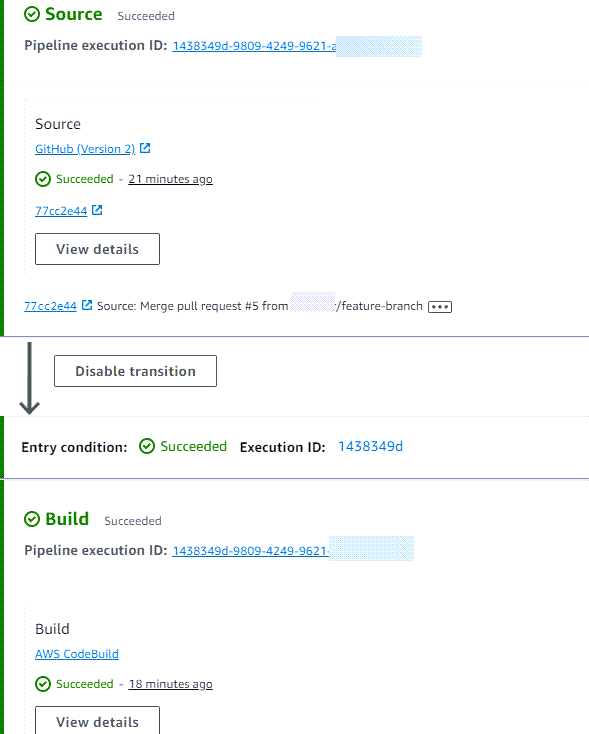
Zeigen Sie den aufgelösten Lauf an, nachdem die Regelüberprüfung erfolgreich war, wie im folgenden Beispiel gezeigt.
-
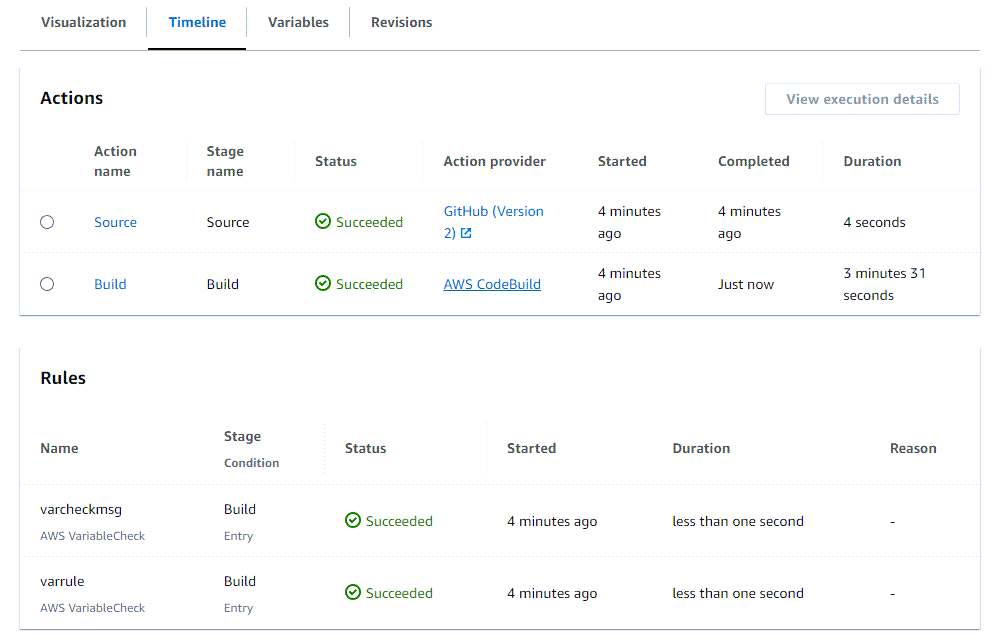
Sehen Sie sich die Variableninformationen auf der Registerkarte Zeitleiste an.