Die vorliegende Übersetzung wurde maschinell erstellt. Im Falle eines Konflikts oder eines Widerspruchs zwischen dieser übersetzten Fassung und der englischen Fassung (einschließlich infolge von Verzögerungen bei der Übersetzung) ist die englische Fassung maßgeblich.
Fügen Sie eine regionsübergreifende Aktion hinzu in CodePipeline
AWS CodePipeline umfasst eine Reihe von Aktionen, mit denen Sie Ressourcen für Ihren automatisierten Release-Prozess konfigurieren, testen und bereitstellen können. Sie können Ihrer Pipeline Aktionen hinzufügen, die sich in einer anderen AWS Region als Ihrer Pipeline befinden. Wenn an der Anbieter einer Aktion AWS-Service ist und sich dieser type/provider Aktionstyp in einer anderen AWS Region als Ihre Pipeline befindet, handelt es sich um eine regionsübergreifende Aktion.
Anmerkung
Cross-region Aktionen werden unterstützt und können nur in den AWS Regionen erstellt werden, in denen sie CodePipeline unterstützt werden. Eine Liste der unterstützten AWS Regionen für CodePipeline finden Sie unterKontingente in AWS CodePipeline.
Sie können die Konsole verwenden oder CloudFormation um regionsübergreifende Aktionen in Pipelines hinzuzufügen. AWS CLI
Anmerkung
Bestimmte Aktionstypen sind CodePipeline möglicherweise nur in bestimmten AWS Regionen verfügbar. Beachten Sie auch, dass es AWS Regionen geben kann, in denen ein Aktionstyp verfügbar ist, ein bestimmter AWS Anbieter für diesen Aktionstyp jedoch nicht verfügbar ist.
Wenn Sie eine Pipeline erstellen oder bearbeiten, müssen Sie einen Artefakt-Bucket in der Pipelineregion haben, sowie einen Artefakt-Bucket für jede Region, in der Sie eine Aktion ausführen möchten. Weitere Informationen zum Parameter ArtifactStores erhalten Sie unter CodePipeline Referenz zur Pipeline-Struktur.
Anmerkung
CodePipeline übernimmt das Kopieren von Artefakten von einer AWS Region in die anderen Regionen, wenn regionsübergreifende Aktionen ausgeführt werden.
Wenn Sie die Konsole verwenden, um eine Pipeline oder regionsübergreifende Aktionen zu erstellen, werden die Standard-Artefakt-Buckets CodePipeline in den Regionen konfiguriert, in denen Sie Aktionen haben. Wenn Sie das AWS CLI, oder ein SDK verwenden CloudFormation, um eine Pipeline oder regionsübergreifende Aktionen zu erstellen, geben Sie den Artefakt-Bucket für jede Region an, in der Sie Aktionen haben.
Anmerkung
Sie müssen den Artefakt-Bucket und den Verschlüsselungsschlüssel in derselben AWS Region wie die regionsübergreifende Aktion und in demselben Konto wie Ihre Pipeline erstellen.
Für die folgenden Aktionstypen können Sie keine regionsübergreifenden Aktionen erstellen:
-
Quellaktionen
-
Third-party Aktionen
-
Benutzerdefinierte Aktionen
Anmerkung
Wenn Sie die regionsübergreifende Lambda-Aufrufaktion in verwenden CodePipeline, PutJobFailureResult sollte der Status der Lambda-Ausführung mit PutJobSuccessResult und an die Region gesendet werden, in der die Lambda-Funktion vorhanden ist, und nicht an die AWS Region, in der sie existiert. CodePipeline
Wenn eine Pipeline eine regionsübergreifende Aktion als Teil einer Phase enthält, werden nur die Eingabeartefakte der regionsübergreifenden Aktion von der Pipeline-Region in die Region der Aktion CodePipeline repliziert.
Anmerkung
Die Pipeline-Region und die Region, in der Ihre Ressourcen zur Erkennung von CloudWatch Event-Änderungen verwaltet werden, bleiben unverändert. Die Region, in der Ihre Pipeline gehostet wird, ändert sich nicht.
Verwalte regionsübergreifende Aktionen in einer Pipeline (Konsole)
Sie können die CodePipeline Konsole verwenden, um einer vorhandenen Pipeline eine regionsübergreifende Aktion hinzuzufügen. Zur Erstellung einer neuen Pipeline mit regionsübergreifenden Aktionen mithilfe des Assistenten zum Erstellen einer Pipeline vgl. Erstellen Sie eine benutzerdefinierte Pipeline (Konsole).
In der Konsole erstellen Sie eine regionsübergreifende Aktion in einer Pipeline-Phase, indem Sie den Aktionsanbieter und das Feld Region auswählen, in dem die Ressourcen aufgeführt sind, die Sie in dieser Region für diesen Anbieter erstellt haben. Wenn Sie eine regionsübergreifende Aktion hinzufügen, CodePipeline wird ein separater Artefakt-Bucket in der Region der Aktion verwendet. Weitere Informationen zu regionsübergreifenden Artefakt-Buckets finden Sie unter CodePipeline Referenz zur Pipeline-Struktur.
Fügt einer Pipeline-Phase (Konsole) eine regionsübergreifende Aktion hinzu
Verwenden Sie die Konsole zum Hinzufügen einer regionsübergreifenden Aktion zu einer Pipeline.
Anmerkung
Wenn die Pipeline ausgeführt wird, während Änderungen gespeichert werden, wird diese Ausführung nicht abgeschlossen.
So fügen Sie eine regionsübergreifende Aktion hinzu
-
Melden Sie sich bei der Konsole unter an http://console.aws.amazon.com/codesuite/codepipeline/home
. -
Wählen Sie Ihre Pipeline und dann Edit (Bearbeiten).
-
Wählen Sie unten im Diagramm + Add stage (Phase hinzufügen), wenn Sie eine neue Phase erstellen, oder Edit stage (Phase bearbeiten), wenn Sie die Aktion einer bestehenden Phase hinzufügen möchten.
-
Wählen Sie unter Edit: <Stage> (Bearbeiten: <Phase>) die Option + Add action group (Aktionsgruppe hinzufügen), um eine serielle Aktion hinzuzufügen. Oder wählen Sie +Add action (Aktion hinzufügen), um eine parallele Aktion hinzuzufügen.
-
Führen Sie auf der Seite Edit action (Aktion bearbeiten) Folgendes durch:
-
Geben Sie unter Action name (Aktionsname) einen Namen für die regionsübergreifende Aktion ein.
-
Wählen Sie unter Action provider (Aktionsanbieter) den Anbieter der Aktion.
-
Wählen Sie unter Region die AWS Region aus, in der Sie die Ressource für die Aktion erstellt haben oder erstellen möchten. Wenn die Region ausgewählt ist, werden die verfügbaren Ressourcen für diese Region zur Auswahl aufgelistet. Das Feld Region gibt an, wo die AWS Ressourcen für diesen Aktionstyp und Anbietertyp erstellt werden. Dieses Feld wird nur für Aktionen angezeigt, bei denen der Aktionsanbieter ein ist. AWS-Service Das Feld Region hat standardmäßig den gleichen Wert AWS-Region wie Ihre Pipeline.
-
Wählen Sie unter Input artifacts (Eingabeartefakte) die korrekte Eingabe aus der vorherigen Phase. Wenn es sich bei der vorherigen Phase beispielsweise um eine Quellstufe handelt, wählen Sie SourceArtifact.
-
Füllen Sie alle erforderlichen Felder für den Aktionsanbieter aus, den Sie konfigurieren.
-
Wählen Sie unter Output artifacts (Ausgabeartefakte) die korrekte Ausgabe zur nächsten Phase. Wenn es sich bei der nächsten Phase beispielsweise um eine Bereitstellungsphase handelt, wählen Sie BuildArtifact.
-
Wählen Sie Speichern.
-
-
Wählen Sie unter Edit: <Stage> (Bearbeiten: <Phase>) Done (Fertig).
-
Wählen Sie Speichern.
Bearbeiten Sie eine regionsübergreifende Aktion in einer Pipeline-Phase (Konsole)
Verwenden Sie die Konsole zur Bearbeitung einer vorhandenen regionsübergreifenden Aktion in einer Pipeline.
Anmerkung
Wenn die Pipeline ausgeführt wird, während Änderungen gespeichert werden, wird diese Ausführung nicht abgeschlossen.
So bearbeiten Sie eine regionsübergreifende Aktion:
-
Melden Sie sich bei der Konsole unter an http://console.aws.amazon.com/codesuite/codepipeline/home
. -
Wählen Sie Ihre Pipeline und dann Edit (Bearbeiten).
-
Wählen Sie Edit stage (Phase bearbeiten).
-
Wählen Sie unter Edit: <Stage> (Bearbeiten: <Phase>) das Symbol zur Bearbeitung einer vorhandenen Aktion.
-
Nehmen Sie auf der Seite Edit action (Aktion bearbeiten) die erforderlichen Änderungen an den Feldern vor.
-
Wählen Sie unter Edit: <Stage> (Bearbeiten: <Phase>) Done (Fertig).
-
Wählen Sie Speichern.
Löschen Sie eine regionsübergreifende Aktion aus einer Pipeline-Phase (Konsole)
Verwenden Sie die Konsole zum Löschen einer vorhandenen regionsübergreifenden Aktion aus einer Pipeline.
Anmerkung
Wenn die Pipeline ausgeführt wird, während Änderungen gespeichert werden, wird diese Ausführung nicht abgeschlossen.
So löschen Sie eine regionsübergreifende Aktion:
-
Melden Sie sich bei der Konsole unter an http://console.aws.amazon.com/codesuite/codepipeline/home
. -
Wählen Sie Ihre Pipeline und dann Edit (Bearbeiten).
-
Wählen Sie Edit stage (Phase bearbeiten).
-
Wählen Sie unter Edit: <Stage> (Bearbeiten: <Phase>) das Symbol zum Löschen einer vorhandenen Aktion.
-
Wählen Sie unter Edit: <Stage> (Bearbeiten: <Phase>) Done (Fertig).
-
Wählen Sie Speichern.
Fügen Sie einer Pipeline eine regionsübergreifende Aktion hinzu (CLI)
Sie können die verwenden AWS CLI , um einer vorhandenen Pipeline eine regionsübergreifende Aktion hinzuzufügen.
Um eine regionsübergreifende Aktion in einer Pipeline-Phase mit dem zu erstellen AWS CLI, fügen Sie die Konfigurationsaktion zusammen mit einem optionalen region Feld hinzu. Sie müssen außerdem bereits einen Artefakt-Bucket in der Region der Aktion erstellt haben. Anstatt den Parameter artifactStore der Einzelregionpipeline anzugeben, verwenden Sie den Parameter artifactStores, um eine Liste der Artefakt-Buckets jeder Region einzufügen.
Anmerkung
In dieser exemplarischen Vorgehensweise und ihren Beispielen RegionA handelt es sich um die Region, in der die Pipeline erstellt wird. Sie hat Zugriff auf den RegionA Amazon S3-Bucket, der zum Speichern von Pipeline-Artefakten verwendet wird, sowie auf die von CodePipeline verwendete Servicerolle. RegionBist die Region, in der die von verwendete CodeDeploy Anwendung, Bereitstellungsgruppe und Servicerolle erstellt CodeDeploy werden.
Voraussetzungen
Sie müssen Folgendes erstellt haben:
-
Eine Pipeline ist da
RegionA. -
Ein Amazon S3-Artefakt-Bucket ist da.
RegionB -
Die Ressourcen für Ihre Aktion, z. B. Ihre CodeDeploy Anwendung und Bereitstellungsgruppe für eine regionsübergreifende Bereitstellungsaktion, in.
RegionB
Fügen Sie einer Pipeline eine regionsübergreifende Aktion hinzu (CLI)
Verwenden Sie die AWS CLI , um einer Pipeline eine regionsübergreifende Aktion hinzuzufügen.
So fügen Sie eine regionsübergreifende Aktion hinzu
-
Führen Sie für einen Pipeline-Eingang den get-pipeline Befehl aus
RegionA, um die Pipeline-Struktur in eine JSON-Datei zu kopieren. Geben Sie für eine Pipeline mit dem NamenMyFirstPipelineden folgenden Befehl ein:aws codepipeline get-pipeline --nameMyFirstPipeline>pipeline.jsonDieser Befehl gibt nichts zurück. Die erstellte Datei sollte jedoch in dem Verzeichnis auftauchen, in dem Sie den Befehl ausgeführt haben.
-
Fügen Sie das Feld
regionzum Hinzufügen einer neuen Phase mit Ihrer regionsübergreifenden Aktion hinzu, die die Region und Ressourcen für Ihre Aktion enthält. Das folgende JSON-Beispiel fügt eine Bereitstellungsphase mit einer regionsübergreifenden Bereitstellungsaktion hinzu CodeDeploy, in der sich der Anbieter in einer neuen Regionus-east-1befindet.{ "name": "Deploy", "actions": [ { "inputArtifacts": [ { "name": "SourceArtifact" } ], "name": "Deploy", "region": "RegionB", "actionTypeId": { "category": "Deploy", "owner": "AWS", "version": "1", "provider": "CodeDeploy" }, "outputArtifacts": [], "configuration": { "ApplicationName": "name", "DeploymentGroupName": "name" }, "runOrder": 1 } -
Entfernen Sie in der Pipeline-Struktur das
artifactStore-Feld und fügen Sie dieartifactStores-Zuweisung für Ihre neue regionsübergreifende Aktion hinzu. Die Zuordnung muss einen Eintrag für jede AWS Region enthalten, in der Sie Aktionen haben. Für jeden Eintrag im Mapping müssen sich die Ressourcen in der jeweiligen AWS Region befinden. Im folgenden BeispielID-Aist das die Verschlüsselungsschlüssel-ID fürRegionAundID-Bist die Verschlüsselungsschlüssel-ID fürRegionB."artifactStores":{ "RegionA":{ "encryptionKey":{ "id":"ID-A", "type":"KMS" }, "location":"Location1", "type":"S3" }, "RegionB":{ "encryptionKey":{ "id":"ID-B", "type":"KMS" }, "location":"Location2", "type":"S3" } }Das folgende JSON-Beispiel zeigt den us-west-2-Bucket als
my-storage-bucketund fügt den neuen us-east-1-Bucket mit dem Namenmy-storage-bucket-us-east-1hinzu."artifactStores": { "us-west-2": { "type": "S3", "location": "my-storage-bucket" }, "us-east-1": { "type": "S3", "location": "my-storage-bucket-us-east-1" } }, -
Wenn Sie mit einer Pipeline-Struktur arbeiten, die Sie mit dem Befehl get-pipeline abgerufen haben, müssen Sie die
metadata-Zeilen aus der JSON-Datei entfernen. Andernfalls kann der update-pipeline-Befehl sie nicht nutzen. Entfernen Sie die"metadata": { }-Zeilen und die Felder"created","pipelineARN"und"updated".Entfernen Sie z. B. die folgenden Zeilen aus der Struktur:
"metadata": {
  "pipelineArn": "arn:aws:codepipeline:region:account-ID:pipeline-name",
  "created": "date",
  "updated": "date"
  }
Speichern Sie die Datei.
-
Um Ihre Änderungen zu übernehmen, führen Sie den Befehl update-pipeline aus und geben Sie die Pipeline-JSON-Datei an:
Wichtig
Achten Sie darauf, dass
file://vor dem Dateinamen steht. Dies ist bei diesem Befehl erforderlich.aws codepipeline update-pipeline --cli-input-json file://pipeline.jsonDieser Befehl gibt die gesamte Struktur der bearbeiteten Pipeline zurück. Die Ausgabe sieht folgendermaßen oder ähnlich aus.
{
    "pipeline": {
        "version": 4,
        "roleArn": "ARN",
        "stages": [
            {
                "name": "Source",
                "actions": [
                    {
                        "inputArtifacts": [],
                        "name": "Source",
                        "actionTypeId": {
                            "category": "Source",
                            "owner": "AWS",
                            "version": "1",
                            "provider": "CodeCommit"
                        },
                        "outputArtifacts": [
                            {
                                "name": "SourceArtifact"
                            }
                        ],
                        "configuration": {
                            "PollForSourceChanges": "false",
                            "BranchName": "main",
                            "RepositoryName": "MyTestRepo"
                        },
                        "runOrder": 1
                    }
                ]
            },
            {
                "name": "Deploy",
                "actions": [
                    {
                        "inputArtifacts": [
                            {
                                "name": "SourceArtifact"
                            }
                        ],
                        "name": "Deploy",
                        "region": "us-east-1",
                        "actionTypeId": {
                            "category": "Deploy",
                            "owner": "AWS",
                            "version": "1",
                            "provider": "CodeDeploy"
                        },
                        "outputArtifacts": [],
                        "configuration": {
                            "ApplicationName": "name",
                            "DeploymentGroupName": "name"
                        },
                        "runOrder": 1
                    }
                ]
            }
        ],
        "name": "AnyCompanyPipeline",
        "artifactStores": {
            "us-west-2": {
                "type": "S3",
                "location": "my-storage-bucket"
            },
            "us-east-1": {
                "type": "S3",
                "location": "my-storage-bucket-us-east-1"
            }
        }
    }
}
Anmerkung
Der Befehl update-pipeline stoppt die Pipeline. Wenn eine Revision über die Pipeline ausgeführt wird, wenn Sie den Befehl update-pipeline ausführen, wird diese Ausführung gestoppt. Sie müssen die Ausführung der Pipeline manuell starten, um die Revision über die aktualisierte Pipeline auszuführen. Verwenden Sie den
start-pipeline-execution-Befehl, um Ihre Pipeline manuell zu starten. -
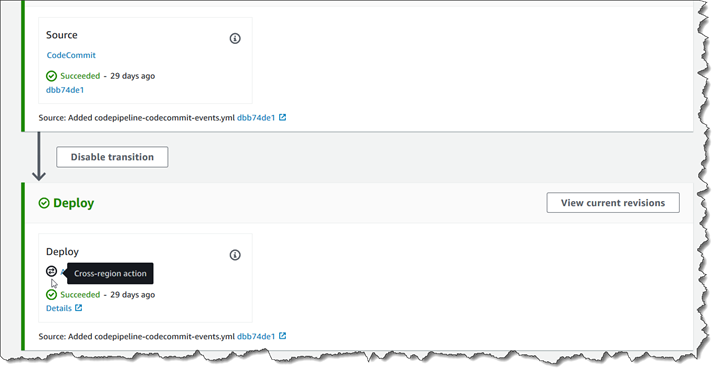
Nachdem Sie Ihre Pipeline aktualisiert haben, wird die regionsübergreifende Aktion in der Konsole angezeigt.
Fügen Sie einer Pipeline eine regionsübergreifende Aktion hinzu (CloudFormation)
Sie können CloudFormation es verwenden, um einer vorhandenen Pipeline eine regionsübergreifende Aktion hinzuzufügen.
Um eine regionsübergreifende Aktion hinzuzufügen mit CloudFormation
-
Fügen Sie den
Region-Parameter derActionDeclaration-Ressource in Ihrer Vorlage hinzu, wie in diesem Beispiel gezeigt:ActionDeclaration: Type: Object Properties: ActionTypeId: Type: ActionTypeId Required: true Configuration: Type: Map InputArtifacts: Type: Array ItemType: Type: InputArtifact Name: Type: String Required: true OutputArtifacts: Type: Array ItemType: Type: OutputArtifact RoleArn: Type: String RunOrder: Type: IntegerRegion:Type: String -
Fügen Sie unter
Mappingsdie Regionskarte, wie in diesem Beispiel gezeigt, für eine Zuordnung mit dem NamenSecondRegionMaphinzu, die Werte für die SchlüsselRegionAundRegionBzuordnet. Fügen Sie unter derPipeline-Ressource demartifactStore-Feld dieartifactStores-Zuweisung für Ihre neue regionsübergreifende Aktion wie folgt hinzu:Mappings: SecondRegionMap:RegionA: SecondRegion: "RegionB"RegionB: SecondRegion: "RegionA" ... Properties: ArtifactStores: - Region:RegionBArtifactStore: Type: "S3" Location: test-cross-region-artifact-store-bucket-RegionB- Region:RegionAArtifactStore: Type: "S3" Location: test-cross-region-artifact-store-bucket-RegionADas folgende YAML-Beispiel zeigt den
RegionABucket alsus-west-2und fügt den neuenRegionBBucket hinzu:eu-central-1Mappings: SecondRegionMap: us-west-2: SecondRegion: "eu-central-1" eu-central-1: SecondRegion: "us-west-2" ... Properties: ArtifactStores: - Region: eu-central-1 ArtifactStore: Type: "S3" Location: test-cross-region-artifact-store-bucket-eu-central-1 - Region: us-west-2 ArtifactStore: Type: "S3" Location: test-cross-region-artifact-store-bucket-us-west-2 -
Speichern Sie die aktualisierte Vorlage auf Ihrem lokalen Computer und öffnen Sie die CloudFormation -Konsole.
-
Wählen Sie Ihren Stack aus und klicken Sie auf Create Change Set for Current Stack (Änderungssatz für laufenden Stack erstellen).
-
Laden Sie die Vorlage hoch und zeigen Sie dann die in CloudFormation aufgeführten Änderungen an. Dies sind die Änderungen, die am Stack vorgenommen werden sollen. Ihre neuen Ressourcen sollten in der Liste angezeigt werden.
-
Wählen Sie Ausführen.
