Die vorliegende Übersetzung wurde maschinell erstellt. Im Falle eines Konflikts oder eines Widerspruchs zwischen dieser übersetzten Fassung und der englischen Fassung (einschließlich infolge von Verzögerungen bei der Übersetzung) ist die englische Fassung maßgeblich.
Erstellen eines Flows mit einem einzigen Prompt
Die folgende Abbildung zeigt einen Flow, der aus einem einzigen Prompt besteht, der inline im Knoten definiert ist. Der Prompt generiert aus einer JSON-Objekteingabe eine Playlist mit Songs, die das Genre und die Anzahl der Songs, die in die Playlist aufgenommen werden sollen, enthält.
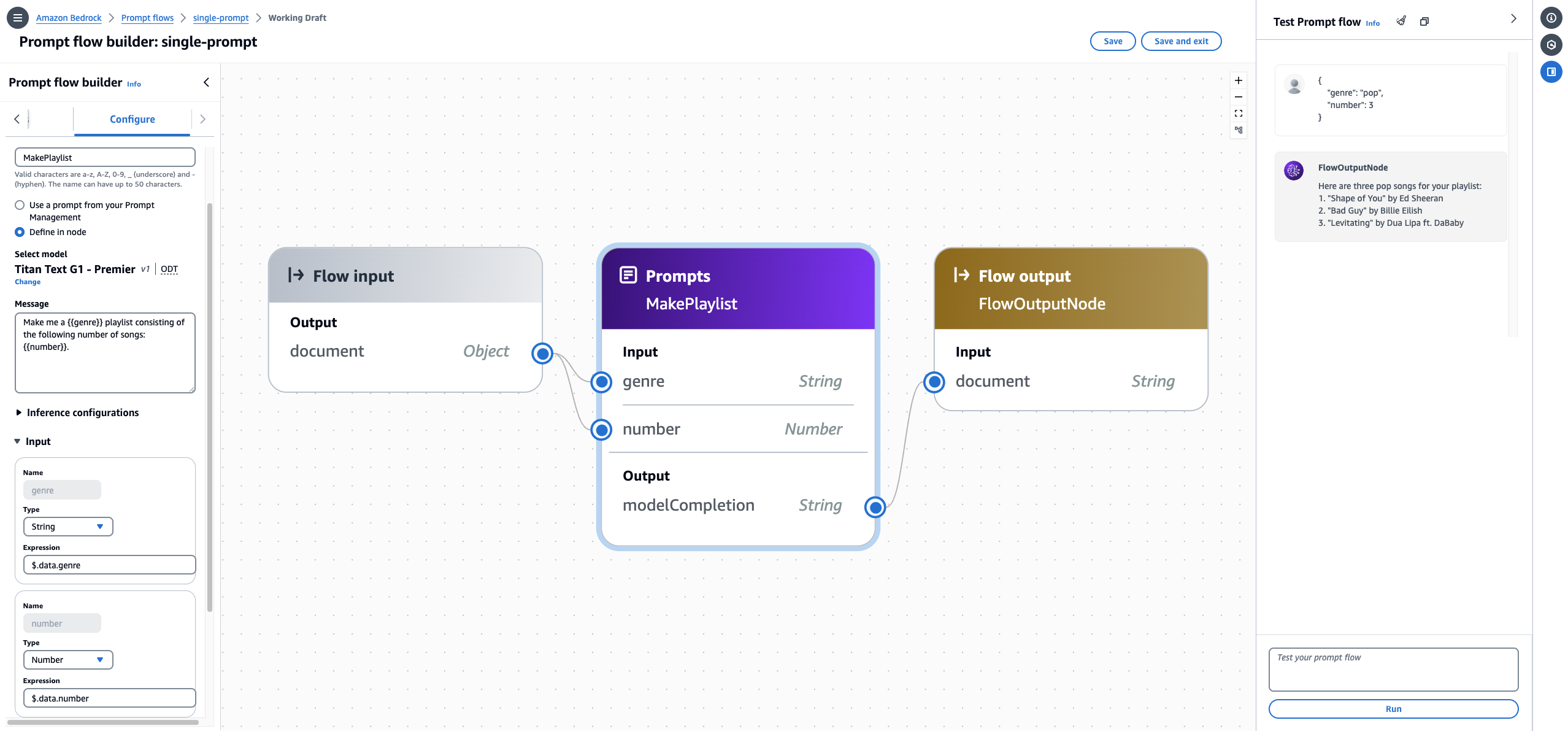
So erstellen und testen Sie diesen Flow in der Konsole
Erstellen Sie einen Flow, indem Sie den Anleitungen unter Erstellen des ersten Flows in Amazon Bedrock folgen.
-
Konfigurieren Sie den Prompt-Knoten wie folgt:
-
Wählen Sie den Prompt-Knoten im mittleren Bereich aus.
-
Wählen Sie im Bereich Flow-Builder die Registerkarte Konfigurieren aus.
-
Geben Sie
MakePlaylistals Knotennamen ein. -
Wählen Sie Im Knoten definieren.
-
Richten Sie die folgenden Konfigurationen für den Prompt ein:
-
Wählen Sie unter Modell auswählen ein Modell aus, für das beim Prompt eine Inferenz ausgeführt werden soll.
-
Geben Sie in das Textfeld Nachricht
Make me a {{genre}} playlist consisting of
                                            the following number of songs: {{number}}.
ein. Daraufhin werden zwei Variablen erstellt, die als Eingaben in den Knoten angezeigt werden. -
(Optional) Ändern Sie die Inferenzkonfigurationen.
-
(Optional) Falls das Modell dies unterstützt, können Sie Prompt-Caching für die Prompt-Nachricht konfigurieren. Weitere Informationen finden Sie unter Einen Flow in Amazon Bedrock erstellen und gestalten.
-
-
Erweitern Sie den Abschnitt Eingaben. Die Namen der Eingaben sind durch die Variablen in der Prompt-Nachricht vorausgefüllt. Konfigurieren Sie die Eingaben wie folgt:
Name Typ Expression genre Objekt $.data.genre number Objekt $.data.number Diese Konfiguration bedeutet, dass der Prompt-Knoten ein JSON-Objekt erwartet, das ein Feld namens
genreenthält, das der Eingabegenrezugeordnet wird, sowie das Feldnumber, das der Eingabenumberzugeordnet wird. -
Sie können die Ausgabe nicht ändern. Es ist die Antwort des Modells, die als Zeichenfolge zurückgegeben wird.
-
-
Wählen Sie den Flow-Eingabeknoten und dann die Registerkarte Konfigurieren aus. Wählen Sie Objekt als Typ aus. Das bedeutet, dass der Flow-Aufruf den Empfang eines JSON-Objekts erwartet.
-
Verbinden Sie Ihre Knoten, um den Flow abzuschließen, indem Sie wie folgt vorgehen:
-
Ziehen Sie eine Verbindung vom Ausgabeknoten des Flow-Eingabeknotens zur Genre-Eingabe im MakePlaylistPrompt-Knoten.
-
Ziehen Sie eine Verbindung vom Ausgangsknoten des Flow-Eingabeknotens zur Zahleneingabe im MakePlaylistPrompt-Knoten.
-
Ziehen Sie eine Verbindung vom Ausgabeknoten der ModelCompletion-Ausgabe im MakePlaylistPrompt-Knoten zur Dokumenteingabe im Flow-Ausgabeknoten.
-
-
Klicken Sie auf Speichern, um den Flow zu speichern. Der Flow sollte jetzt für den Test vorbereitet sein.
-
Testen Sie Ihren Flow, indem Sie im Bereich Flow testen auf der rechten Seite das folgende JSON-Objekt eingeben. Klicken Sie auf Ausführen. Der Flow sollte daraufhin eine Modellantwort zurückgeben.
{
    "genre": "pop",
    "number": 3
}
