Die vorliegende Übersetzung wurde maschinell erstellt. Im Falle eines Konflikts oder eines Widerspruchs zwischen dieser übersetzten Fassung und der englischen Fassung (einschließlich infolge von Verzögerungen bei der Übersetzung) ist die englische Fassung maßgeblich.
Erstellen eines Flows mit Bedingungsknoten
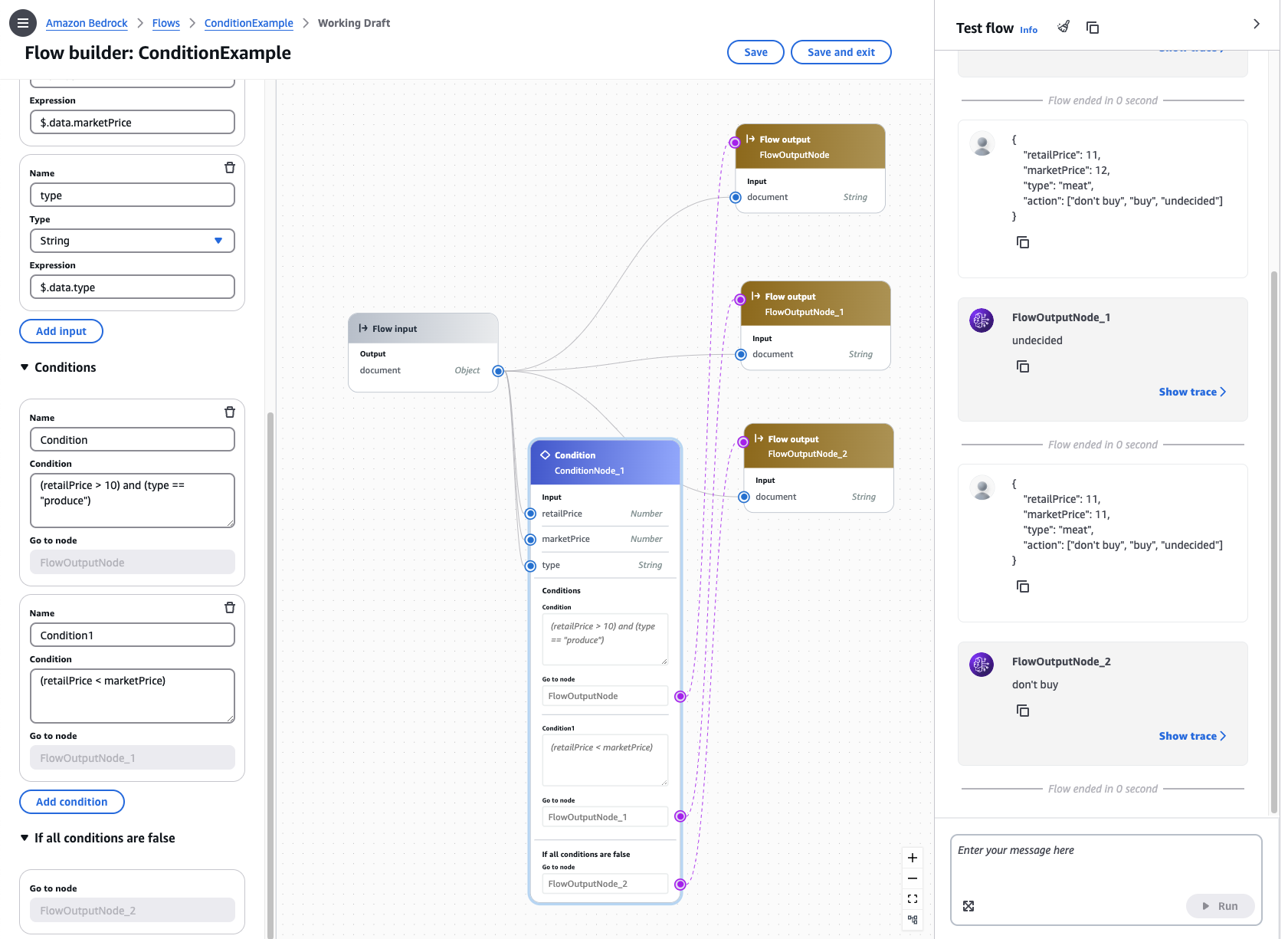
Die folgende Abbildung zeigt, dass ein Flow mit einem Bedingungsknoten einen von drei möglichen Werten zurückgibt, die auf der Bedingung basieren, die erfüllt ist:
So erstellen und testen Sie diesen Flow in der Konsole:
Erstellen Sie einen Flow, indem Sie den Anleitungen unter Erstellen des ersten Flows in Amazon Bedrock folgen.
-
Löschen Sie den Prompt-Knoten im mittleren Bereich.
-
Konfigurieren Sie den Bedingungsknoten wie folgt:
-
Wählen Sie im linken Bereich von Flow-Builder die Registerkarte Knoten aus.
-
Ziehen Sie einen Bedingungsknoten in den Flow im mittleren Bereich.
-
Wählen Sie im Bereich Flow-Builder die Registerkarte Konfigurieren aus.
-
Erweitern Sie den Abschnitt Eingaben. Konfigurieren Sie die Eingaben wie folgt:
Name Typ Expression retailPrice Zahl $.data.retailPrice marketPrice Zahl $.data.marketPrice type Zeichenfolge $.data.type Diese Konfiguration bedeutet, dass der Bedingungsknoten ein JSON-Objekt erwartet, das die Felder
retailPrice,marketPriceundtypeenthält. -
Konfigurieren Sie die Bedingungen wie folgt:
-
Ändern Sie im Abschnitt Bedingungen optional den Namen der Bedingung. Fügen Sie dann die folgende Bedingung im Textfeld Bedingung hinzu:
(retailPrice > 10) and (type == "produce"). -
Fügen Sie eine zweite Bedingung hinzu, indem Sie Bedingung hinzufügen wählen. Ändern Sie optional den Namen der zweiten Bedingung. Fügen Sie dann die folgende Bedingung im Textfeld Bedingung hinzu:
(retailPrice < marketPrice).
-
-
-
Wählen Sie den Flow-Eingabeknoten und dann die Registerkarte Konfigurieren aus. Wählen Sie Objekt als Typ aus. Das bedeutet, dass der Flow-Aufruf den Empfang eines JSON-Objekts erwartet.
-
Fügen Sie Flow-Ausgabeknoten hinzu, sodass insgesamt drei vorhanden sind. Konfigurieren Sie sie auf der Registerkarte Konfigurieren des Bereichs Flow-Builder jedes Flow-Ausgabeknotens wie folgt:
-
Legen Sie als Eingabetyp des ersten Flow-Ausgabeknotens
Stringund als Ausdruck$.data.action[0]fest, sodass der erste Wert im Array im Feldactiondes eingehenden Objekts zurückgegeben wird. -
Legen Sie als Eingabetyp des zweiten Flow-Ausgabeknotens
Stringund als Ausdruck$.data.action[1]fest, sodass der zweite Wert im Array im Feldactiondes eingehenden Objekts zurückgegeben wird. -
Legen Sie als Eingabetyp des dritten Flow-Ausgabeknotens
Stringund als Ausdruck$.data.action[2]fest, sodass der dritte Wert im Array im Feldactiondes eingehenden Objekts zurückgegeben wird.
-
-
Verbinden Sie die erste Bedingung mit dem ersten Flow-Ausgabeknoten, die zweite Bedingung mit dem zweiten Flow-Ausgabeknoten und die Standardbedingung mit dem dritten Flow-Ausgabeknoten.
-
Verbinden Sie die Eingaben und Ausgaben in allen Knoten, um den Flow abzuschließen, indem Sie wie folgt vorgehen:
-
Ziehen Sie eine Verbindung vom Ausgabeknoten des Flow-Eingabeknotens zur Eingabe retailPrice im Bedingungsknoten.
-
Ziehen Sie eine Verbindung vom Ausgabeknoten des Flow-Eingabeknotens zur Eingabe marketPrice im Bedingungsknoten.
-
Ziehen Sie eine Verbindung vom Ausgabeknoten des Flow-Eingabeknotens zur Eingabe type im Bedingungsknoten.
-
Ziehen Sie in jedem der drei Ausgabeknoten eine Verbindung von der Ausgabe des Flow-Eingabeknotens zur Eingabe document.
-
-
Klicken Sie auf Speichern, um den Flow zu speichern. Der Flow sollte jetzt für den Test vorbereitet sein.
-
Testen Sie Ihren Flow, indem Sie im Bereich Flow testen auf der rechten Seite die folgenden JSON-Objekte eingeben. Klicken Sie für jede Eingabe auf Ausführen:
-
Das folgende Objekt erfüllt die erste Bedingung (der
retailPriceist höher als 10 und dertypeist „produce“) und gibt den ersten Wert inaction(„don't buy“) zurück:{ "retailPrice": 11, "marketPrice": 12, "type": "produce", "action": ["don't buy", "buy", "undecided"] }Anmerkung
Obwohl sowohl die erste als auch die zweite Bedingung erfüllt sind, hat die erste Bedingung Vorrang, da sie an erster Stelle steht.
-
Das folgende Objekt erfüllt die zweite Bedingung (der
retailPriceist niedriger als dermarketPrice) und gibt den zweiten Wert inaction(„buy“) zurück:{ "retailPrice": 11, "marketPrice": 12, "type": "meat", "action": ["don't buy", "buy", "undecided"] } -
Das folgende Objekt erfüllt weder die erste Bedingung (der
retailPriceist höher als 10, aber dertypeist nicht „produce“) noch die zweite Bedingung (derretailPriceist nicht kleiner als dermarketPrice), sodass der dritte Wert inaction(„undecided“) zurückgegeben wird:{ "retailPrice": 11, "marketPrice": 11, "type": "meat", "action": ["don't buy", "buy", "undecided"] }
-
