Die vorliegende Übersetzung wurde maschinell erstellt. Im Falle eines Konflikts oder eines Widerspruchs zwischen dieser übersetzten Fassung und der englischen Fassung (einschließlich infolge von Verzögerungen bei der Übersetzung) ist die englische Fassung maßgeblich.
Erstellen von Vorlagen
Erstellen von Vorlagen für benutzerdefinierte Ausgaben
Amazon Bedrock Mit Data Automation (BDA) können Sie benutzerdefinierte Blueprints für jeden Dateityp erstellen, den BDA extrahieren kann. Sie können Vorlagen verwenden, um das gewünschte Ausgabeformat und die Extraktionslogik für Ihre Eingabedateien zu definieren. Durch die Erstellung von benutzerdefinierten Vorlagen können Sie die Ausgabe von BDA an Ihre spezifischen Anforderungen anpassen.
Innerhalb eines Projekts können Sie Folgendes anwenden:
-
Mehrere Dokumentvorlagen (bis zu 40). Auf diese Weise können Sie verschiedene Dokumenttypen innerhalb desselben Projekts verarbeiten, von denen jedes über eine eigene benutzerdefinierte Extraktionslogik verfügt.
-
Eine Bildvorlage. Dies gewährleistet die Einheitlichkeit bei der Bildverarbeitung innerhalb eines Projekts.
-
Eine Audiovorlage.
-
Eine Videovorlage.
Erstellen von Vorlagen
Es gibt zwei Methoden zum Erstellen von Vorlagen in BDA:
-
Verwenden des Vorlagen-Prompts
-
Manuelle Erstellung von Vorlagen
Verwenden des Vorlagen-Prompts
Der Vorlagen-Prompt bietet eine Benutzeroberfläche mit Benutzerführung, die auf natürlicher Sprache basiert, um Vorlagen zu erstellen. So erstellen Sie eine Vorlage mithilfe des Prompts:
-
Navigieren Sie in der BDA-Konsole zum Abschnitt Vorlagen.
-
Wählen Sie „Blueprint erstellen“ und dann „Blueprint-Aufforderung verwenden“.
-
Wählen Sie den Datentyp (Dokument, Bild, Audio oder Video) für Ihre Vorlage aus.
-
Beschreiben Sie in natürlicher Sprache die Felder und Daten, die Sie extrahieren möchten. Beispiel: „Extrahiere die Rechnungsnummer, den Gesamtbetrag und den Lieferantennamen aus Rechnungen.“
-
Mit dem Prompt wird basierend auf Ihrer Beschreibung eine Vorlage generiert.
-
Prüfen Sie die generierte Vorlage und nehmen Sie gegebenenfalls Anpassungen vor. Vorlagen-Prompts sind Single-Turn-basiert, d. h. Sie müssen alle Informationen erneut eingeben, um Ihren Prompt zu ändern, nicht nur die neuen Informationen.
-
Speichern und benennen Sie die Vorlage.
Beispiel für einen Vorlagen-Prompt
Im folgenden Abschnitt wird ein Beispiel für einen Vorlagen-Prompt für eine Audiovorlage beschrieben. In diesem Anwendungsfall möchten wir eine Vorlage erstellen, um Informationen aus einer Konversation zwischen einem Kunden und einem Kundendienstmitarbeiter zu extrahieren. Der folgende Screenshot zeigt das Prompt-Fenster in der Konsole.
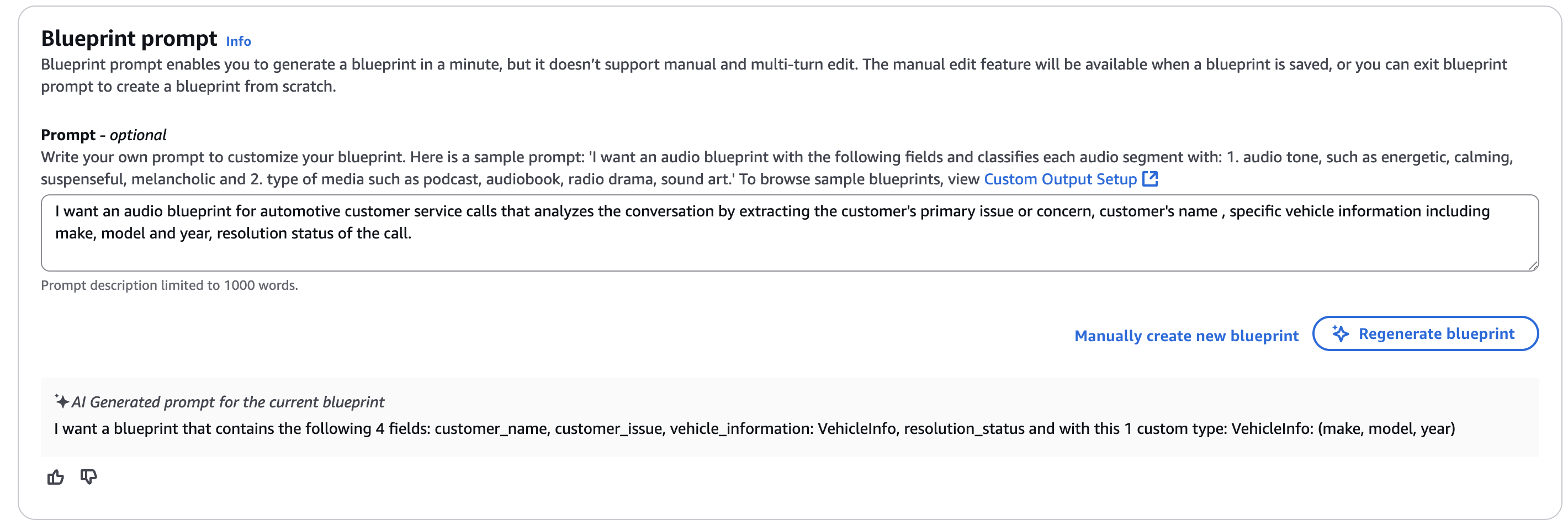
Am unteren Rand des Screenshots sehen Sie den KI-generierten Prompt basierend auf der Eingabe im Feld. Wir können sehen, wie die erwähnten Felder verarbeitet werden. Als Nächstes können wir die aus dem Prompt erstellte Vorlage betrachten.
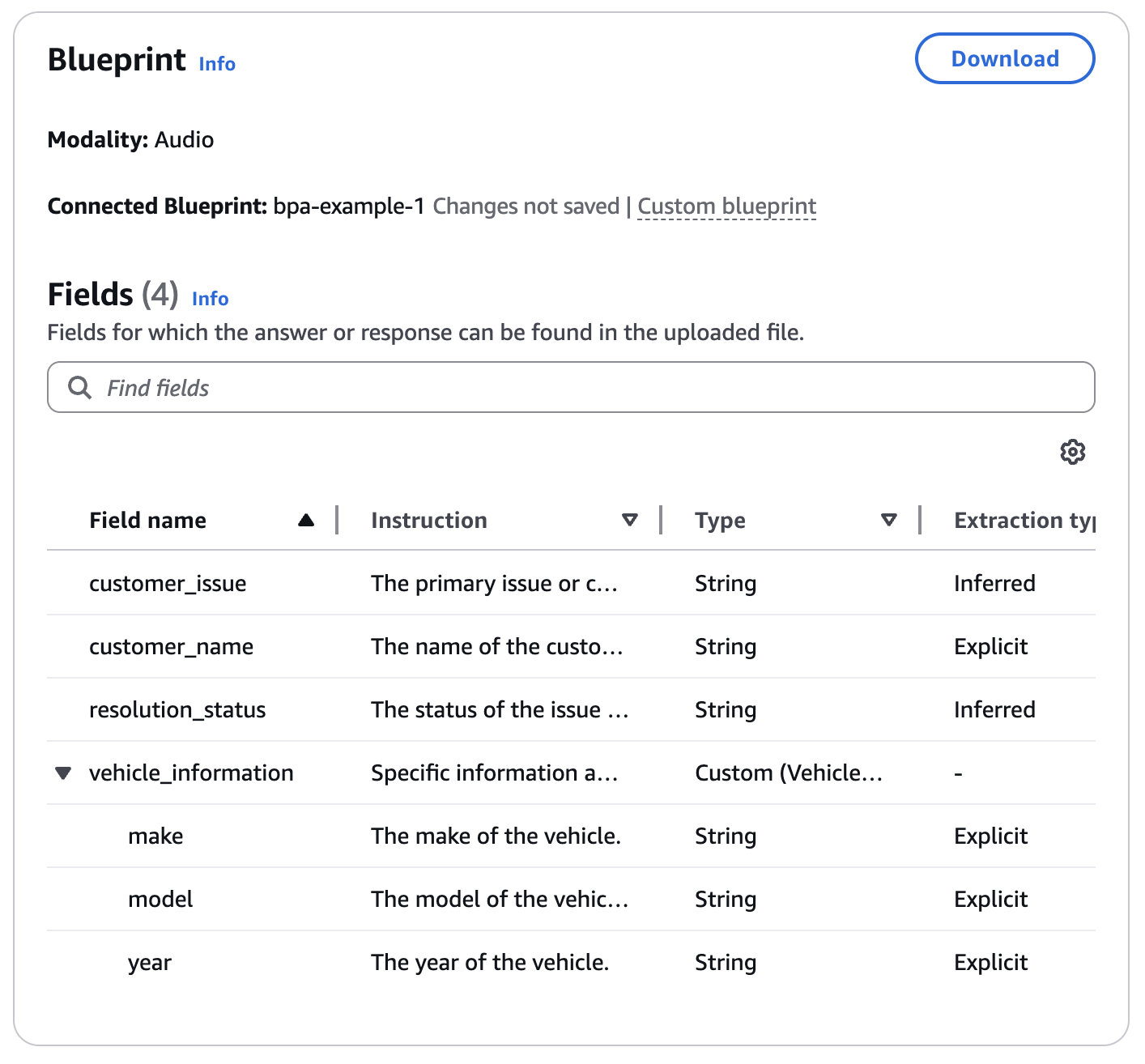
Hier können wir uns die Informationen ansehen, die wir aus der Konversation verarbeiten möchten. Wenn Sie mit den Feldern zufrieden sind, können Sie sofort mit der Verarbeitung einer Audiodatei beginnen. Wenn Sie Ihre Vorlage bearbeiten möchten, müssen Sie ein Duplikat erstellen, anstatt sie direkt zu bearbeiten. Sie können Ihren Prompt auch anpassen, um andere Ergebnisse zu erzielen.
Manuelles Erstellen von Vorlagen
Für fortgeschrittenere Benutzer oder Benutzer, die eine detaillierte Steuerung benötigen, lassen sich Vorlagen auch manuell erstellen:
-
Navigieren Sie in der BDA-Konsole zum Abschnitt Vorlagen.
-
Wählen Sie „Blueprint erstellen“ und dann „Manuell erstellen“.
-
Wählen Sie den Datentyp (Dokument, Bild, Audio oder Video) für Ihre Vorlage aus.
-
Definieren Sie die Felder, die Sie extrahieren möchten, und geben Sie Datentypen, Formate und etwaige Validierungsregeln an.
-
Konfigurieren Sie zusätzliche Einstellungen wie die Aufteilung von Dokumenten oder die Layoutverwaltung.
-
Speichern und benennen Sie die Vorlage.
Sie können auch den JSON-Editor für Vorlagen verwenden, um eine Vorlage zu erstellen oder zu ändern. Auf diese Weise können Sie das JSON des Blueprints direkt über den Texteditor anpassen.
Hinzufügen von Vorlagen zu einem Projekt
Projekte dienen als Container für Ihre multimodalen Workflows zur Inhaltsverarbeitung, während Vorlagen die Extraktionslogik für diese Workflows definieren. Sie fügen Projekten Vorlagen hinzu, um diese auf Dateien anzuwenden, die Sie mit dem jeweiligen Projekt verarbeiten.
So fügen Sie eine Vorlage zu einem Projekt hinzu:
-
Navigieren Sie in der BDA-Konsole zum Abschnitt Projekte.
-
Wählen Sie das Projekt aus, dem Sie die Vorlage hinzufügen möchten.
-
Wählen Sie Blueprint hinzufügen oder Blueprints verwalten.
-
Wählen Sie die Vorlage, die Sie hinzufügen möchten, aus der Liste der verfügbaren Vorlagen aus.
-
Konfigurieren Sie alle projektspezifischen Einstellungen für die Vorlage.
-
Speichern Sie die Änderungen an Ihrem Projekt.
Definieren von Feldern
Zu Beginn können Sie ein Feld erstellen, um die Informationen zu identifizieren, die Sie extrahieren oder generieren möchten, z. B. „product_type“. Für jedes Feld müssen Sie eine Beschreibung, einen Datentyp und einen Inferenztyp angeben.
Um ein Feld zu definieren, müssen Sie die folgenden Parameter angeben:
-
Beschreibung: Beschreibt in natürlicher Sprache, was das Feld darstellt. Dies hilft dabei, den Kontext und den Zweck des Feldes zu verstehen, und ermöglicht die genaue Extraktion von Daten.
-
Typ: Gibt den Datentyp des Feldwerts an. BDA unterstützt die folgenden Typen:
Zeichenfolge: Für textbasierte Werte
Zahl: Für numerische Werte
Boolescher Wert: Für die Werte „true“ oder „false“
Array: Für Felder, die mehrere Werte desselben Typs enthalten können (z. B. ein Array von Zeichenfolgen oder ein Array von Zahlen)
-
Inferenztyp: Weist BDA an, wie die Antwortgenerierung des Feldwerts zu handhaben ist. Bei Bildern unterstützt BDA nur den abgeleiteten Inferenztyp. Das bedeutet, dass BDA den Feldwert auf der Grundlage der im Bild vorhandenen Informationen ableitet.
Für Videos enthalten Felder auch eine Option für Granularität. Weitere Informationen zu dieser Eigenschaft finden Sie unter „Erstellen von Vorlagen für Videos“.
Die folgende Abbildung zeigt das Modul „Felder hinzufügen“ in der Amazon Bedrock Konsole mit den folgenden Beispielfeldern und Werten:
-
Feldname: product_type
-
Typ: Zeichenfolge
-
Anweisung: Für welches Produkt oder welche Dienstleistung wird hauptsächlich geworben, z. B. Kleidung, Elektronik, Lebensmittel und Getränke usw.?
-
Extraktionstyp: Abgeleitet.
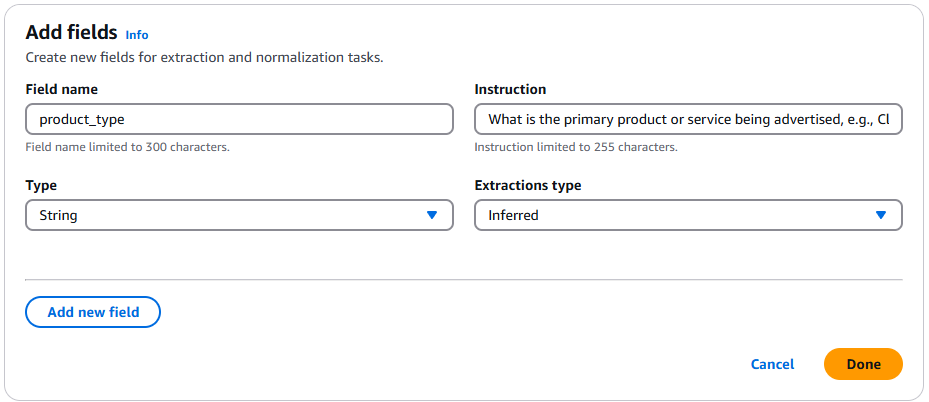
Hier ist ein Beispiel dafür, wie dieselbe Felddefinition in einem JSON-Schema für die API aussieht:
"product_type":{
"type": "string",
"inferenceType": "inferred",
"description": "What is the primary product or service being advertised, e.g., Clothing, Electronics, Food & Beverage, etc.?"
}
In diesem Beispiel:
Der Typ ist auf „string“ festgelegt, was bedeutet, dass der Wert des Felds „product_type“ textbasiert sein soll.
„inferenceType“ ist auf „inferred“ gesetzt, wodurch BDA angewiesen wird, den Wert auf der Grundlage der im Bild vorhandenen Informationen abzuleiten.
Die Beschreibung bietet zusätzlichen Kontext und verdeutlicht, dass das Feld den Produkttyp im Bild identifizieren soll. Beispielwerte für das Feld „product_type“ sind: Kleidung, Elektronik und Lebensmittel oder Getränke.
Indem Sie diese Parameter für jedes Feld angeben, stellen Sie BDA die erforderlichen Informationen zur Verfügung, um präzise Informationen aus Ihren Bildern zu extrahieren und daraus Erkenntnisse zu gewinnen.
Erstellen von Projektversionen
Wenn Sie mit Projekten arbeiten, können Sie eine Version einer Vorlage erstellen. Eine Version ist ein unveränderlicher Snapshot einer Vorlage, der die aktuellen Konfigurationen und Extraktionslogik beibehält. Diese Vorlagenversion kann in einer Anforderung zum Start der Datenverarbeitung übergeben werden, wodurch sichergestellt wird, dass BDA Dokumente gemäß der Logik verarbeitet, die in der Vorlage zum Zeitpunkt der Erstellung der Version angegeben war.
Sie können eine Version mit der CreateBlueprintVersion-Operation erstellen.
Mit der Amazon-Bedrock-Konsole können Sie ebenfalls Vorlagen erstellen und speichern. Wenn Sie eine Vorlage speichern, wird ihr eine ID zugewiesen. Anschließend können Sie die Vorlage veröffentlichen, wodurch eine Snapshot-Version dieser Vorlage erstellt wird, die nicht bearbeitet werden kann. Wenn der Ihrem Projekt zugeordnete Blueprint beispielsweise „DocBlueprint“ lautet, lautet die erstellte Projektversion „DocBlueprint_1“. Sie können keine weiteren Änderungen an „DocBlueprint_1“ vornehmen, aber Sie können den Basis-Blueprint trotzdem bearbeiten. Wenn Sie Änderungen am Blueprint vornehmen und ihn erneut veröffentlichen, wird eine neue Version wie „DocBlueprint_2“ erstellt. Vorlagenversionen können dupliziert und als Grundlage für eine neue Vorlage verwendet werden.
