Die vorliegende Übersetzung wurde maschinell erstellt. Im Falle eines Konflikts oder eines Widerspruchs zwischen dieser übersetzten Fassung und der englischen Fassung (einschließlich infolge von Verzögerungen bei der Übersetzung) ist die englische Fassung maßgeblich.
Verwenden Sie den Array-Jobindex, um die Jobdifferenzierung zu steuern
Dieses Tutorial beschreibt die Verwendung der AWS_BATCH_JOB_ARRAY_INDEX Umgebungsvariable zur Differenzierung der untergeordneten Jobs. Jeder untergeordnete Job ist dieser Variablen zugewiesen. Das Beispiel verwendet die Indexnummer des untergeordneten Jobs, um eine bestimmte Zeile in einer Datei zu lesen. Dann ersetzt es den Parameter, der dieser Zeilennummer zugeordnet ist, durch einen Befehl im Container des Jobs. Das Ergebnis ist, dass Sie mehrere haben können AWS Batch Jobs, die dasselbe Docker-Image und dieselben Befehlsargumente ausführen. Die Ergebnisse sind jedoch unterschiedlich, da der Array-Jobindex als Modifikator verwendet wird.
In diesem Tutorial erstellen Sie eine Textdatei, die – jeweils in einer eigenen Zeile stehend – alle Farben des Regenbogens umfasst. Anschließend erstellen Sie ein Einstiegspunkt-Skript für einen Docker-Container, das den Index in einen Wert umwandelt, der für eine Zeilennummer in der Farbdatei verwendet werden kann. Der Index beginnt bei Null, aber die Zeilennummern beginnen bei Eins. Erstellen Sie ein Dockerfile, das die Farb- und Indexdateien in das Container-Image und die Sets kopiert ENTRYPOINT für das Bild in das Einstiegspunkt-Skript. Die Docker-Datei und die Ressourcen werden in einem Docker-Image erstellt, das an Amazon ECR übertragen wird. Anschließend registrieren Sie eine Jobdefinition, die Ihr neues Container-Image verwendet, und senden eine AWS Batch Ordnen Sie den Job mit dieser Auftragsdefinition an und sehen Sie sich die Ergebnisse an.
Themen
Sehen Sie sich Ihre Array-Jobprotokolle an
Nachdem Ihr Job das erreicht hat SUCCEEDED Status, Sie können den einsehen CloudWatch Protokolle aus dem Container des Jobs.
Um die Logs Ihres Jobs einzusehen, melden Sie sich an CloudWatch Logs
Öffnen Sie das AWS Batch Konsole unter https://console.aws.amazon.com/batch/
. -
Wählen Sie im linken Navigationsbereich Aufträge aus.
-
Wählen Sie für Auftragswarteschlange eine Warteschlange aus.
-
Wählen Sie im Bereich Status die Option erfolgreich aus.
-
Zum Anzeigen aller untergeordneten Aufträge für den Array-Auftrag wählen Sie die Auftrags-ID aus, die im vorherigen Abschnitt zurückgegeben wurde.
-
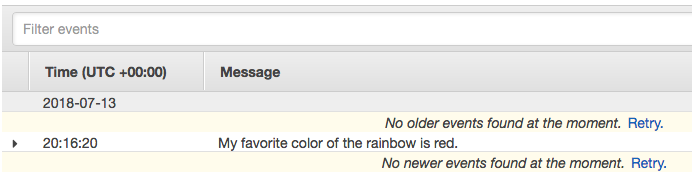
Zum Anzeigen der Protokolle aus dem Container des Auftrags wählen Sie einen der untergeordneten Aufträge und dann die Option Protokolle anzeigen aus.
-
Zeigen Sie die Protokolle der anderen untergeordneten Protokolle an. Jeder Auftrag gibt eine andere Farbe des Regenbogens zurück.
